
milestones · Oct 18, 2017
Quire ve Slack birlikte harika çalışıyor.

Son güncelleme: 30 Eylül 2026
Quire, Slack'e bağlanır; ekibiniz kanaldan çıkmadan proje güncellemelerini alır, görev ekler ve yorum yapar. Bir Slack kanalını bir Quire projesine bağlayın, ardından sohbet ederken görev oluşturmak ve güncellemek için /quire komutlarını kullanın. Konuşma ve iş, iki uygulamaya dağılmak yerine tek yerde kalır.
Amacımız, Quire ve zaten rahatça kullandığınız diğer uygulamalar üzerinden sorunsuz çalışmanıza yardımcı olmak. Slack entegrasyonuyla bir adım daha yaklaştık.
Geçiş yaptığınız her uygulamanın bir bedeli var. McKinsey'nin bulgularına göre bilgi çalışanları haftanın neredeyse %20'sini araçlar arasında bilgi aramakla geçiriyor. Slack ile Quire bağlantısı, tam da bu bedeli azaltmak için var.
Slack'te sık iletişim kuranlar için: siz ve ekibiniz artık Quire projelerinizdeki güncellemeleri doğrudan bir Slack kanalında alabilir, görev ekleyebilir, görevlere yorum yapabilir ve daha fazlasını yapabilirsiniz. Sohbet başka bir yerde mi? Quire ayrıca Microsoft Teams ile de bağlanır.
Slack ile nasıl entegre olurum?
Bir organizasyonu bir Slack ekibine, bir projeyi de bir Slack kanalına bağlamanız gerekir.
Quire & Ötesi sayfasına gidin

Slack'i seçin ve
Installdüğmesine tıklayın
Slack'i entegre etmek istediğiniz organizasyonu seçin

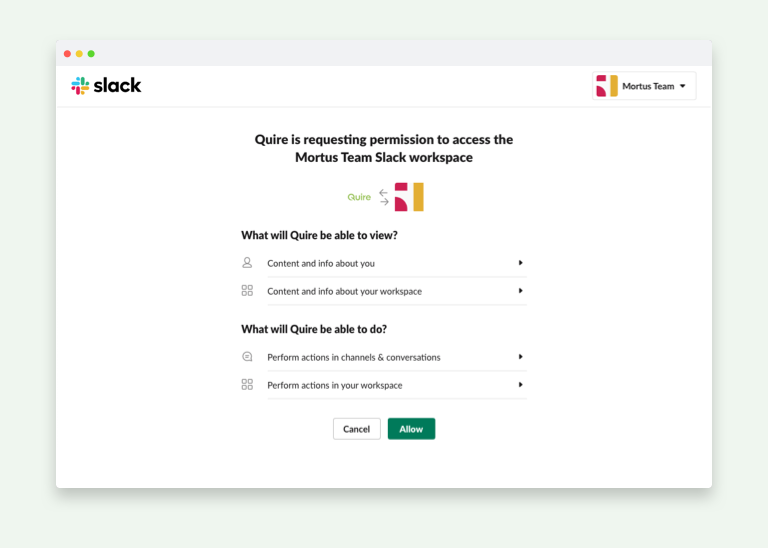
Slack hesabınızda Quire'ı yetkilendirin
Quire Organizasyonu Ayarları'ndan bir Slack kanalının bağlantısını kaldırın

Not: Bir Slack kanalı yalnızca tek bir Quire projesine bağlanabilir.
Bir Slack kanalında neler yapabilirim?
Kurulum tamamlandığında, Slack'te başlamanız için bazı komutlar şöyle:
1. Slack Kanalınızda Anında Haberdar Olun
Bir Slack kanalının bir veya daha fazla projeyi takip etmesini sağlayabilirsiniz; böylece ekip, projelerde yapılan değişiklikleri kaçırmaz.
Örnek olarak Design Project (proje kimliği Design_Project) ve Marketing Project (proje kimliği Marketing_Project) projelerini ele alalım.
Şunu yazabilirsiniz:
/quire follow project Design_Project Marketing_Product
Not: Bir kanalın bir veya daha fazla projeyi takip etmesini sağladığınızda, herkes projelerdeki tüm etkinliklerden haberdar olur.
Kanalı bir Slack kanalına bağladıktan sonra (yukarıdaki 4. adıma bakın), ekibin bir projedeki belirli bir veya birkaç görevi takip etmesini de sağlayabilirsiniz.
Logo Design (görev kimliği 123) ve UI Design (görev kimliği 456) görevleri için şunu yazmanız yeterli:
/quire follow 123 456
2. Görevleri Doğrudan Quire Projenize Ekleyin
Doğrudan Slack kanalınızdan bir Quire projesine görev ekleyebilir, aynı anda bir ekip üyesine atayabilir, bitiş tarihi belirleyebilir, etiket ekleyebilirsiniz.
Örneğin şunu yazabilirsiniz:
/quire add Logo design @eric <Oct 25; Nov 21> #Design !1
Bu komut, Eric'e atanmış, başlangıç tarihi 25 Ekim, bitiş tarihi 21 Kasım, etiketi Design ve önceliği Acil olan Logo design adlı bir görev ekler.
Not: Görevi siz oluşturmuş olsanız bile, Slack'te bildirim almak için kanalın görevi takip etmesini sağlamanız gerekir.
3. Sohbet Ederken Görevlere Yorum Yapın
Ekip üyelerinizle bir tartışma veya sohbetin ardından, doğrudan Slack'ten bir göreve yorum ekleyebilirsiniz.
Örneğin, Eric'in tasarladığı logoya (görev kimliği 123) yorum yapmak istiyorsunuz.
Şunu yazabilirsiniz:
/quire comment 123 Looks awesome!
Let’s go with Option 2.
Hepsi bu kadar değil!
Bir Slack kanalının içinden yapabileceğiniz çok daha fazlası var. Aşağıdaki komutların tam listesine göz atın. Diğer uygulamalarınızda da daha fazlasını otomatikleştirmek isterseniz Quire'ı Zapier veya n8n ile eşleştirin.
/quire Komut Listesi
Görev ekleme
/quire add [task name]
Örneğin: /quire add Design new logo
Bir kanalı projeye bağlama
/quire link
/quire link [project ID or project URL]
Örnek: /quire link Development_Project
Örnek: /quire link https://quire.io/w/development_project
Bir kanalın proje bağlantısını kaldırma
/quire unlink
Tüm projeleri ve kimliklerini listeleme
/quire list project
Projelerde arama
/quire list project [keyword 1] [keyword 2]
Örnek: /quire list project Development Marketing
Son görevleri ve kimliklerini listeleme
/quire list
Görevlerde arama
/quire list [keyword 1] [keyword 2]
Örnek: /quire list design logo
Belirli görevleri görüntüleme
/quire list [task ID 1] [task ID 2]
Örnek: /quire list 123 456
Bağlı Quire projesinin üyelerini listeleme
/quire list member
Etiketleri listeleme
/quire list tag
Bir görevin altına görev ekleme
/quire add under [parent ID] name
Örnek: /quire add under 12 Design new logo
Bir görevin yanına görev ekleme
/quire add after [another task ID] name
Örnek: /quire add after 34 Design new logo
Görev adını düzenleme
/quire edit [task ID] name.
Örnek: /quire edit 123 Design new logo
Göreve üye, tarih, öncelik ve etiket atama
/quire assign [task ID] [@team member name] [!priority] [#tag] [<due>]
Örnek: /quire assign 123 @eric @jess #design !1 <10/25>
Örnek: /quire assign 123 +@david -@jess +#marketing
Göreve yorum yapma
/quire comment [task ID] comment
Örnek: /quire comment 123 This looks awesome!
Görevleri tamamlama
/quire complete [task ID 1] [task ID 2]
Örnek: /quire complete 123 456
Görevleri silme
/quire delete [task ID] [task ID 2]
Örnek: /quire delete 123 456
Görevleri takip etme veya takibi bırakma
/quire [follow or unfollow] [task ID 1] [task ID 2]
Örnek: /quire follow 123 456
Projeleri takip etme veya takibi bırakma
/quire [follow or unfollow] project [project ID 1] [project ID 2]
Örnek: /quire follow project Design_Project Marketing_Project
Basit yardım (kanalın şu anda hangi projeye bağlı olduğunu da gösterir)
/quire
Tam yardım
/quire help
Quire-Slack entegrasyonu neler yapabilir?
Bir kanal bir projeye bağlandığında, doğrudan Slack içinde üç şey olur.
| Slack'te yapabilecekleriniz | Nasıl çalışır |
|---|---|
| Proje güncellemelerini anında alın | Bildirimler bağlı Slack kanalınıza düşer |
| Sohbetten ayrılmadan görev ekleyin | Anında görev oluşturmak için /quire komutunu kullanın |
| Konuşmanın ortasında görevlere yorum yapın | Slack'ten yanıtlayın, Quire'a geri senkronize olur |

Sıkça Sorulan Sorular
Quire, Slack ile nasıl entegre olur?
Quire, Slack'e bağlanır; ekibiniz proje güncellemelerini doğrudan bir kanalda alır. Bir organizasyonu bir Slack ekibine, bir projeyi de bir kanala bağlayın, ardından bildirim almak için takip edin.
Quire Slack entegrasyonuyla neler yapabilirsiniz?
Slack'ten /quire komutlarıyla görev ekleyebilir, üye atayabilir, bitiş tarihi ve etiket belirleyebilir, yorum yapabilir, görevleri tamamlayabilir veya silebilir, güncellemeler için projeleri takip edebilirsiniz.
Slack'ten Quire görevi nasıl eklenir?
Bağlı bir kanalda /quire add komutunu ve görev adını yazın. Aynı komuta @üye, bir tarih aralığı, bir #etiket ve bir öncelik ekleyin.
Slack kanalları Quire projelerine nasıl bağlanır?
Her kanal tek bir projeye bağlanır; ayrıca güncellemeler için birden fazla projeyi veya görevi de takip edebilir.
