
features · Apr 10, 2015
Görevlerinizi Google Takvim ile Senkronize Edin

Son güncelleme: 8 Eylül 2026
Quire'ın dört Google Takvim entegrasyonu var, tek değil. Bağlantı tabanlı tek yönlü senkronizasyon her planda çalışır ve bitiş tarihi olan tamamlanmamış görevleri gösterir. Anında Senkronizasyon, Professional ve üzeri planlarda gerçek zamanlı güncelleme sağlar. Çift Yönlü Senkronizasyon ile Google'dan Quire'a etkinlik senkronizasyonu Premium ve Enterprise planlarındadır. Yöne ve plana göre seçin.
- Quire hangi Google Takvim senkronizasyon seçeneklerini sunuyor?
- Görevleri Quire'dan Google Takvim'e nasıl senkronize edersiniz?
- Takviminizde hangi görevler gerçekten görünür?
- Google Takvim Anında Senkronizasyon neyi değiştirir?
- Quire ile Google Takvim arasındaki çift yönlü senkronizasyon nasıl çalışır?
- Google Takvim etkinlikleri Quire'da görev olabilir mi?
- Hangi Google Takvim senkronizasyonunu seçmelisiniz?
- Google Takvim senkronizasyonunu nasıl kaldırırsınız?
- Google Takvim senkronizasyonuna gerçekten ihtiyacınız var mı?
- Önemli çıkarımlar
- Sıkça sorulan sorular
Pazartesi günü Quire'da bir bitiş tarihi belirliyorsunuz. Perşembe günü toplantı ayarlamak için Google Takvim'i açıyorsunuz ve son tarih takvimde hiçbir yerde görünmüyor.
Siz de tarihi yeniden yazıyorsunuz. Artık tarih iki yerde duruyor ve son tarih ilk kez değiştiğinde bunlardan biri sessizce eskimiş olacak.
Quire'ın Google Takvim senkronizasyonu tam olarak bunu önlemek için var, ama tek bir anahtardan ibaret değil. Yönleri, hızları ve gerektirdiği planlar farklı olan dört entegrasyon var. Senkronizasyonun bozuk görünmesinin en yaygın nedeni yanlış entegrasyonu seçmektir; oysa sistem tam tasarlandığı gibi çalışıyordur.
Quire hangi Google Takvim senkronizasyon seçeneklerini sunuyor?
Quire dört ayrı Google Takvim entegrasyonu sunar: her planda bağlantı tabanlı tek yönlü senkronizasyon, Professional ve üzerinde gerçek zamanlı güncelleme için Anında Senkronizasyon, Premium ve Enterprise'da Çift Yönlü Senkronizasyon ve etkinlikleri görevlere dönüştüren, yine Premium ve Enterprise'daki Google'dan Quire'a senkronizasyon.
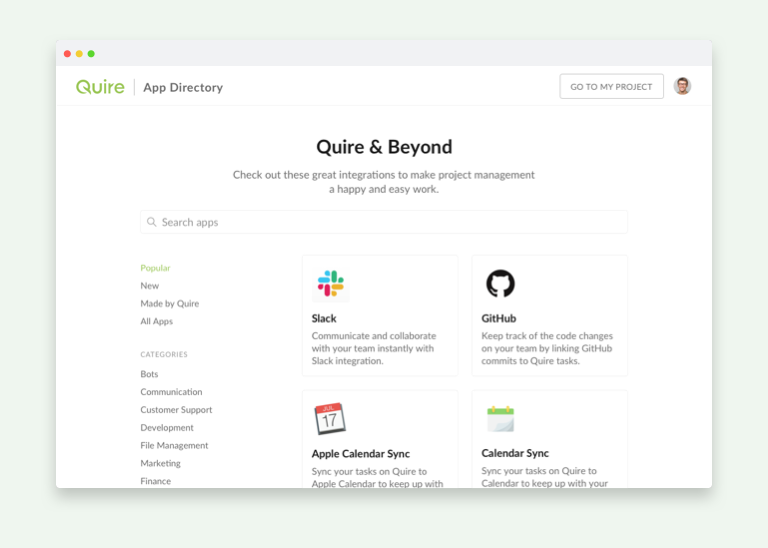
Hepsi aynı yerde, yani Quire & Ötesi içindeki Uygulama Dizini'nde bulunur. Farklarına birlikte bakalım.
| Entegrasyon | Yön | Planlar |
|---|---|---|
| Google Takvim Senkronizasyonu | Quire'dan Google'a | Her plan, ücretsiz plan dahil |
| Google Takvim Anında Senkronizasyon | Quire'dan Google'a, gerçek zamanlı | Professional ve üzeri |
| Google Takvim Çift Yönlü Senkronizasyon | Her iki yön | Premium ve Enterprise |
| Google'dan Quire'a Google Takvim Senkronizasyonu | Google'dan Quire'a | Premium ve Enterprise |
Tek yönlü senkronizasyon: değişiklikler yalnızca tek yönde ilerler. Takvim girdisini düzenlemek kaynağı etkilemez. Çift yönlü senkronizasyon: iki araçtan birinde yapılan düzenleme diğerini de günceller.
Standart tek yönlü Google Takvim Senkronizasyonu, ücretsiz plan dahil her Quire planında bulunur. Anında Senkronizasyon için Professional veya üzeri gerekir. Çift Yönlü Senkronizasyon ve Google'dan Quire'a senkronizasyon için Premium veya Enterprise gerekir. Ayrıntılar fiyatlandırma sayfasında.
Dördü için de geçerli bir kural var: Bir Quire projesi aynı anda yalnızca bir Google Takvim entegrasyonu çalıştırır. Google'dan Quire'a senkronizasyonun zaten kurulu olduğu bir projede Çift Yönlü Senkronizasyon kurarsanız, eski olan otomatik olarak kapanır.
Görevleri Quire'dan Google Takvim'e nasıl senkronize edersiniz?
Standart tek yönlü senkronizasyon, çoğu ekibin başladığı yöntemdir; çünkü ücretsiz planda çalışır ve yaklaşık bir dakika sürer. Size, Google Takvim'in belirli aralıklarla okuduğu bir abonelik URL'si verir.
1. Uygulama Dizini'ni açın. Quire & Ötesi sayfasına gidin ve istediğiniz takvim uygulamasını bulun.
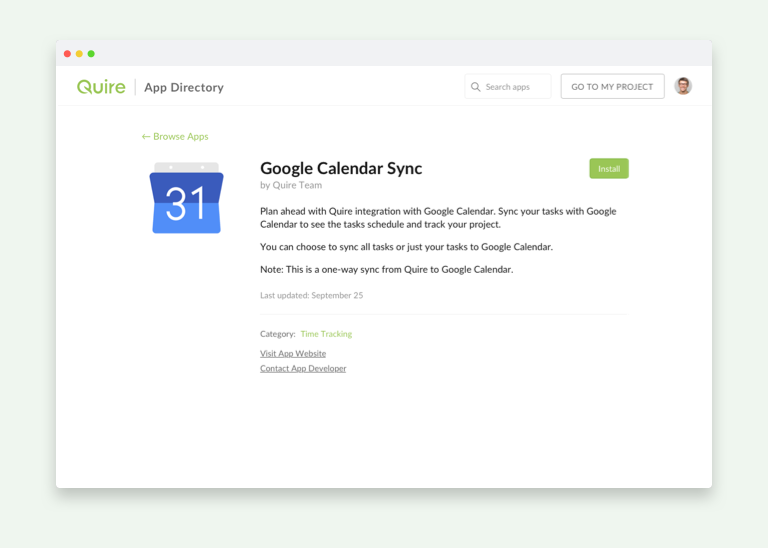
2. Yükleyin. Quire'ı takviminize bağlamak için Install düğmesine tıklayın.
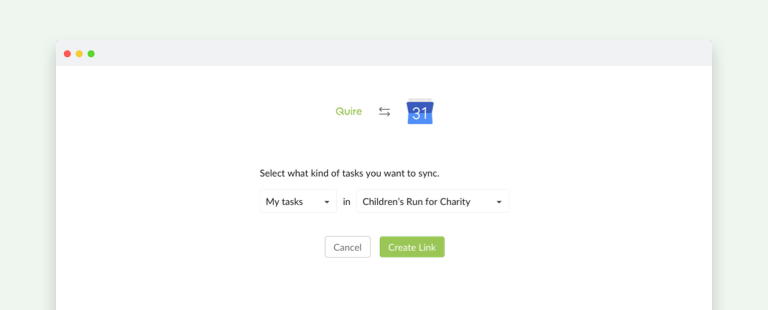
3. Neyin gönderileceğini seçin. Projeyi seçin, ardından projedeki tüm görevler ile yalnızca size atanan görevler arasında karar verin.
4. Bağlantıyı kopyalayın ve abone olun. Quire bir URL oluşturur. Google Takvim'de Other calendars yanındaki + simgesine tıklayın ve From URL seçeneğini belirleyin; Google'ın kendi yönergeleri bunu hâlâ adım adım anlatıyor. Eski kılavuzlarda aynı seçenek Add by URL olarak geçer.
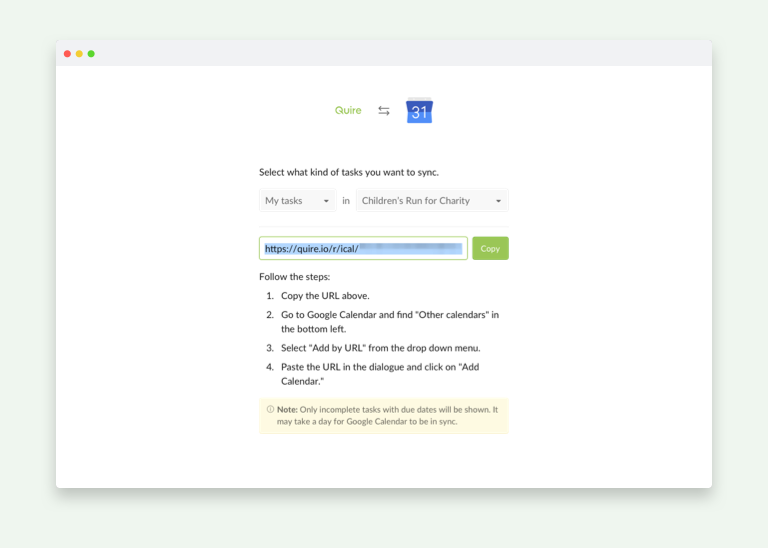
Kurulum bu kadar. Bakımını yapmanız gereken başka bir şey yok; farklı projeler farklı takvimlere ait olacaksa birden fazla bağlantı da oluşturabilirsiniz.
Takviminizde hangi görevler gerçekten görünür?
Yalnızca bitiş tarihi olan tamamlanmamış görevler. "Takvimim neden boş?" karışıklığının çoğu bu tek cümleyle açıklanır.
Hata aramaya başlamadan önce bilmeniz gereken birkaç sonuç var:
- Bitiş tarihi yoksa takvim girdisi de yok. Tarihsiz görevler Quire'da kalır.
- Görevi tamamlamak onu kaldırır. Takvim bir sonraki yenilendiğinde girdi silinir.
- Kapsamı kurulumda seçersiniz. Projedeki tüm görevler ya da yalnızca size atananlar.
- Standart bağlantı senkronizasyonu anında değildir. Google Takvim bir değişikliği alana kadar bir gün geçebilir.
Yinelenen görevler umduğunuz gibi davranır. Açık olan örnek bitiş tarihinde durur; onu tamamladığınızda bir sonraki, iki uygulamaya da dokunmadan takvimde onun yerini alır.
İlgili yazı: Introducing Smart Calendar: A New Way to View Your 365 Days, uygulamadan hiç çıkmak istemezseniz Quire'ın yerleşik takvimi.
Google Takvim Anında Senkronizasyon neyi değiştirir?
Anında Senkronizasyon, standart senkronizasyonla aynı yöne, yani Quire'dan Google'a çalışır; tek fark gecikmenin ortadan kalkmasıdır. Quire'da bir bitiş tarihini düzenlediğinizde Google Takvim, bir sonraki yenilemeyi beklemeden bunu hemen yansıtır.
Kopyalanacak URL olmadığı için kurulum daha kısadır. Uygulamayı yüklersiniz, Google hesabınızda oturum açarsınız, yetki verirsiniz ve takvimde görmek istediğiniz projeyi seçersiniz.
Görev kapsamı aynı şekilde çalışır. Tüm görevleri seçebilir ya da Görevlerim seçerek takvime yalnızca size atanan görevlerin gitmesini sağlayabilirsiniz. Ayrıca birden fazla Quire projesini tek bir Google takvimine yönlendirebilir veya her projeye ayrı bir takvim verebilirsiniz.
Google Takvim Anında Senkronizasyon, Professional, Premium ve Enterprise planlarında kullanılabilir.

Quire ile Google Takvim arasındaki çift yönlü senkronizasyon nasıl çalışır?
İnsanlar "senkronizasyon" dediklerinde genellikle Çift Yönlü Senkronizasyonu kasteder. İki araçtan birinde yapılan düzenleme diğerini de günceller; yani Google Takvim'de bir etkinliği gelecek salıya sürüklerseniz Quire görevi de onunla birlikte taşınır.
Çift Yönlü Senkronizasyon uygulamasını yüklersiniz, Google hesabınıza yetki verirsiniz ve takvim etkinliklerini görev olarak alacak Quire projesini seçersiniz. Ardından kapsamı belirlersiniz.
Görevlerim seçimi aynı anda iki şey yapar. Google Takvim'den içe aktarılan etkinlikler Quire'da otomatik olarak size atanır ve senkronize takvimde yalnızca size atanan görevler görünür.
Son adım eşleştirmedir. Seçilen proje için hangi Google takviminin kullanılacağını belirler, görevlerin nasıl görüntüleneceğini özelleştirir ve kaydedersiniz. Farklı projeler ayrı takvimlere bağlanabilir ya da birkaç proje tek bir takvimi paylaşabilir.
Google Takvim Çift Yönlü Senkronizasyon, Premium ve Enterprise planlarında kullanılabilir.
Google Takvim etkinlikleri Quire'da görev olabilir mi?
Evet ve bu, Çift Yönlü Senkronizasyondan ayrı bir entegrasyondur. Google'dan Quire'a senkronizasyon yalnızca tek yönde çalışır; etkinlikleri Google Takvim'den çeker ve bir Quire projesinde görev olarak oluşturur.
Taahhütleri takvim davetiyesi olarak başlayan ekiplere uygundur. Müşteri görüşmeleri, mülakatlar ve saha ziyaretleri önce takvimde planlanır; bu senkronizasyon her birini atayabileceğiniz, yorum yapabileceğiniz ve dosya ekleyebileceğiniz bir göreve dönüştürür.
Kurulum aynı akışı izler: yükleyin, hedef Quire projesini seçin, Google hesabınıza yetki verin, ardından görev kapsamını belirleyin. Projeleri ayrı takvimlere bölebilir ya da birkaçını tek takvimde toplayabilirsiniz.
Dikkat edilmesi gereken nokta tek entegrasyon kuralıdır. Bir proje zaten Çift Yönlü Senkronizasyon çalıştırıyorsa, Google'dan Quire'a senkronizasyon orada kendiliğinden kapanır; çünkü Çift Yönlü Senkronizasyon bu yönü zaten kapsar.
Google'dan Quire'a Google Takvim Senkronizasyonu, Premium ve Enterprise planlarında kullanılabilir.
Hangi Google Takvim senkronizasyonunu seçmelisiniz?
Önce yön, sonra plan. Tek bir soruyu yanıtlayın, liste hızla kısalır.
- Son tarihleri toplantıların yanında görmek istiyorsunuz. Standart tek yönlü senkronizasyon bunu ücretsiz plan dahil her planda yapar.
- Bir günlük gecikme çok uzun. Anında Senkronizasyon, Professional ve üzeri planlarda.
- Ekibiniz yeniden planlamayı Quire'da değil, takvimde yapıyor. Çift Yönlü Senkronizasyon, Premium ve Enterprise'da.
- İşler takvim davetiyesi olarak geliyor. Google'dan Quire'a senkronizasyon, Premium ve Enterprise'da.
Genel olarak takvim odaklı ve görev odaklı araçlar arasında hâlâ kararsızsanız, görev yönetimi yazılımları derlememiz, bu tercihin on araç arasında nasıl işlediğini anlatıyor.
Daha fazlası için: Quire'da görevleri doğrudan takvime sürükleyip bırakma. Senkronizasyon daha çalışmadan önce bitiş tarihlerini tek tek düzenlemekten çoğu zaman daha hızlıdır.
Google Takvim senkronizasyonunu nasıl kaldırırsınız?
Bağlantıyı kesmek iki adımdır ve yalnızca birini yapmak en sık yapılan hatadır.
- Google Takvim'de Quire'ın oluşturduğu takvimi bulun ve silmek için adının yanındaki
xsimgesine tıklayın. - Quire'da hesap ayarlarınızdan
Uygulamalarımbölümünü açın ve uygulamanın erişimini iptal edin.
İkisi de insanları şaşırttığı için açıkça belirtmekte fayda var:
- Takvimi Google'da silmek Quire'da hiçbir şeyi silmez. Görevleriniz ve bitiş tarihleriniz olduğu gibi kalır.
- Yalnızca Uygulamalarım'dan erişimi iptal etmek takvimi Google Takvim'de görünür bırakır. Güncellenmeyi bırakır, ancak orada da silene kadar eski girdiler ekranda kalır.
Google Takvim senkronizasyonuna gerçekten ihtiyacınız var mı?
Bazen hayır; bir şey bağlamadan önce bunu kontrol etmekte fayda var. Quire'ın kendi Smart Calendar görünümü aynı görevleri, bir Google Takvim girdisinin taşıyamayacağı bağlamla gösterir: alt görevler, sorumlular, etiketler, yorumlar ve bir görevi anında yeni bir tarihe sürükleyebilme.
Senkronizasyon, gerçekten baktığınız yer takvim olduğunda işe yarar. Bu genellikle toplantılarınızın Google Takvim'de durması, ekip arkadaşlarınızın Quire'ı açmak yerine onu kontrol etmesi ya da son tarihleri her sabah göz attığınız telefon widget'ında görmek istemeniz demektir.
Bunların hiçbiri geçerli değilse yerleşik görünüm daha kısa yoldur ve bakımını yapacağınız bir bağlantı eksilir.
İlgili yazı: Quire for Gmail: Turn Your Emails Into Tasks, işlerinizin geldiği diğer Google uygulamasına uygulanan aynı fikir.
Önemli çıkarımlar
Quire'ın Google Takvim desteği, benzer adlar taşıyan dört entegrasyondur. Standart tek yönlü senkronizasyon ücretsiz ve bağlantı tabanlıdır, bir güne kadar sürebilir. Anında Senkronizasyon aynı yolculuktur, ama beklemesizdir.
Çift Yönlü Senkronizasyon iki aracı her iki yönde de tutarlı tutar; Google'dan Quire'a senkronizasyon ise davetiyeleri atanabilir işe dönüştürür. Son ikisi Premium ve Enterprise planlarındadır.
Hangisini seçerseniz seçin, altta aynı kurallar geçerlidir: yalnızca bitiş tarihi olan tamamlanmamış görevler aktarılır, her projede tek entegrasyon çalışır ve bağlantıyı kesmek, takvimi Google'da silmek ile Uygulamalarım'da erişimi iptal etmek demektir. Bu üçünü doğru yaparsanız senkronizasyon artık düşünmeniz gereken bir şey olmaktan çıkar.
Son tarihlerinizi zaten baktığınız yere taşımaya hazır mısınız? Ücretsiz bir Quire hesabıyla başlayın ve takviminizi yaklaşık bir dakikada bağlayın.

Takvim senkronizasyonu, ancak bu projenin gerçekten ihtiyaç duyduğu görünümse takvimse kurmaya değer. Alternatiflerle karşılaştırmak için gantt chart vs kanban vs calendar yazısına bakın.
Sıkça sorulan sorular
Quire hangi Google Takvim senkronizasyon seçeneklerini sunuyor?
Dört tane. Her planda bağlantı tabanlı tek yönlü senkronizasyon, Professional ve üzerinde gerçek zamanlı güncelleme için Anında Senkronizasyon, Premium ve Enterprise'da Çift Yönlü Senkronizasyon ve etkinlikleri görevlere dönüştüren, yine Premium ve Enterprise'daki Google'dan Quire'a senkronizasyon.
Görevleri Quire'dan Google Takvim'e nasıl senkronize edersiniz?
quire.io/apps adresinden Google Takvim Senkronizasyonu uygulamasını yükleyin, hangi görevlerin gönderileceğini seçin ve Quire'ın oluşturduğu bağlantıyı kopyalayın. Google Takvim'de Other calendars'ı açın, Add by URL'yi seçin ve bağlantıyı yapıştırın.
Hangi Quire görevleri Google Takvim'de görünür?
Yalnızca bitiş tarihi olan tamamlanmamış görevler. Tarihsiz görevler takvime hiç ulaşmaz, tamamlananlar ise takvimden kalkar. Kapsamı da kurulumda belirlersiniz: tüm proje ya da yalnızca kendi görevleriniz.
Quire, Google Takvim ile çift yönlü senkronizasyonu destekliyor mu?
Evet, Premium ve Enterprise'da. Değişiklikler her iki yönde akar; yani Google Takvim'de bir etkinliği yeniden planlamak, eşleşen Quire görevini de taşır.
Google Takvim etkinlikleri Quire'da görev olabilir mi?
Evet, Premium ve Enterprise'da. Google'dan Quire'a senkronizasyon, etkinlikleri seçtiğiniz bir projeye aktarır. Aynı projede Çift Yönlü Senkronizasyonla birlikte çalışamaz.
Quire ile Google Takvim bağlantısını nasıl kesersiniz?
Google Takvim'de x simgesiyle Quire takvimini silin, ardından Quire'daki Uygulamalarım bölümünden uygulamanın erişimini iptal edin. İki adım da projenizdeki hiçbir görevi silmez.
