
features · Apr 10, 2015
Sincronize suas tarefas com o Google Agenda

Última atualização: 8 de setembro de 2026
O Quire tem quatro integrações com o Google Agenda, não apenas uma. A sincronização unidirecional por link funciona em todos os planos e mostra as tarefas incompletas que têm data limite. O Instant Sync traz atualizações em tempo real a partir do Professional. O Two-Way Sync e a sincronização de eventos do Google para o Quire ficam no Premium e no Enterprise. Escolha pela direção e pelo plano.
- Quais opções de sincronização com o Google Agenda o Quire oferece?
- Como sincronizar tarefas do Quire com o Google Agenda?
- Quais tarefas aparecem de fato no seu calendário?
- O que muda com a Sincronização Instantânea do Calendário Google?
- Como funciona a sincronização bidirecional entre o Quire e o Google Agenda?
- Eventos do Google Agenda podem virar tarefas no Quire?
- Qual sincronização com o Google Agenda você deve escolher?
- Como remover uma sincronização com o Google Agenda?
- Você precisa mesmo de uma sincronização com o Google Agenda?
- Principais conclusões
- Perguntas frequentes
Você define uma data limite no Quire na segunda-feira. Na quinta, abre o Google Agenda para marcar uma reunião, e o prazo não está em lugar nenhum da grade.
Então você digita tudo de novo. Agora a data vive em dois lugares, e um deles vai ficar desatualizado em silêncio na primeira vez que o prazo mudar.
A sincronização do Quire com o Google Agenda existe para acabar com isso, e ela não é um botão único. São quatro integrações, com direções, velocidades e planos diferentes. Escolher a errada é o motivo mais comum para uma sincronização parecer quebrada quando está funcionando exatamente como foi projetada.
Quais opções de sincronização com o Google Agenda o Quire oferece?
O Quire oferece quatro integrações distintas com o Google Agenda: uma sincronização unidirecional por link em todos os planos, o Instant Sync para atualizações em tempo real a partir do Professional, o Two-Way Sync no Premium e no Enterprise, e uma sincronização do Google para o Quire que converte eventos em tarefas, também no Premium e no Enterprise.
Todas ficam no mesmo lugar, o diretório de aplicativos Quire e Mais Além. Veja como elas se diferenciam.
| Integração | Direção | Planos |
|---|---|---|
| Google Calendar Sync | Do Quire para o Google | Todos os planos, incluindo o plano grátis |
| Sincronização Instantânea do Calendário Google | Do Quire para o Google, em tempo real | Professional e superiores |
| Google Calendar Two-Way Sync | Nas duas direções | Premium e Enterprise |
| Google Calendar Sync from Google to Quire | Do Google para o Quire | Premium e Enterprise |
Sincronização unidirecional: as alterações seguem em uma única direção. Editar a entrada no calendário não muda nada na origem. Sincronização bidirecional: uma edição em qualquer uma das ferramentas atualiza a outra.
O Google Calendar Sync unidirecional padrão está em todos os planos do Quire, incluindo o plano grátis. O Instant Sync exige o Professional ou superior. O Two-Way Sync e a sincronização do Google para o Quire exigem o Premium ou o Enterprise. Os detalhes estão na página de preços.
Uma regra vale para as quatro: cada projeto do Quire roda uma integração com o Google Agenda por vez. Se você configurar o Two-Way Sync em um projeto que já tinha a sincronização do Google para o Quire, a mais antiga é desativada automaticamente.
Como sincronizar tarefas do Quire com o Google Agenda?
A sincronização unidirecional padrão é a primeira escolha da maioria das equipes, porque funciona no plano grátis e leva cerca de um minuto. Ela entrega uma URL de assinatura que o Google Agenda lê periodicamente.
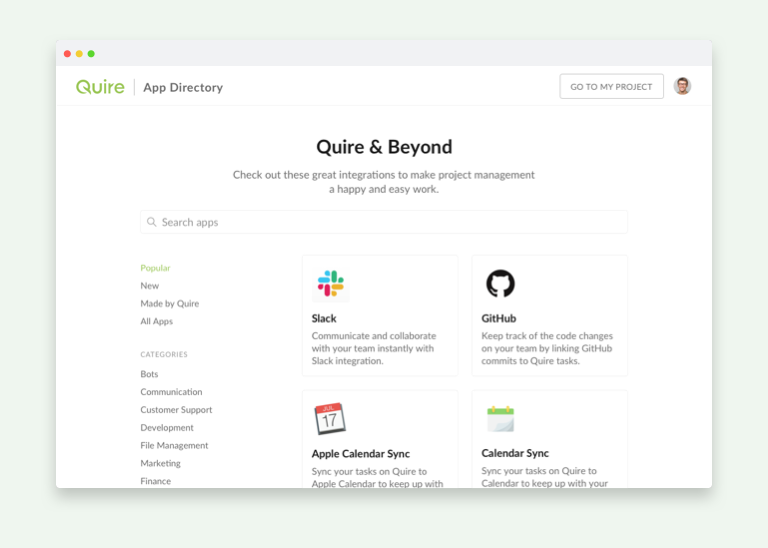
1. Abra o diretório de aplicativos. Acesse Quire e Mais Além e encontre o app de calendário que você quer.
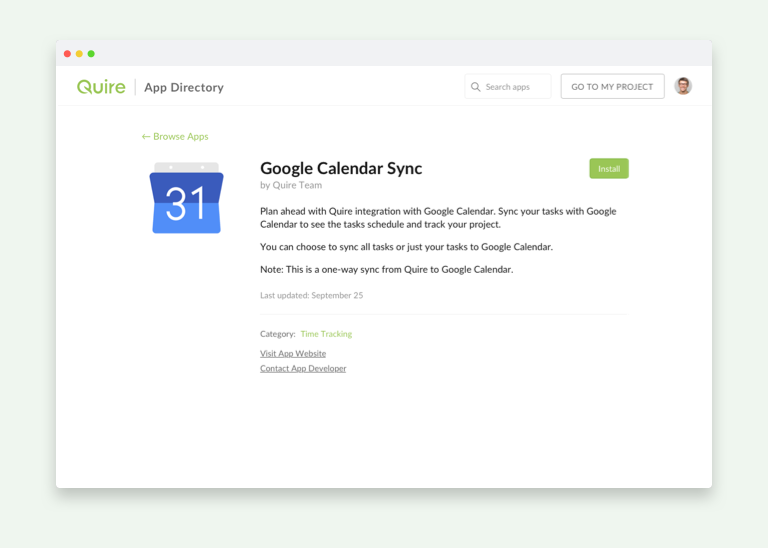
2. Instale. Clique em Install para conectar o Quire ao seu calendário.
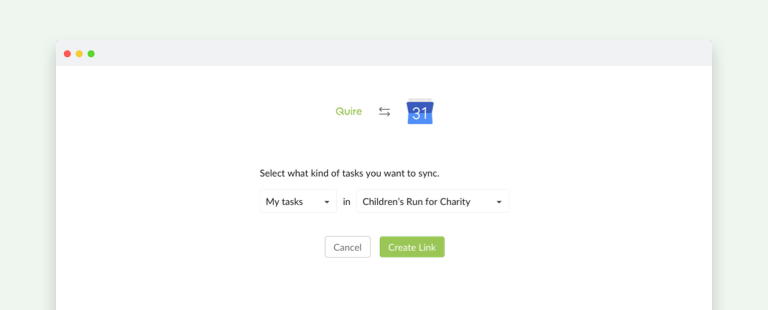
3. Escolha o que enviar. Selecione o projeto e decida entre todas as tarefas dele ou apenas as tarefas atribuídas a você.
4. Copie o link e assine. O Quire gera uma URL. No Google Agenda, clique no + ao lado de Other calendars e escolha From URL, como as instruções do próprio Google ainda descrevem passo a passo. Guias mais antigos chamam a mesma opção de Add by URL.
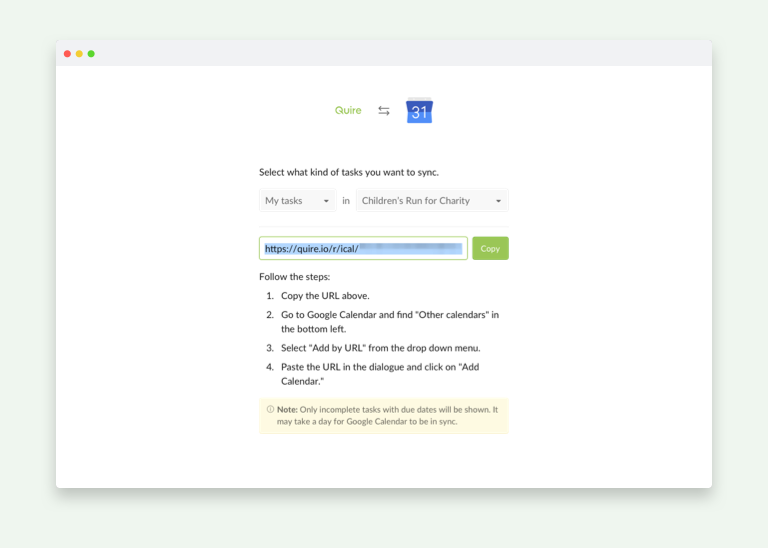
A configuração é só isso. Não há mais nada para manter, e você pode criar mais de um link se projetos diferentes pertencerem a calendários diferentes.
Quais tarefas aparecem de fato no seu calendário?
Apenas as tarefas incompletas que têm data limite. Essa única frase explica a maior parte da confusão do tipo "por que meu calendário está vazio".
Algumas consequências que vale conhecer antes de sair procurando um bug:
- Sem data limite, sem entrada no calendário. Tarefas sem data ficam no Quire.
- Concluir uma tarefa a remove. A entrada some na próxima atualização do calendário.
- Você escolhe o escopo na configuração. Todas as tarefas do projeto ou apenas as atribuídas a você.
- A sincronização padrão por link não é instantânea. O Google Agenda pode levar até um dia para captar uma alteração.
As tarefas recorrentes se comportam como você espera. A ocorrência em aberto fica na sua data limite e, quando você a conclui, a próxima toma o lugar dela no calendário sem que você mexa em nenhum dos dois apps.
Relacionado: Introducing Smart Calendar: A New Way to View Your 365 Days, o calendário integrado do Quire, se você preferir nem sair do app.
O que muda com a Sincronização Instantânea do Calendário Google?
O Instant Sync segue a mesma direção da sincronização padrão, do Quire para o Google, mas sem o atraso. Edite uma data limite no Quire e o Google Agenda reflete a mudança na hora, em vez de esperar a próxima atualização.
A configuração é mais curta, porque não há URL para copiar. Você instala o app, entra na sua conta do Google, autoriza o acesso e seleciona o projeto que quer ver no calendário.
O escopo das tarefas funciona do mesmo jeito. Escolha todas as tarefas ou My Tasks, para que só as tarefas atribuídas a você cheguem ao calendário. Você também pode apontar vários projetos do Quire para uma única agenda do Google ou dar a cada projeto a sua própria.
A Sincronização Instantânea do Calendário Google está disponível nos planos Professional, Premium e Enterprise.

Como funciona a sincronização bidirecional entre o Quire e o Google Agenda?
O Two-Way Sync é o que as pessoas geralmente querem dizer quando falam em "sincronizar". Uma edição em qualquer uma das ferramentas atualiza a outra, então arrastar um evento para a próxima terça no Google Agenda move junto a tarefa no Quire.
Você instala o app Two-Way Sync, autoriza sua conta do Google e escolhe o projeto do Quire que vai receber os eventos do calendário como tarefas. Depois, define o escopo.
Escolher My Tasks faz duas coisas ao mesmo tempo. Os eventos importados do Google Agenda são atribuídos automaticamente a você no Quire, e apenas as tarefas atribuídas a você aparecem no calendário sincronizado.
A última etapa é o pareamento. Você seleciona qual agenda do Google acompanha o projeto escolhido, personaliza a exibição das tarefas e salva. Projetos diferentes podem apontar para agendas separadas, ou vários projetos podem compartilhar uma só.
O Google Calendar Two-Way Sync está disponível nos planos Premium e Enterprise.
Eventos do Google Agenda podem virar tarefas no Quire?
Sim, e essa é uma integração separada do Two-Way Sync. A sincronização do Google para o Quire funciona em uma única direção: puxa eventos do Google Agenda e os cria como tarefas em um projeto do Quire.
Ela é ideal para equipes cujos compromissos nascem como convites de calendário. Ligações com clientes, entrevistas e visitas técnicas são marcadas primeiro no calendário, e essa integração transforma cada uma em algo que você pode atribuir, comentar e anexar arquivos.
A configuração segue o mesmo formato: instale, escolha o projeto de destino no Quire, autorize sua conta do Google e defina o escopo das tarefas. Você pode distribuir projetos entre agendas separadas ou concentrar vários em uma só.
O ponto de atenção é a regra de uma integração por projeto. Se um projeto já roda o Two-Way Sync, a sincronização do Google para o Quire se desativa ali, porque o Two-Way Sync já cobre essa direção.
O Google Calendar Sync from Google to Quire está disponível nos planos Premium e Enterprise.
Qual sincronização com o Google Agenda você deve escolher?
Primeiro a direção, depois o plano. Responda a uma pergunta e a lista encolhe rápido.
- Você quer ver os prazos ao lado das reuniões. A sincronização unidirecional padrão faz isso em qualquer plano, incluindo o plano grátis.
- Um dia de atraso é lento demais. Instant Sync, a partir do Professional.
- Sua equipe remarca no calendário, não no Quire. Two-Way Sync, no Premium e no Enterprise.
- O trabalho chega como convite de calendário. A sincronização do Google para o Quire, no Premium e no Enterprise.
Se você ainda está decidindo entre ferramentas centradas no calendário ou nas tarefas, nossa seleção de softwares de gestão de tarefas mostra como essa escolha se desenrola em dez delas.
Leia mais sobre arrastar e soltar tarefas direto em um calendário no Quire, o que muitas vezes é mais rápido do que editar datas limite uma a uma antes mesmo de qualquer sincronização rodar.
Como remover uma sincronização com o Google Agenda?
Desconectar leva duas etapas, e fazer só uma delas é o erro mais comum.
- No Google Agenda, encontre a agenda criada pelo Quire e clique no ícone
xao lado do nome para excluí-la. - No Quire, abra
My Appsnas configurações da sua conta e revogue o acesso do app.
Vale deixar duas coisas bem claras, porque ambas pegam as pessoas de surpresa:
- Excluir a agenda no Google não exclui nada no Quire. Suas tarefas e datas limite continuam intactas.
- Revogar o acesso só em Meus Apps deixa a agenda visível no Google Agenda. Ela para de atualizar, mas as entradas desatualizadas continuam na tela até você excluí-la lá também.
Você precisa mesmo de uma sincronização com o Google Agenda?
Às vezes não, e vale conferir antes de conectar qualquer coisa. O Quire tem sua própria visualização Smart Calendar, que mostra as mesmas tarefas com o contexto que uma entrada do Google Agenda não carrega: subtarefas, responsáveis, tags, comentários e a possibilidade de arrastar uma tarefa para uma nova data na hora.
A sincronização compensa quando o calendário é onde você realmente olha. Normalmente isso significa que o Google Agenda guarda suas reuniões, seus colegas o consultam em vez de abrir o Quire ou você quer os prazos no widget do celular que já confere toda manhã.
Se nada disso se aplica, a visualização integrada é o caminho mais curto, e há uma conexão a menos para manter.
Relacionado: Quire for Gmail: Turn Your Emails Into Tasks, a mesma ideia aplicada ao outro app do Google por onde seu trabalho chega.
Principais conclusões
O suporte do Quire ao Google Agenda são quatro integrações com nomes parecidos. A sincronização unidirecional padrão é gratuita, baseada em link e leva até um dia. O Instant Sync faz o mesmo trajeto, sem a espera.
O Two-Way Sync mantém as duas ferramentas fiéis nas duas direções, e a sincronização do Google para o Quire transforma convites em trabalho atribuível. As duas últimas ficam no Premium e no Enterprise.
Seja qual for a sua escolha, as mesmas regras valem por baixo: só tarefas incompletas com data limite fazem o trajeto, roda uma integração por projeto, e desconectar significa excluir a agenda no Google e revogar o acesso em Meus Apps. Acerte essas três e a sincronização deixa de ser algo em que você precisa pensar.
Pronto para colocar seus prazos onde você já olha? Comece com uma conta gratuita do Quire e conecte seu calendário em cerca de um minuto.

Uma sincronização de calendário só vale a configuração se o calendário for a visualização de que este projeto realmente precisa. Compare com as alternativas em gráfico de Gantt vs kanban vs calendário.
Perguntas frequentes
Quais opções de sincronização com o Google Agenda o Quire oferece?
Quatro. Uma sincronização unidirecional por link em todos os planos, o Instant Sync para atualizações em tempo real a partir do Professional, o Two-Way Sync no Premium e no Enterprise, e uma sincronização do Google para o Quire que transforma eventos em tarefas, também no Premium e no Enterprise.
Como sincronizar tarefas do Quire com o Google Agenda?
Instale o app Google Calendar Sync em quire.io/apps, escolha quais tarefas enviar e copie o link gerado pelo Quire. No Google Agenda, abra Outras agendas, escolha Adicionar por URL e cole o link.
Quais tarefas do Quire aparecem no Google Agenda?
Apenas as tarefas incompletas que têm data limite. Tarefas sem data nunca chegam ao calendário, e as concluídas saem dele. Na configuração, você também define o escopo: o projeto inteiro ou apenas as suas tarefas.
O Quire oferece sincronização bidirecional com o Google Agenda?
Sim, no Premium e no Enterprise. As alterações fluem nas duas direções, então remarcar um evento no Google Agenda move a tarefa correspondente no Quire.
Eventos do Google Agenda podem virar tarefas no Quire?
Sim, no Premium e no Enterprise. A sincronização do Google para o Quire importa eventos para um projeto que você escolher. Ela não funciona junto com o Two-Way Sync no mesmo projeto.
Como desconectar o Quire do Google Agenda?
Exclua a agenda do Quire no Google Agenda pelo ícone x e depois revogue o app em Meus Apps, no Quire. Nenhuma das etapas remove tarefas do seu projeto.
