
features · Apr 10, 2015
Synchronisez vos tâches avec Google Agenda
Dernière mise à jour : 8 septembre 2026
Quire propose quatre intégrations Google Agenda, pas une seule. La synchronisation unidirectionnelle par lien fonctionne sur tous les plans et affiche les tâches non terminées qui ont une date d'échéance. La synchronisation instantanée ajoute les mises à jour en temps réel dès le plan Professional. La synchronisation bidirectionnelle et l'import d'événements de Google vers Quire sont réservés aux plans Premium et Enterprise. Choisissez selon le sens et le plan.
- Quelles options de synchronisation avec Google Agenda Quire propose-t-il ?
- Comment synchroniser les tâches Quire avec Google Agenda ?
- Quelles tâches s'affichent réellement dans votre agenda ?
- Qu'apporte la synchronisation instantanée avec Google Agenda ?
- Comment fonctionne la synchronisation bidirectionnelle entre Quire et Google Agenda ?
- Les événements Google Agenda peuvent-ils devenir des tâches dans Quire ?
- Quelle synchronisation Google Agenda choisir ?
- Comment supprimer une synchronisation Google Agenda ?
- Avez-vous vraiment besoin d'une synchronisation Google Agenda ?
- Points clés à retenir
- Questions fréquentes
Lundi, vous fixez une date d'échéance dans Quire. Jeudi, vous ouvrez Google Agenda pour caler une réunion, et l'échéance n'apparaît nulle part dans la grille.
Alors vous la ressaisissez. La date existe désormais à deux endroits, et l'un des deux deviendra obsolète sans prévenir dès que l'échéance bougera.
La synchronisation de Quire avec Google Agenda est là pour éviter cela, et ce n'est pas un simple interrupteur. Il existe quatre intégrations, avec des sens, des vitesses et des plans différents. Choisir la mauvaise explique le plus souvent qu'une synchronisation semble défaillante alors qu'elle fonctionne exactement comme prévu.
Quelles options de synchronisation avec Google Agenda Quire propose-t-il ?
Quire propose quatre intégrations Google Agenda distinctes : une synchronisation unidirectionnelle par lien sur tous les plans, la synchronisation instantanée pour des mises à jour en temps réel à partir du plan Professional, la synchronisation bidirectionnelle sur Premium et Enterprise, et une synchronisation de Google vers Quire qui convertit les événements en tâches, également sur Premium et Enterprise.
Elles se trouvent toutes au même endroit, dans la liste des applications Vers Quire, et au-delà. Voici ce qui les distingue.
| Intégration | Sens | Plans |
|---|---|---|
| Synchronisation avec Google Agenda | De Quire vers Google | Tous les plans, offre gratuite comprise |
| Synchronisation instantanée avec Google Agenda | De Quire vers Google, en temps réel | Professional et supérieurs |
| Synchronisation bidirectionnelle avec Google Agenda | Dans les deux sens | Premium et Enterprise |
| Synchronisation de Google Agenda vers Quire | De Google vers Quire | Premium et Enterprise |
Synchronisation unidirectionnelle : les modifications ne circulent que dans un seul sens. Modifier l'entrée de l'agenda n'a aucun effet sur la source. Synchronisation bidirectionnelle : une modification dans l'un des outils met à jour l'autre.
La synchronisation unidirectionnelle standard avec Google Agenda est disponible sur tous les plans Quire, y compris l'offre gratuite. La synchronisation instantanée nécessite le plan Professional ou supérieur. La synchronisation bidirectionnelle et la synchronisation de Google vers Quire nécessitent Premium ou Enterprise. Tous les détails sont sur la page des tarifs.
Une règle s'applique aux quatre : un projet Quire n'utilise qu'une seule intégration Google Agenda à la fois. Si vous configurez la synchronisation bidirectionnelle sur un projet qui utilisait déjà la synchronisation de Google vers Quire, l'ancienne se désactive automatiquement.
Comment synchroniser les tâches Quire avec Google Agenda ?
La plupart des équipes commencent par la synchronisation unidirectionnelle standard, car elle fonctionne sur l'offre gratuite et se configure en une minute environ. Elle vous fournit une URL de souscription que Google Agenda consulte à intervalles réguliers.
1. Ouvrez la liste des applications. Rendez-vous sur Vers Quire, et au-delà et trouvez l'application d'agenda souhaitée.
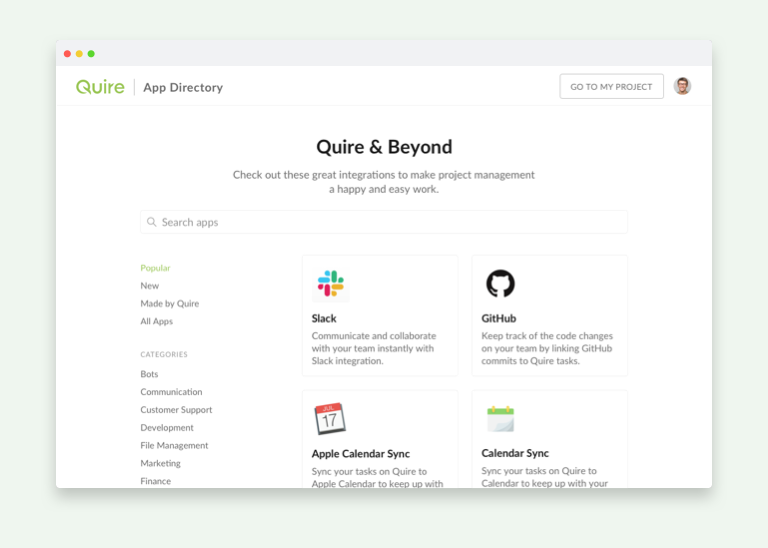
2. Installez-la. Cliquez sur Install pour connecter Quire à votre agenda.
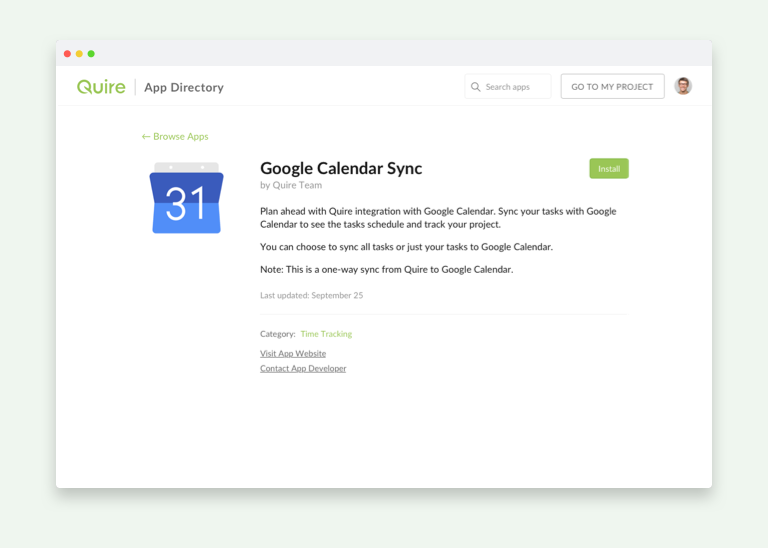
3. Choisissez ce qu'il faut envoyer. Sélectionnez le projet, puis choisissez entre toutes ses tâches ou uniquement celles qui vous sont attribuées.
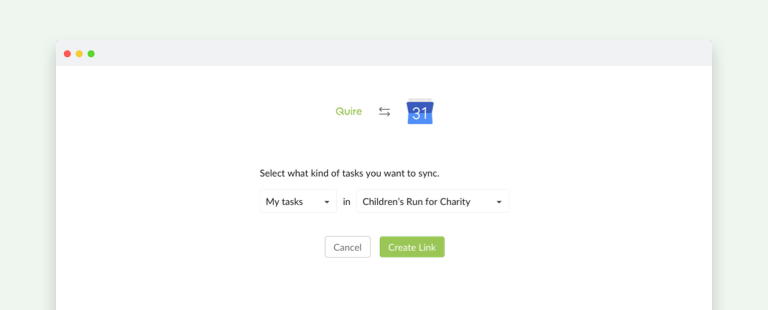
4. Copiez le lien et abonnez-vous. Quire génère une URL. Dans Google Agenda, cliquez sur le + à côté de Other calendars et choisissez From URL, comme le détaillent toujours les instructions officielles de Google. Les guides plus anciens appellent cette même option Add by URL.
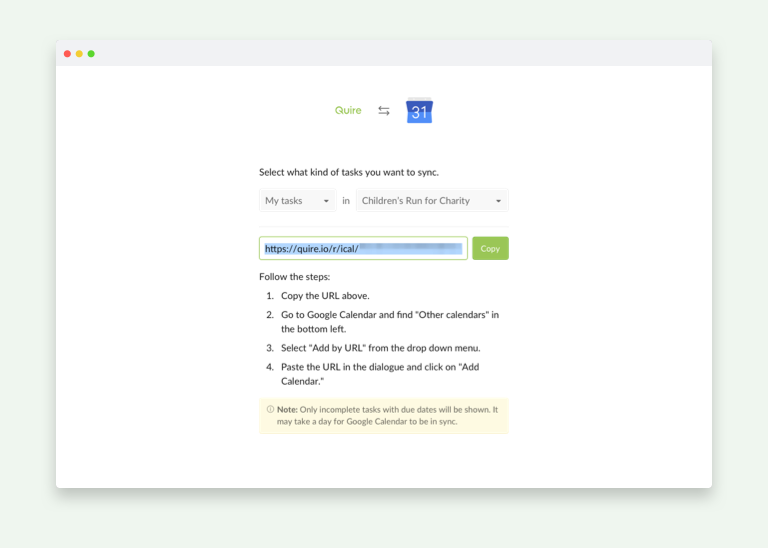
C'est tout. Rien d'autre à entretenir, et vous pouvez créer plusieurs liens si différents projets doivent apparaître dans différents agendas.
Quelles tâches s'affichent réellement dans votre agenda ?
Uniquement les tâches non terminées qui ont une date d'échéance. Cette seule phrase dissipe la plupart des « pourquoi mon agenda est-il vide ? ».
Quelques conséquences à connaître avant de partir à la chasse au bug :
- Pas de date d'échéance, pas d'entrée dans l'agenda. Les tâches sans date restent dans Quire.
- Terminer une tâche la retire. L'entrée disparaît au prochain rafraîchissement de l'agenda.
- Vous choisissez la portée à la configuration. Toutes les tâches du projet, ou seulement celles qui vous sont attribuées.
- La synchronisation standard par lien n'est pas instantanée. Google Agenda peut mettre jusqu'à une journée à prendre en compte une modification.
Les tâches récurrentes se comportent comme on l'espère. L'occurrence en cours s'affiche à sa date d'échéance et, dès que vous la terminez, la suivante prend sa place dans l'agenda sans que vous ayez à toucher à l'une ou l'autre application.
À lire aussi : Introducing Smart Calendar: A New Way to View Your 365 Days, l'agenda intégré à Quire, si vous préférez ne pas quitter l'application.
Qu'apporte la synchronisation instantanée avec Google Agenda ?
La synchronisation instantanée suit le même sens que la synchronisation standard, de Quire vers Google, mais sans le délai. Modifiez une date d'échéance dans Quire et Google Agenda l'affiche aussitôt, sans attendre le prochain rafraîchissement.
La configuration est plus courte, car il n'y a pas d'URL à copier. Vous installez l'application, vous vous connectez à votre compte Google, vous l'autorisez, puis vous sélectionnez le projet à afficher dans l'agenda.
La portée des tâches fonctionne de la même manière. Choisissez toutes les tâches, ou My Tasks pour que seules les tâches qui vous sont attribuées atteignent l'agenda. Vous pouvez aussi diriger plusieurs projets Quire vers un même agenda Google, ou attribuer à chaque projet le sien.
La synchronisation instantanée avec Google Agenda est disponible sur les plans Professional, Premium et Enterprise.

Comment fonctionne la synchronisation bidirectionnelle entre Quire et Google Agenda ?
C'est généralement à la synchronisation bidirectionnelle que l'on pense quand on parle de « synchronisation ». Une modification dans l'un des outils met à jour l'autre : faites glisser un événement à mardi prochain dans Google Agenda, et la tâche Quire suit.
Vous installez l'application de synchronisation bidirectionnelle, autorisez votre compte Google et choisissez le projet Quire qui recevra les événements de l'agenda sous forme de tâches. Vous définissez ensuite la portée.
Choisir My Tasks a un double effet. Les événements importés depuis Google Agenda vous sont automatiquement attribués dans Quire, et seules les tâches qui vous sont attribuées apparaissent dans l'agenda synchronisé.
La dernière étape consiste à associer les deux. Vous sélectionnez l'agenda Google lié au projet choisi, personnalisez l'affichage des tâches, puis enregistrez. Chaque projet peut avoir son propre agenda, ou plusieurs projets peuvent en partager un.
La synchronisation bidirectionnelle avec Google Agenda est disponible sur les plans Premium et Enterprise.
Les événements Google Agenda peuvent-ils devenir des tâches dans Quire ?
Oui, et il s'agit d'une intégration distincte de la synchronisation bidirectionnelle. La synchronisation de Google vers Quire ne fonctionne que dans un sens : elle récupère les événements de Google Agenda et les crée sous forme de tâches dans un projet Quire.
Elle convient aux équipes dont les engagements naissent sous forme d'invitations. Appels clients, entretiens et visites sur site sont d'abord réservés dans un agenda, et cette intégration transforme chacun d'eux en élément que l'on peut attribuer, commenter et enrichir de fichiers.
La configuration suit le même schéma : installation, choix du projet Quire de destination, autorisation du compte Google, puis choix de la portée des tâches. Vous pouvez répartir les projets sur des agendas distincts ou en regrouper plusieurs dans un seul.
Seule subtilité : la règle d'une intégration par projet. Si un projet utilise déjà la synchronisation bidirectionnelle, la synchronisation de Google vers Quire s'y désactive d'elle-même, puisque la bidirectionnelle couvre déjà ce sens.
La synchronisation de Google Agenda vers Quire est disponible sur les plans Premium et Enterprise.
Quelle synchronisation Google Agenda choisir ?
D'abord le sens, ensuite le plan. Répondez à une seule question et la liste se réduit vite.
- Vous voulez voir vos échéances à côté de vos réunions. La synchronisation unidirectionnelle standard s'en charge, sur tous les plans, offre gratuite comprise.
- Un jour de décalage, c'est trop long. La synchronisation instantanée, à partir du plan Professional.
- Votre équipe replanifie dans l'agenda, pas dans Quire. La synchronisation bidirectionnelle, sur Premium et Enterprise.
- Le travail arrive sous forme d'invitations. La synchronisation de Google vers Quire, sur Premium et Enterprise.
Si vous hésitez encore de façon générale entre outils centrés sur l'agenda et outils centrés sur les tâches, notre sélection de logiciels de gestion des tâches montre comment ce compromis se joue sur dix d'entre eux.
Découvrez aussi comment glisser-déposer des tâches directement dans un agenda dans Quire, souvent plus rapide que de modifier les dates d'échéance une à une avant même toute synchronisation.
Comment supprimer une synchronisation Google Agenda ?
La déconnexion se fait en deux étapes, et n'en effectuer qu'une est l'erreur la plus fréquente.
- Dans Google Agenda, trouvez l'agenda créé par Quire et cliquez sur l'icône
xà côté de son nom pour le supprimer. - Dans Quire, ouvrez
My Appsdans les paramètres de votre compte et révoquez l'accès de l'application.
Deux points méritent d'être clairement précisés, car ils surprennent souvent :
- Supprimer l'agenda dans Google ne supprime rien dans Quire. Vos tâches et dates d'échéance restent intactes.
- Révoquer l'accès dans Mes applications ne suffit pas à retirer l'agenda de Google Agenda. Il cesse d'être mis à jour, mais les entrées obsolètes restent affichées tant que vous ne l'y supprimez pas aussi.
Avez-vous vraiment besoin d'une synchronisation Google Agenda ?
Pas toujours, et mieux vaut le vérifier avant de connecter quoi que ce soit. Quire dispose de sa propre vue Smart Calendar, qui affiche les mêmes tâches avec le contexte qu'une entrée Google Agenda ne peut pas porter : sous-tâches, attributions, étiquettes, commentaires, et la possibilité de faire glisser une tâche vers une nouvelle date en un instant.
La synchronisation prend tout son sens quand l'agenda est l'endroit que vous consultez vraiment. Typiquement : Google Agenda contient vos réunions, vos collègues le consultent au lieu d'ouvrir Quire, ou vous voulez vos échéances sur le widget de téléphone que vous regardez chaque matin.
Si rien de cela ne vous concerne, la vue intégrée est le chemin le plus court, avec une connexion de moins à entretenir.
À lire aussi : Quire for Gmail: Turn Your Emails Into Tasks, la même idée appliquée à l'autre application Google par laquelle arrive votre travail.
Points clés à retenir
La prise en charge de Google Agenda par Quire, ce sont quatre intégrations aux noms proches. La synchronisation unidirectionnelle standard est gratuite, fonctionne par lien et peut prendre jusqu'à une journée. La synchronisation instantanée fait le même trajet, sans l'attente.
La synchronisation bidirectionnelle maintient les deux outils fidèles l'un à l'autre, dans les deux sens, et la synchronisation de Google vers Quire transforme les invitations en travail attribuable. Ces deux dernières sont réservées aux plans Premium et Enterprise.
Quel que soit votre choix, les mêmes règles s'appliquent : seules les tâches non terminées avec une date d'échéance circulent, une seule intégration fonctionne par projet, et la déconnexion implique de supprimer l'agenda dans Google et de révoquer l'accès dans Mes applications. Respectez ces trois règles et la synchronisation se fera oublier.
Prêt à placer vos échéances là où vous regardez déjà ? Créez un compte Quire gratuit et connectez votre agenda en une minute environ.

Une synchronisation d'agenda ne vaut la peine d'être configurée que si l'agenda est la vue dont ce projet a réellement besoin. Comparez-la aux autres options dans diagramme de Gantt, kanban ou agenda.
Questions fréquentes
Quelles options de synchronisation avec Google Agenda Quire propose-t-il ?
Quatre. Une synchronisation unidirectionnelle par lien sur tous les plans, la synchronisation instantanée pour des mises à jour en temps réel à partir du plan Professional, la synchronisation bidirectionnelle sur Premium et Enterprise, et une synchronisation de Google vers Quire qui transforme les événements en tâches, également sur Premium et Enterprise.
Comment synchroniser les tâches Quire avec Google Agenda ?
Installez l'application Synchronisation avec Google Agenda sur quire.io/apps, choisissez les tâches à envoyer et copiez le lien généré par Quire. Dans Google Agenda, ouvrez Autres agendas, choisissez Ajouter via une URL et collez-le.
Quelles tâches Quire apparaissent dans Google Agenda ?
Uniquement les tâches non terminées qui ont une date d'échéance. Les tâches sans date n'atteignent jamais l'agenda, et les tâches terminées en disparaissent. Vous définissez aussi la portée à la configuration : tout le projet ou uniquement vos propres tâches.
Quire prend-il en charge la synchronisation bidirectionnelle avec Google Agenda ?
Oui, sur Premium et Enterprise. Les modifications circulent dans les deux sens : déplacer un événement dans Google Agenda déplace la tâche Quire correspondante.
Les événements Google Agenda peuvent-ils devenir des tâches dans Quire ?
Oui, sur Premium et Enterprise. La synchronisation de Google vers Quire importe les événements dans le projet de votre choix. Elle ne peut pas fonctionner en même temps que la synchronisation bidirectionnelle sur un même projet.
Comment déconnecter Quire de Google Agenda ?
Supprimez l'agenda Quire dans Google Agenda avec l'icône x, puis révoquez l'application dans Mes applications dans Quire. Aucune de ces étapes ne supprime de tâches de votre projet.
