
features · Apr 10, 2015
将任务同步到Google日历
最后更新:2026 年 9 月 8 日
Quire的Google日历集成共有四种。基于链接的单向同步适用于所有方案,会显示设有到期日期的未完成任务。即时同步在Professional及以上方案中提供实时更新。双向同步和从Google到Quire的事件同步适用于Premium和Enterprise方案。按同步方向和方案来选即可。
周一,你在Quire里设好了到期日期。周四打开Google日历准备约会议时,却发现日程格子里根本没有这个截止日期。
于是你只好重新输入一遍。现在这个日期存在于两个地方,而截止日期第一次变动时,其中一处就会悄无声息地过时。
Quire的Google日历同步正是为了解决这个问题,而且它不是一个简单的开关。共有四种集成,各自的同步方向、速度和所需方案都不同。选错集成,往往就是同步明明按设计正常运行、却让人觉得“坏了”的原因。
Quire提供哪些Google日历同步方式?
Quire提供四种独立的Google日历集成:适用于所有方案的基于链接的单向同步、在Professional及以上方案中提供实时更新的即时同步、适用于Premium和Enterprise方案的双向同步,以及将事件转换为任务的从Google到Quire同步(同样适用于Premium和Enterprise方案)。
它们都位于同一个地方:Quire & 集成应用程序目录。下面是它们的区别。
| 集成 | 方向 | 方案 |
|---|---|---|
| Google日历同步 | Quire到Google | 所有方案,含免费方案 |
| 即时同步至Google日历 | Quire到Google,实时 | Professional及以上 |
| Google日历双向同步 | 双向 | Premium和Enterprise |
| 从Google同步到Quire | Google到Quire | Premium和Enterprise |
单向同步:更改只朝一个方向传递。编辑行事历条目不会影响源数据。双向同步:在任一工具中的编辑都会更新另一方。
标准的Google日历单向同步适用于所有Quire方案,包括免费方案。即时同步需要Professional或更高方案。双向同步和从Google到Quire的同步需要Premium或Enterprise方案。详情请见价格页面。
四种集成都遵循同一条规则:一个Quire项目同一时间只运行一种Google日历集成。如果在已启用从Google到Quire同步的项目上设置双向同步,旧的集成会自动关闭。
如何将Quire任务同步到Google日历?
大多数团队都从标准单向同步入手,因为它在免费方案中就能使用,设置只需大约一分钟。它会给你一个订阅网址,Google日历会定期读取。
1. 打开应用程序目录。前往Quire & 集成,找到你需要的行事历应用。
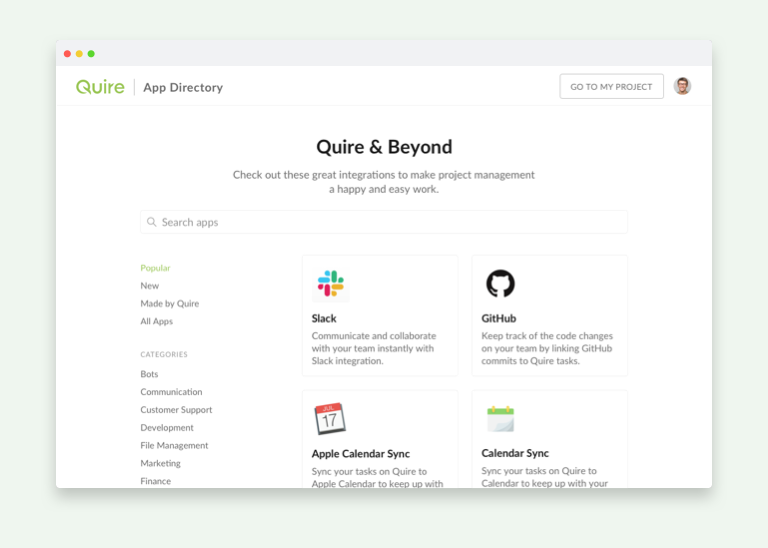
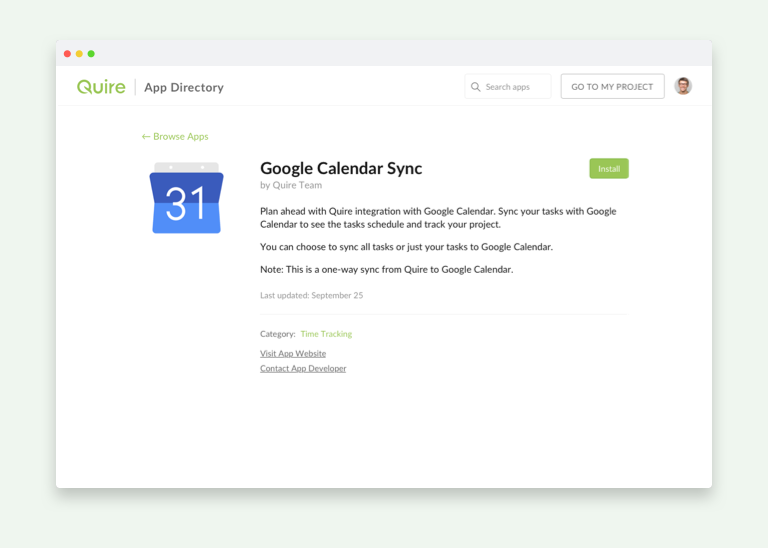
2. 安装应用。点击Install,将Quire与你的行事历连接起来。
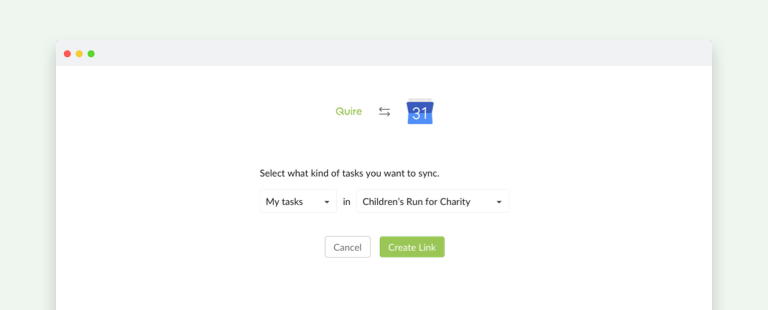
3. 选择要发送的内容。选择项目,再决定同步其中的全部任务,还是只同步分配给你的任务。
4. 复制链接并订阅。Quire会生成一个网址。在Google日历中,点击Other calendars旁的+,选择From URL,Google官方说明对此有逐步介绍。旧版教程把同一选项称为Add by URL。
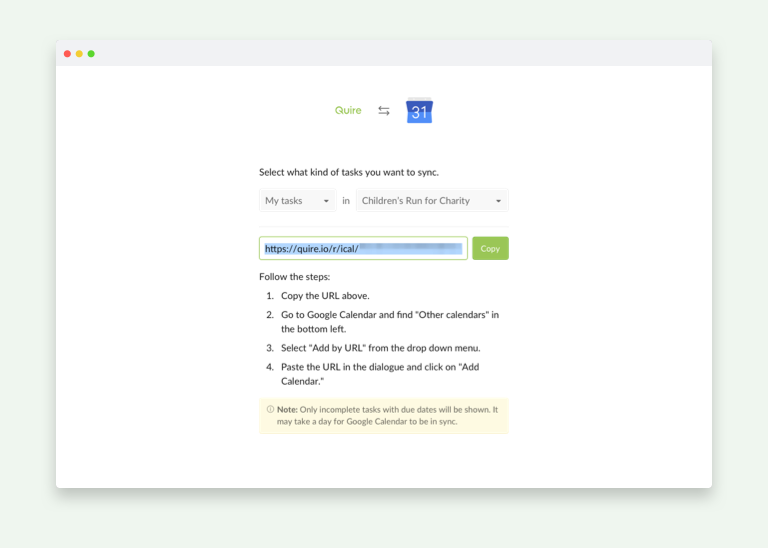
设置就这么简单。之后无需任何维护;如果不同项目要放到不同的行事历上,你也可以创建多个链接。
哪些任务会真正出现在行事历上?
只有设有到期日期的未完成任务。这一句话就能解答大部分“为什么我的行事历是空的”的疑惑。
在动手排查问题之前,先了解以下几点:
- 没有到期日期,就没有行事历条目。未设日期的任务会留在Quire中。
- 完成任务后条目会被移除。行事历下次刷新时,该条目就会消失。
- 范围在设置时选定。项目中的全部任务,或只同步分配给你的任务。
- 标准链接同步并非即时。Google日历最多可能需要一天才能获取更改。
重复性项目的表现正如你所期望。当前这一次会显示在它的到期日期上;你完成之后,下一次会自动出现在行事历上,两个应用都无需手动操作。
相关阅读:Smart Calendar介绍:用全新方式查看你的365天,如果你不想离开Quire,可以直接使用它内置的行事历。
即时同步至Google日历带来了什么变化?
即时同步与标准同步方向相同,都是从Quire到Google,只是去掉了延迟。在Quire中修改到期日期后,Google日历会立即反映,而不必等到下次刷新。
由于无需复制网址,设置也更简短。安装应用,登录Google账户并授权,然后选择要显示在行事历上的项目即可。
任务范围的设置方式相同。选择全部任务,或选择My Tasks,只让分配给你的任务出现在行事历上。你还可以把多个Quire项目指向同一个Google行事历,或为每个项目单独设置一个。
即时同步至Google日历适用于Professional、Premium和Enterprise方案。

Quire与Google日历的双向同步如何运作?
人们说“同步”时,通常指的就是双向同步。在任一工具中的编辑都会更新另一方,因此在Google日历中把事件拖到下周二,Quire中的任务也会随之移动。
安装双向同步应用,授权你的Google账户,然后选择要把行事历事件作为任务接收的Quire项目。接着设置范围。
选择My Tasks会同时产生两个效果:从Google日历导入的事件会在Quire中自动分配给你,而同步的行事历上也只显示分配给你的任务。
最后一步是配对。选择与该项目对应的Google行事历,自定义任务的显示方式,然后保存。不同项目可以指向不同的行事历,也可以多个项目共用一个。
Google日历双向同步适用于Premium和Enterprise方案。
Google日历事件可以变成Quire中的任务吗?
可以,而且这是一个独立于双向同步的集成。从Google到Quire的同步只朝一个方向运行:从Google日历中提取事件,并在Quire项目中创建为任务。
它适合那些工作往往始于行事历邀请的团队。客户电话、面试和实地拜访通常先在行事历中预约,这项同步会把每一项都变成可以分配、评论和附加文件的任务。
设置流程大同小异:安装,选择目标Quire项目,授权Google账户,再选择任务范围。你可以把项目分到不同的行事历,也可以把多个项目汇总到一个行事历中。
需要留意的是“一个项目一种集成”的规则。如果某个项目已在运行双向同步,从Google到Quire的同步会在该项目上自动关闭,因为双向同步已经涵盖了这个方向。
从Google同步到Quire适用于Premium和Enterprise方案。
应该选择哪种Google日历同步?
先看方向,再看方案。回答一个问题,选项就会迅速缩小。
- 你希望截止日期和会议显示在一起。标准单向同步即可做到,适用于任何方案,含免费方案。
- 一天的延迟太慢。选择即时同步,适用于Professional及以上方案。
- 团队习惯在行事历而非Quire中调整日程。选择双向同步,适用于Premium和Enterprise方案。
- 工作以行事历邀请的形式到来。选择从Google到Quire的同步,适用于Premium和Enterprise方案。
如果你还在“以行事历为主”和“以任务为主”的工具之间犹豫,可以看看我们的任务管理软件盘点,其中比较了十款工具在这一取舍上的表现。
延伸阅读:在Quire中将任务直接拖放到行事历上,这往往比在同步前逐一修改到期日期更快。
如何移除Google日历同步?
断开连接需要两步,只做其中一步是最常见的错误。
- 在Google日历中,找到Quire创建的行事历,点击其名称旁的
x图标将其删除。 - 在Quire中,打开账户设置里的
My Apps,撤销该应用的访问权限。
有两点值得明确说明,因为它们常常让人意外:
- 在Google中删除行事历不会删除Quire中的任何内容。你的任务和到期日期都不受影响。
- 只在我的应用程序中撤销访问权限,行事历仍会留在Google日历中。它会停止更新,但过时的条目会一直显示,直到你在Google中也将其删除。
你真的需要Google日历同步吗?
有时并不需要,连接之前值得先确认一下。Quire自带Smart Calendar视图,显示相同的任务,还附带Google日历条目无法承载的上下文:子任务、负责人、标签、评论,以及直接把任务拖到新日期的能力。
当行事历正是你日常查看的地方时,同步才真正派上用场。通常是因为Google日历里放着你的会议,队友习惯查看它而不是打开Quire,或者你希望截止日期出现在每天早上都会瞄一眼的手机小组件上。
如果以上都不符合,内置视图是更便捷的选择,还能少维护一个连接。
相关阅读:Quire for Gmail:把邮件变成任务,同样的思路,应用在另一个承载工作的Google应用上。
要点总结
Quire对Google日历的支持,其实是四个名称相近的集成。标准单向同步免费、基于链接,最多需要一天更新。即时同步走的是同一条路,只是无需等待。
双向同步让两个工具在两个方向上都保持一致,而从Google到Quire的同步则把邀请变成可分配的工作。后两者适用于Premium和Enterprise方案。
无论选择哪一种,底层规则都相同:只有设有到期日期的未完成任务会被同步,每个项目只运行一种集成,断开连接需要在Google中删除行事历并在我的应用程序中撤销访问权限。把这三点做好,同步就再也不需要你操心。
准备好把截止日期放到你每天都会看的地方了吗?免费注册Quire账户,大约一分钟就能连接你的行事历。

只有当行事历正是这个项目真正需要的视图时,花时间设置同步才值得。可以在甘特图、看板与行事历对比中权衡各种选择。
常见问题
Quire提供哪些Google日历同步方式?
四种。适用于所有方案的基于链接的单向同步、在Professional及以上方案中提供实时更新的即时同步、适用于Premium和Enterprise方案的双向同步,以及将事件转换为任务的从Google到Quire同步(同样适用于Premium和Enterprise方案)。
如何将Quire任务同步到Google日历?
在quire.io/apps安装Google Calendar Sync应用,选择要发送的任务,然后复制Quire生成的链接。在Google日历中打开“其他日历”,选择“通过网址添加”,粘贴即可。
哪些Quire任务会出现在Google日历中?
只有设有到期日期的未完成任务。未设日期的任务不会出现在行事历上,已完成的任务也会从中移除。你还可以在设置时选择范围:整个项目,或只同步你自己的任务。
Quire支持与Google日历双向同步吗?
支持,适用于Premium和Enterprise方案。更改会双向同步,因此在Google日历中重新安排事件时,对应的Quire任务也会随之移动。
Google日历事件可以变成Quire中的任务吗?
可以,适用于Premium和Enterprise方案。从Google到Quire的同步会把事件导入你选择的项目中。它无法与双向同步在同一项目上同时运行。
如何断开Quire与Google日历的连接?
在Google日历中用x图标删除Quire行事历,然后在Quire的我的应用程序中撤销该应用。这两步都不会删除项目中的任何任务。
