
features · Apr 10, 2015
Sincronize as Suas Tarefas com o Calendário Google

Última atualização: 8 de setembro de 2026
O Quire tem quatro integrações com o Calendário Google, não apenas uma. A sincronização unidirecional por link funciona em todos os planos e mostra as tarefas por concluir que têm data limite. A Sincronização Instantânea acrescenta atualizações em tempo real no Professional ou superior. A Sincronização Bidirecional e a sincronização de eventos do Google para o Quire são Premium e Enterprise. Escolha pela direção e pelo plano.
- Que opções de sincronização com o Calendário Google oferece o Quire?
- Como sincronizar as tarefas do Quire com o Calendário Google?
- Que tarefas aparecem realmente no seu calendário?
- O que muda com a Sincronização Instantânea do Calendário Google?
- Como funciona a sincronização bidirecional entre o Quire e o Calendário Google?
- Os eventos do Calendário Google podem tornar-se tarefas no Quire?
- Que sincronização com o Calendário Google deve escolher?
- Como remover uma sincronização com o Calendário Google?
- Precisa mesmo de uma sincronização com o Calendário Google?
- Pontos-chave
- Perguntas frequentes
Define uma data limite no Quire na segunda-feira. Na quinta abre o Calendário Google para marcar uma reunião e o prazo não está em lado nenhum.
Então volta a escrevê-lo. A data passa a existir em dois sítios, e um deles fica desatualizado, sem dar nas vistas, à primeira vez que o prazo mudar.
A sincronização do Quire com o Calendário Google existe para evitar isso, e não é um único botão. São quatro integrações com direções, velocidades e planos diferentes. Escolher a errada é a razão habitual para uma sincronização parecer avariada quando está a funcionar exatamente como foi pensada.
Que opções de sincronização com o Calendário Google oferece o Quire?
O Quire oferece quatro integrações separadas com o Calendário Google: uma sincronização unidirecional por link em todos os planos, a Sincronização Instantânea para atualizações em tempo real no Professional ou superior, a Sincronização Bidirecional no Premium e no Enterprise, e uma sincronização do Google para o Quire que converte eventos em tarefas, também no Premium e no Enterprise.
Estão todas no mesmo sítio, o diretório de aplicações do Quire e Mais Além. Veja como se distinguem.
| Integração | Direção | Planos |
|---|---|---|
| Sincronização do Calendário Google | Do Quire para o Google | Todos os planos, plano grátis incluído |
| Sincronização Instantânea do Calendário Google | Do Quire para o Google, em tempo real | Professional ou superior |
| Sincronização Bidirecional do Calendário Google | Nos dois sentidos | Premium e Enterprise |
| Sincronização do Calendário Google do Google para o Quire | Do Google para o Quire | Premium e Enterprise |
Sincronização unidirecional: as alterações seguem apenas numa direção. Editar a entrada do calendário não afeta a origem. Sincronização bidirecional: uma edição em qualquer uma das ferramentas atualiza a outra.
A Sincronização do Calendário Google unidirecional padrão está em todos os planos do Quire, incluindo o plano grátis. A Sincronização Instantânea requer Professional ou superior. A Sincronização Bidirecional e a sincronização do Google para o Quire requerem Premium ou Enterprise. Os detalhes estão na página de preços.
Uma regra aplica-se às quatro: um projeto do Quire corre uma integração com o Calendário Google de cada vez. Se configurar a Sincronização Bidirecional num projeto que já tinha a sincronização do Google para o Quire, a mais antiga desliga-se automaticamente.
Como sincronizar as tarefas do Quire com o Calendário Google?
A sincronização unidirecional padrão é aquela com que a maioria das equipas começa, porque funciona no plano grátis e demora cerca de um minuto. Dá-lhe um URL de assinatura que o Calendário Google lê periodicamente.
1. Abra o diretório de aplicações. Vá ao Quire e Mais Além e encontre a aplicação de calendário que pretende.
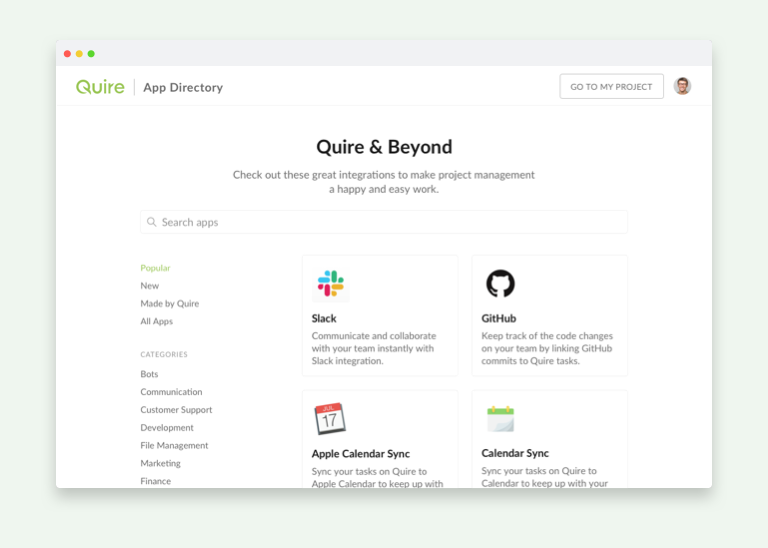
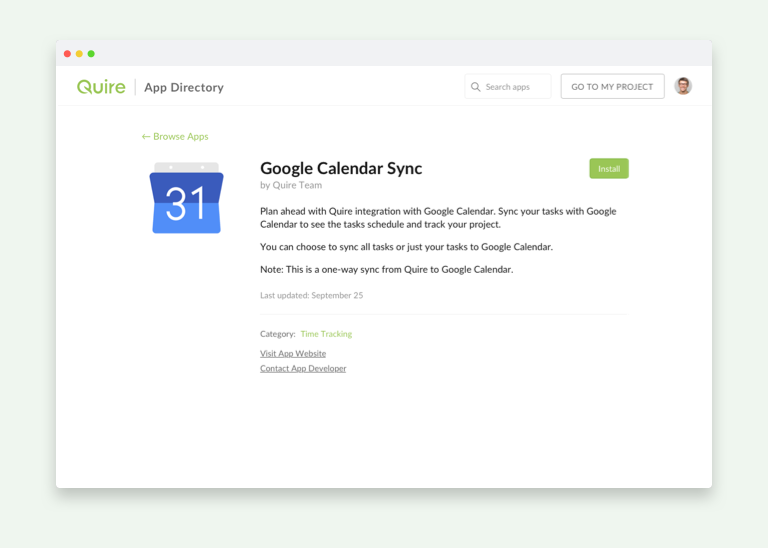
2. Instale-a. Clique em Install para ligar o Quire ao seu calendário.
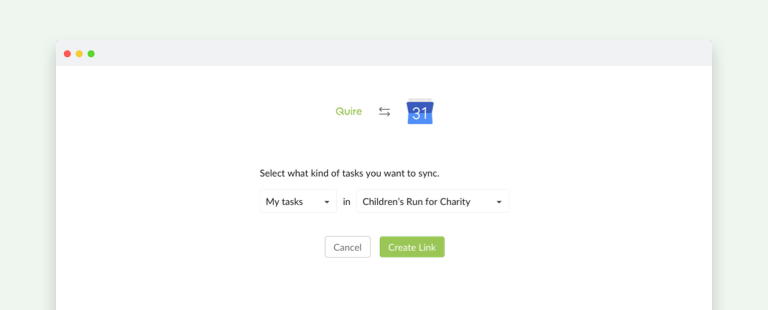
3. Escolha o que enviar. Selecione o projeto e decida entre todas as tarefas do projeto ou apenas as tarefas que lhe estão atribuídas.
4. Copie o link e subscreva. O Quire gera um URL. No Calendário Google, clique em + junto a Other calendars e escolha From URL, opção que as instruções do próprio Google continuam a descrever passo a passo. Guias mais antigos chamam Add by URL à mesma opção.
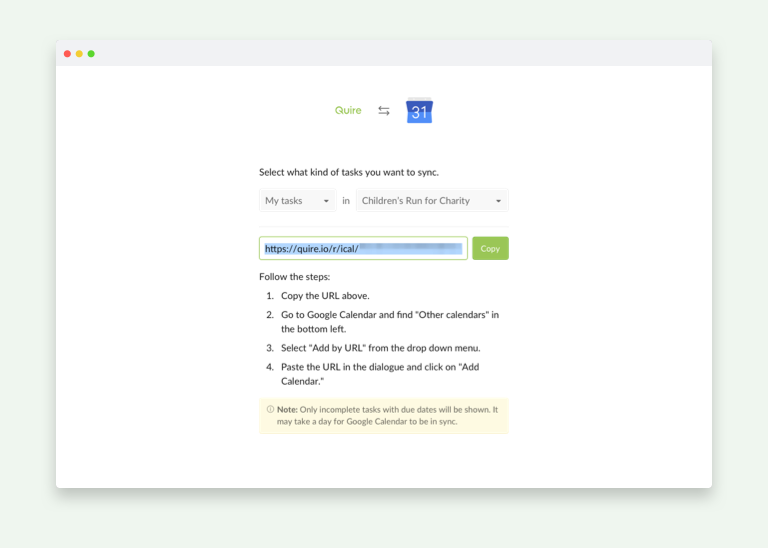
É toda a configuração. Não há mais nada para manter, e pode criar mais do que um link se projetos diferentes pertencerem a calendários diferentes.
Que tarefas aparecem realmente no seu calendário?
Apenas as tarefas por concluir que tenham data limite. Esta frase explica a maior parte da confusão do tipo "porque está o meu calendário vazio".
Algumas consequências a conhecer antes de procurar um erro:
- Sem data limite, sem entrada no calendário. As tarefas sem data ficam no Quire.
- Concluir uma tarefa remove-a. A entrada desaparece quando o calendário atualizar a seguir.
- Escolhe o âmbito na configuração. Todas as tarefas do projeto, ou só as que lhe estão atribuídas.
- A sincronização por link padrão não é instantânea. O Calendário Google pode demorar até um dia a refletir uma alteração.
As tarefas recorrentes comportam-se como seria de esperar. A instância em aberto fica na sua data limite e, quando a conclui, a seguinte ocupa o lugar no calendário sem que toque em nenhuma das aplicações.
Relacionado: Apresentamos o Smart Calendar: uma nova forma de ver os seus 365 dias, o calendário integrado do Quire, se preferir nem sair da aplicação.
O que muda com a Sincronização Instantânea do Calendário Google?
A Sincronização Instantânea segue a mesma direção da sincronização padrão, do Quire para o Google, mas sem a espera. Edite uma data limite no Quire e o Calendário Google reflete-a logo, em vez de na atualização seguinte.
A configuração é mais curta porque não há URL para copiar. Instala a aplicação, inicia sessão na sua conta Google, autoriza-a e seleciona o projeto que quer no calendário.
O âmbito das tarefas funciona da mesma forma. Escolha todas as tarefas, ou escolha As Minhas Tarefas para que só as tarefas que lhe estão atribuídas cheguem ao calendário. Pode também apontar vários projetos do Quire para um só calendário Google, ou dar a cada projeto o seu.
A Sincronização Instantânea do Calendário Google está disponível nos planos Professional, Premium e Enterprise.

Como funciona a sincronização bidirecional entre o Quire e o Calendário Google?
A Sincronização Bidirecional é a que as pessoas normalmente querem dizer quando falam em "sincronizar". Uma edição em qualquer uma das ferramentas atualiza a outra, pelo que arrastar um evento para terça-feira no Calendário Google move também a tarefa do Quire.
Instala a aplicação de Sincronização Bidirecional, autoriza a sua conta Google e escolhe o projeto do Quire que deve receber os eventos do calendário como tarefas. Depois define o âmbito.
Escolher As Minhas Tarefas faz duas coisas ao mesmo tempo. Os eventos importados do Calendário Google ficam automaticamente atribuídos a si no Quire, e só as tarefas que lhe estão atribuídas aparecem no calendário sincronizado.
O último passo é o emparelhamento. Seleciona que calendário Google corresponde ao projeto escolhido, personaliza a forma como as tarefas são apresentadas e guarda. Projetos diferentes podem apontar para calendários separados, ou vários projetos podem partilhar o mesmo.
A Sincronização Bidirecional do Calendário Google está disponível nos planos Premium e Enterprise.
Os eventos do Calendário Google podem tornar-se tarefas no Quire?
Sim, e é uma integração separada da Sincronização Bidirecional. A sincronização do Google para o Quire funciona numa só direção, extraindo eventos do Calendário Google e criando-os como tarefas num projeto do Quire.
Serve às equipas cujos compromissos nascem como convites de calendário. Chamadas com clientes, entrevistas e visitas ao local marcam-se primeiro num calendário, e isto transforma cada uma em algo que pode atribuir, comentar e a que pode anexar ficheiros.
A configuração segue o mesmo formato: instalar, escolher o projeto de destino no Quire, autorizar a sua conta Google e depois escolher o âmbito das tarefas. Pode dividir projetos por calendários separados ou canalizar vários para um só.
O senão é a regra da integração única. Se um projeto já tem a Sincronização Bidirecional, a sincronização do Google para o Quire desliga-se aí sozinha, porque a Sincronização Bidirecional já cobre essa direção.
A Sincronização do Calendário Google do Google para o Quire está disponível nos planos Premium e Enterprise.
Que sincronização com o Calendário Google deve escolher?
Primeiro a direção, depois o plano. Responda a uma pergunta e a lista encurta depressa.
- Quer os prazos visíveis junto às reuniões. A sincronização unidirecional padrão faz isso em qualquer plano, plano grátis incluído.
- Um dia de atraso é demasiado. Sincronização Instantânea, no Professional ou superior.
- A sua equipa reagenda no calendário, não no Quire. Sincronização Bidirecional, no Premium e no Enterprise.
- O trabalho chega como convites de calendário. A sincronização do Google para o Quire, no Premium e no Enterprise.
Se ainda está a decidir entre ferramentas centradas no calendário ou nas tarefas em geral, o nosso levantamento de software de gestão de tarefas mostra como essa escolha se desenrola em dez delas.
Leia mais sobre arrastar e largar tarefas diretamente num calendário no Quire, o que costuma ser mais rápido do que editar datas limite uma a uma antes de a sincronização correr.
Como remover uma sincronização com o Calendário Google?
Desligar demora dois passos, e fazer só um é o erro mais comum.
- No Calendário Google, encontre o calendário criado pelo Quire e clique no ícone
xjunto ao nome para o eliminar. - No Quire, abra
As Minhas Appsnas definições da conta e revogue o acesso da aplicação.
Duas coisas merecem ser ditas com clareza, porque ambas surpreendem:
- Eliminar o calendário no Google não elimina nada no Quire. As suas tarefas e datas limite ficam intactas.
- Revogar o acesso apenas em As Minhas Apps deixa o calendário visível no Calendário Google. Deixa de ser atualizado, mas as entradas antigas continuam no ecrã até o eliminar também aí.
Precisa mesmo de uma sincronização com o Calendário Google?
Às vezes não, e vale a pena verificar antes de ligar o que quer que seja. O Quire tem a sua própria vista Smart Calendar, que mostra as mesmas tarefas com o contexto que uma entrada do Calendário Google não consegue transportar: sub-tarefas, colaboradores, tags, comentários e a possibilidade de arrastar uma tarefa para outra data no momento.
A sincronização justifica-se quando o calendário é onde realmente olha. Normalmente isso significa que o Calendário Google guarda as suas reuniões, os colegas consultam-no em vez de abrirem o Quire, ou quer os prazos no widget do telemóvel que já vê todas as manhãs.
Se nada disto se aplica, a vista integrada é o caminho mais curto, e fica menos uma ligação para manter.
Relacionado: Quire para o Gmail: transforme os seus e-mails em tarefas, a mesma ideia aplicada à outra aplicação Google onde o seu trabalho chega.
Pontos-chave
O suporte do Quire ao Calendário Google são quatro integrações com nomes parecidos. A sincronização unidirecional padrão é gratuita, por link, e demora até um dia. A Sincronização Instantânea faz o mesmo trajeto sem a espera.
A Sincronização Bidirecional mantém as duas ferramentas certas nos dois sentidos, e a sincronização do Google para o Quire transforma convites em trabalho atribuível. As duas últimas são Premium e Enterprise.
Qualquer que escolha, as mesmas regras valem por baixo: só viajam as tarefas por concluir com data limite, corre uma integração por projeto, e desligar significa eliminar o calendário no Google e revogar o acesso em As Minhas Apps. Acertando nestas três, a sincronização deixa de ser algo em que pensa.
Pronto para pôr os seus prazos onde já olha? Comece com uma conta Quire gratuita e ligue o seu calendário em cerca de um minuto.

Uma sincronização de calendário só compensa a configuração se um calendário for a vista de que este projeto realmente precisa. Compare-a com as alternativas em Gantt vs Kanban vs calendário.
Perguntas frequentes
Que opções de sincronização com o Calendário Google oferece o Quire?
Quatro. Uma sincronização unidirecional por link em todos os planos, a Sincronização Instantânea para atualizações em tempo real no Professional ou superior, a Sincronização Bidirecional no Premium e no Enterprise, e uma sincronização do Google para o Quire que transforma eventos em tarefas, também no Premium e no Enterprise.
Como sincronizar as tarefas do Quire com o Calendário Google?
Instale a aplicação de Sincronização do Calendário Google em quire.io/apps, escolha as tarefas a enviar e copie o link que o Quire gera. No Calendário Google, abra Other calendars, escolha Add by URL e cole-o.
Que tarefas do Quire aparecem no Calendário Google?
Apenas as tarefas por concluir que tenham data limite. As tarefas sem data nunca chegam ao calendário, e as concluídas saem dele. Também define o âmbito na configuração: o projeto inteiro ou só as suas próprias tarefas.
O Quire suporta sincronização bidirecional com o Calendário Google?
Sim, no Premium e no Enterprise. As alterações fluem nos dois sentidos, pelo que reagendar um evento no Calendário Google move a tarefa correspondente do Quire.
Os eventos do Calendário Google podem tornar-se tarefas no Quire?
Sim, no Premium e no Enterprise. A sincronização do Google para o Quire importa eventos para um projeto à sua escolha. Não pode funcionar em simultâneo com a Sincronização Bidirecional no mesmo projeto.
Como desligar o Quire do Calendário Google?
Elimine o calendário do Quire no Calendário Google com o ícone x e depois revogue a aplicação em As Minhas Apps no Quire. Nenhum dos passos remove tarefas do seu projeto.
