
features · Apr 10, 2015
Sincronizza le tue attività con Google Calendar

Ultimo aggiornamento: 8 settembre 2026
Quire offre quattro integrazioni con Google Calendar, non una sola. La sincronizzazione unidirezionale tramite link funziona con ogni piano e mostra le attività non completate con una data di scadenza. Instant Sync aggiunge gli aggiornamenti in tempo reale dal piano Professional in su. Two-Way Sync e la sincronizzazione degli eventi da Google a Quire sono disponibili con Premium ed Enterprise. Scegli in base alla direzione e al piano.
- Quali opzioni di sincronizzazione con Google Calendar offre Quire?
- Come si sincronizzano le attività di Quire con Google Calendar?
- Quali attività compaiono davvero nel calendario?
- Cosa cambia con la sincronizzazione istantanea con Google Calendar?
- Come funziona la sincronizzazione bidirezionale tra Quire e Google Calendar?
- Gli eventi di Google Calendar possono diventare attività in Quire?
- Quale sincronizzazione con Google Calendar scegliere?
- Come si rimuove una sincronizzazione con Google Calendar?
- Ti serve davvero una sincronizzazione con Google Calendar?
- Punti chiave
- Domande frequenti
Lunedì imposti una data di scadenza in Quire. Giovedì apri Google Calendar per fissare una riunione, e della scadenza nella griglia non c'è traccia.
Così la riscrivi a mano. Ora la data vive in due posti, e uno dei due diventerà silenziosamente obsoleto la prima volta che la scadenza cambia.
La sincronizzazione di Quire con Google Calendar nasce proprio per evitarlo, e non è un singolo interruttore. Ci sono quattro integrazioni con direzioni, velocità e piani diversi. Scegliere quella sbagliata è il motivo più comune per cui una sincronizzazione sembra non funzionare, quando invece fa esattamente ciò per cui è stata progettata.
Quali opzioni di sincronizzazione con Google Calendar offre Quire?
Quire offre quattro integrazioni distinte con Google Calendar: una sincronizzazione unidirezionale tramite link con ogni piano, Instant Sync per gli aggiornamenti in tempo reale dal piano Professional in su, Two-Way Sync con Premium ed Enterprise e una sincronizzazione da Google a Quire che converte gli eventi in attività, sempre con Premium ed Enterprise.
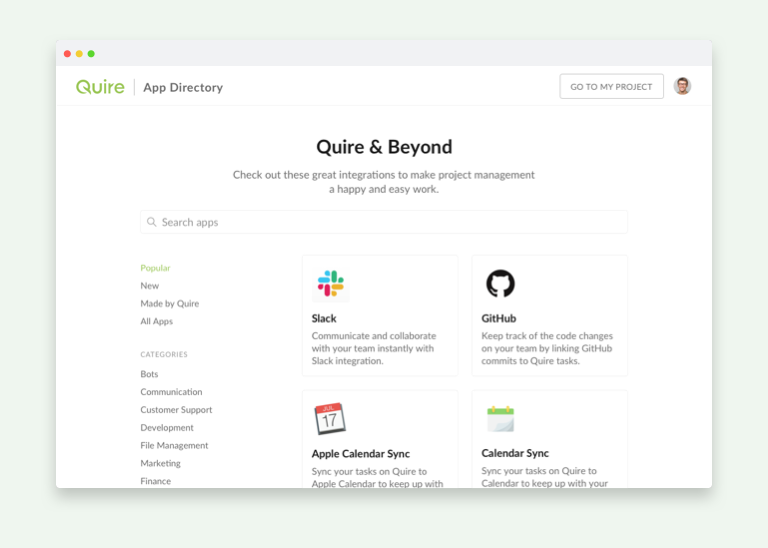
Si trovano tutte nello stesso posto, la cartella App di Quire & Oltre. Ecco in cosa si differenziano.
| Integrazione | Direzione | Piani |
|---|---|---|
| Google Calendar Sync | Da Quire a Google | Tutti i piani, piano gratuito incluso |
| Sincronizzazione istantanea con Google Calendar | Da Quire a Google, in tempo reale | Professional e superiori |
| Google Calendar Two-Way Sync | In entrambe le direzioni | Premium ed Enterprise |
| Google Calendar Sync from Google to Quire | Da Google a Quire | Premium ed Enterprise |
Sincronizzazione unidirezionale: le modifiche viaggiano in una sola direzione. Modificare la voce del calendario non cambia nulla all'origine. Sincronizzazione bidirezionale: una modifica in uno dei due strumenti aggiorna l'altro.
La sincronizzazione unidirezionale standard con Google Calendar è inclusa in tutti i piani di Quire, piano gratuito compreso. Instant Sync richiede Professional o superiore. Two-Way Sync e la sincronizzazione da Google a Quire richiedono Premium o Enterprise. Tutti i dettagli sono nella pagina dei prezzi.
Una regola vale per tutte e quattro: un progetto di Quire usa una sola integrazione con Google Calendar alla volta. Se configuri Two-Way Sync su un progetto che aveva già la sincronizzazione da Google a Quire, quella precedente si disattiva automaticamente.
Come si sincronizzano le attività di Quire con Google Calendar?
La sincronizzazione unidirezionale standard è quella da cui parte la maggior parte dei team, perché funziona con il piano gratuito e richiede circa un minuto. Ti fornisce un URL di abbonamento che Google Calendar legge a intervalli regolari.
1. Apri la cartella App. Vai su Quire & Oltre e trova l'app di calendario che ti serve.
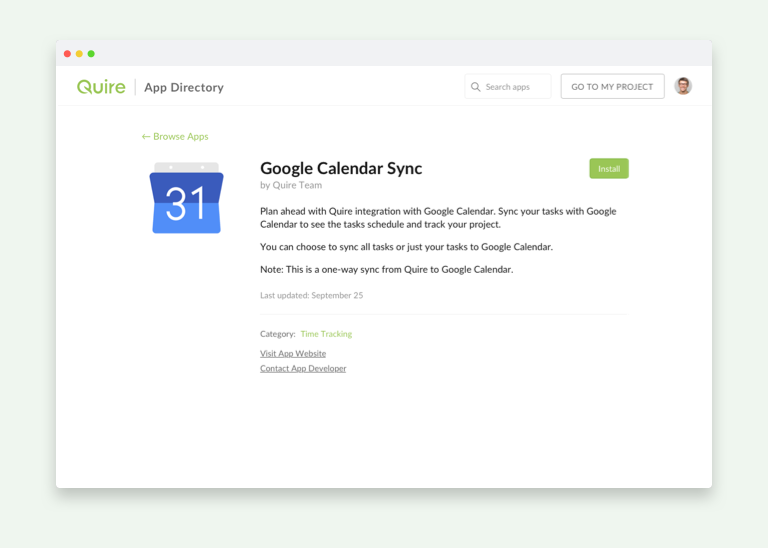
2. Installala. Fai clic su Install per collegare Quire al tuo calendario.
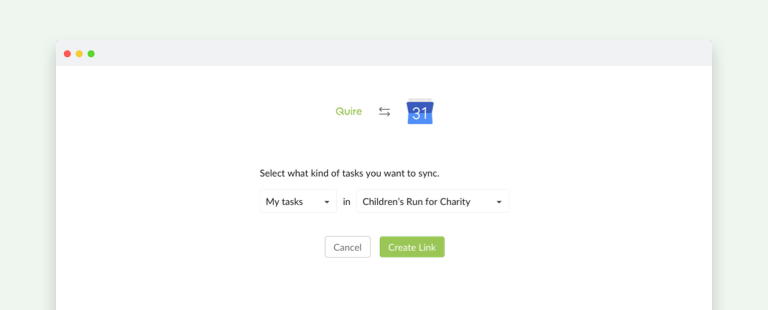
3. Scegli cosa inviare. Seleziona il progetto, poi decidi se includere tutte le sue attività o solo quelle assegnate a te.
4. Copia il link e abbonati. Quire genera un URL. In Google Calendar fai clic sul + accanto a Altri calendari e scegli Da URL, come descritto passo per passo nelle istruzioni ufficiali di Google. Le guide meno recenti chiamano la stessa opzione Aggiungi tramite URL.
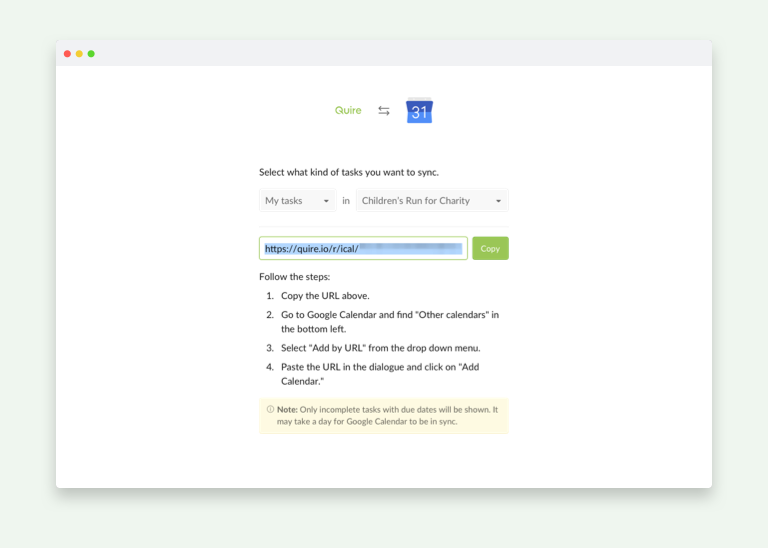
La configurazione è tutta qui. Non c'è nient'altro da mantenere, e puoi creare più link se progetti diversi vanno su calendari diversi.
Quali attività compaiono davvero nel calendario?
Solo le attività non completate che hanno una data di scadenza. Questa frase da sola spiega gran parte dei dubbi del tipo "perché il mio calendario è vuoto".
Alcune conseguenze da conoscere prima di andare a caccia di un bug:
- Niente data di scadenza, niente voce nel calendario. Le attività senza data restano in Quire.
- Completare un'attività la rimuove. La voce sparisce al successivo aggiornamento del calendario.
- L'ambito si sceglie in fase di configurazione. Tutte le attività del progetto, o solo quelle assegnate a te.
- La sincronizzazione standard tramite link non è istantanea. Google Calendar può impiegare fino a un giorno per recepire una modifica.
Le attività ricorrenti si comportano proprio come ti aspetti. L'istanza aperta resta sulla sua data di scadenza e, quando la completi, la successiva ne prende il posto nel calendario senza che tu debba toccare nessuna delle due app.
Correlato: Introducing Smart Calendar: A New Way to View Your 365 Days, il calendario integrato in Quire, se preferisci non uscire affatto dall'app.
Cosa cambia con la sincronizzazione istantanea con Google Calendar?
Instant Sync segue la stessa direzione della sincronizzazione standard, da Quire a Google, ma senza il ritardo. Modifica una data di scadenza in Quire e Google Calendar la mostra subito, invece che al successivo aggiornamento.
La configurazione è più rapida perché non c'è nessun URL da copiare. Installi l'app, accedi al tuo account Google, la autorizzi e selezioni il progetto che vuoi vedere nel calendario.
L'ambito delle attività funziona allo stesso modo. Scegli tutte le attività, oppure Mie attività perché nel calendario arrivino solo quelle assegnate a te. Puoi anche collegare più progetti di Quire a un unico calendario Google, o dare a ciascun progetto il suo.
La sincronizzazione istantanea con Google Calendar è disponibile con i piani Professional, Premium ed Enterprise.

Come funziona la sincronizzazione bidirezionale tra Quire e Google Calendar?
Two-Way Sync è quella a cui di solito si pensa quando si dice "sincronizzazione". Una modifica in uno dei due strumenti aggiorna l'altro: se trascini un evento a martedì prossimo in Google Calendar, l'attività di Quire si sposta con lui.
Installi l'app Two-Way Sync, autorizzi il tuo account Google e scegli il progetto di Quire che riceverà gli eventi del calendario come attività. Poi imposti l'ambito.
Scegliere Mie attività ha un doppio effetto. Gli eventi importati da Google Calendar ti vengono assegnati automaticamente in Quire, e nel calendario sincronizzato compaiono solo le attività assegnate a te.
L'ultimo passaggio è l'abbinamento. Selezioni quale calendario Google associare al progetto scelto, personalizzi la visualizzazione delle attività e salvi. Progetti diversi possono puntare a calendari separati, oppure più progetti possono condividerne uno.
Google Calendar Two-Way Sync è disponibile con i piani Premium ed Enterprise.
Gli eventi di Google Calendar possono diventare attività in Quire?
Sì, ed è un'integrazione separata da Two-Way Sync. La sincronizzazione da Google a Quire funziona in una sola direzione: preleva gli eventi da Google Calendar e li crea come attività in un progetto di Quire.
È ideale per i team i cui impegni nascono come inviti nel calendario. Chiamate con i clienti, colloqui e sopralluoghi vengono fissati prima nel calendario, e questa integrazione trasforma ognuno di essi in qualcosa che puoi assegnare, commentare e corredare di allegati.
La configurazione segue lo stesso schema: installi, scegli il progetto di Quire di destinazione, autorizzi il tuo account Google e infine selezioni l'ambito delle attività. Puoi distribuire i progetti su calendari separati o farne confluire diversi in uno solo.
Il punto da ricordare è la regola dell'integrazione unica. Se un progetto usa già Two-Way Sync, la sincronizzazione da Google a Quire si disattiva da sola su quel progetto, perché Two-Way Sync copre già quella direzione.
Google Calendar Sync from Google to Quire è disponibile con i piani Premium ed Enterprise.
Quale sincronizzazione con Google Calendar scegliere?
Prima la direzione, poi il piano. Rispondi a una domanda e la lista si accorcia in fretta.
- Vuoi vedere le scadenze accanto alle riunioni. La sincronizzazione unidirezionale standard lo fa con qualsiasi piano, piano gratuito incluso.
- Un giorno di ritardo è troppo. Instant Sync, dal piano Professional in su.
- Il tuo team riprogramma nel calendario, non in Quire. Two-Way Sync, con Premium ed Enterprise.
- Il lavoro arriva sotto forma di inviti nel calendario. La sincronizzazione da Google a Quire, con Premium ed Enterprise.
Se stai ancora valutando in generale tra strumenti centrati sul calendario e strumenti centrati sulle attività, la nostra rassegna di software per la gestione delle attività mostra come cambia il compromesso su dieci soluzioni.
Scopri di più su come trascinare le attività direttamente in un calendario in Quire, spesso più veloce che modificare le date di scadenza una alla volta prima ancora che parta una sincronizzazione.
Come si rimuove una sincronizzazione con Google Calendar?
La disconnessione richiede due passaggi, e farne solo uno è l'errore più comune.
- In Google Calendar trova il calendario creato da Quire e fai clic sull'icona
xaccanto al nome per eliminarlo. - In Quire apri
Le mie applicazioninelle impostazioni dell'account e revoca l'accesso all'app.
Due cose vanno dette chiaramente, perché sorprendono molti:
- Eliminare il calendario in Google non elimina nulla in Quire. Le tue attività e le date di scadenza restano intatte.
- Revocare solo l'accesso in Le mie applicazioni lascia il calendario visibile in Google Calendar. Smette di aggiornarsi, ma le voci obsolete restano sullo schermo finché non lo elimini anche lì.
Ti serve davvero una sincronizzazione con Google Calendar?
A volte no, e conviene verificarlo prima di collegare qualsiasi cosa. Quire ha una propria vista Smart Calendar, che mostra le stesse attività con il contesto che una voce di Google Calendar non può contenere: sub attività, assegnatari, etichette, commenti e la possibilità di trascinare un'attività su una nuova data all'istante.
La sincronizzazione si guadagna il suo posto quando il calendario è dove guardi davvero. Di solito significa che Google Calendar contiene le tue riunioni, che i colleghi consultano quello invece di aprire Quire, o che vuoi le scadenze nel widget del telefono che controlli già ogni mattina.
Se nessuna di queste condizioni vale per te, la vista integrata è la strada più breve, e hai un collegamento in meno da mantenere.
Correlato: Quire for Gmail: Turn Your Emails Into Tasks, la stessa idea applicata all'altra app Google da cui arriva il tuo lavoro.
Punti chiave
Il supporto di Quire per Google Calendar è fatto di quattro integrazioni con nomi simili. La sincronizzazione unidirezionale standard è gratuita, basata su link e richiede fino a un giorno. Instant Sync fa lo stesso percorso senza attesa.
Two-Way Sync mantiene allineati i due strumenti in entrambe le direzioni, e la sincronizzazione da Google a Quire trasforma gli inviti in lavoro assegnabile. Queste ultime due sono disponibili con Premium ed Enterprise.
Qualunque tu scelga, sotto valgono le stesse regole: viaggiano solo le attività non completate con una data di scadenza, ogni progetto usa una sola integrazione e disconnettersi significa eliminare il calendario in Google e revocare l'accesso in Le mie applicazioni. Rispetta queste tre regole e la sincronizzazione smetterà di essere un pensiero.
Pronto a mettere le scadenze dove guardi già? Crea un account Quire gratuito e collega il tuo calendario in circa un minuto.

Una sincronizzazione del calendario vale la configurazione solo se il calendario è la vista di cui il progetto ha davvero bisogno. Confrontala con le alternative in diagramma di Gantt vs kanban vs calendario.
Domande frequenti
Quali opzioni di sincronizzazione con Google Calendar offre Quire?
Quattro. Una sincronizzazione unidirezionale tramite link con ogni piano, Instant Sync per gli aggiornamenti in tempo reale dal piano Professional in su, Two-Way Sync con Premium ed Enterprise e una sincronizzazione da Google a Quire che trasforma gli eventi in attività, sempre con Premium ed Enterprise.
Come si sincronizzano le attività di Quire con Google Calendar?
Installa l'app Google Calendar Sync da quire.io/apps, scegli quali attività inviare e copia il link generato da Quire. In Google Calendar apri Altri calendari, scegli Aggiungi tramite URL e incollalo.
Quali attività di Quire compaiono in Google Calendar?
Solo le attività non completate che hanno una data di scadenza. Le attività senza data non arrivano mai nel calendario e quelle completate ne escono. In fase di configurazione scegli anche l'ambito: l'intero progetto o solo le tue attività.
Quire supporta la sincronizzazione bidirezionale con Google Calendar?
Sì, con Premium ed Enterprise. Le modifiche passano in entrambe le direzioni, quindi riprogrammare un evento in Google Calendar sposta l'attività corrispondente in Quire.
Gli eventi di Google Calendar possono diventare attività in Quire?
Sì, con Premium ed Enterprise. La sincronizzazione da Google a Quire importa gli eventi in un progetto a tua scelta. Non può funzionare insieme a Two-Way Sync sullo stesso progetto.
Come si disconnette Quire da Google Calendar?
Elimina il calendario di Quire in Google Calendar con l'icona x, poi revoca l'app in Le mie applicazioni in Quire. Nessuno dei due passaggi rimuove attività dal tuo progetto.
