
features · Apr 10, 2015
GoogleカレンダーとタスクをSyncする方法

最終更新日:2026年9月8日
Quire のGoogleカレンダー連携は1つではなく4種類あります。リンク方式の一方向同期は全プランで使え、期限の日が設定された未完了のタスクを表示します。インスタント同期はリアルタイム更新に対応し、Professional 以上が対象です。双方向同期と Google から Quire へのイベント同期は Premium と Enterprise で利用できます。同期の方向とプランから選びましょう。
- Quire が提供する Googleカレンダー同期にはどんな種類がありますか?
- Quire のタスクを Googleカレンダーに同期するにはどうすればよいですか?
- カレンダーに実際に表示されるタスクはどれですか?
- Googleカレンダーとインスタント同期で何が変わりますか?
- Quire と Googleカレンダーの双方向同期はどのように動きますか?
- Googleカレンダーのイベントを Quire のタスクにできますか?
- どのGoogleカレンダー同期を選べばよいですか?
- Googleカレンダーの同期を解除するにはどうすればよいですか?
- そもそもGoogleカレンダーの同期は必要ですか?
- 重要ポイント
- よくある質問
月曜日に Quire でタスクの期限の日を設定したとします。木曜日、会議を入れようと Googleカレンダーを開くと、その締め切りはどこにも見当たりません。
そこで手入力し直すことになります。同じ日付が2か所に存在し、締め切りが変わった途端に、片方は気づかないうちに古い情報になってしまいます。
QuireのGoogleカレンダー同期は、この二重管理をなくすための機能です。ただし、スイッチが1つあるわけではありません。方向も速度も対応プランも異なる4つの連携があります。選び方を間違えると、正しく動いているのに「同期が壊れている」と感じてしまいがちです。
Quire が提供する Googleカレンダー同期にはどんな種類がありますか?
Quire には、Googleカレンダーとの連携が4種類あります。全プランで使えるリンク方式の一方向同期、Professional 以上で使えるリアルタイム更新のインスタント同期、Premium と Enterprise で使える双方向同期、そしてイベントをタスクに変換する Google から Quire への同期です。最後の1つも Premium と Enterprise で利用できます。
いずれもアプリディレクトリの Quireと、その先へ から利用できます。違いは次のとおりです。
| 連携 | 方向 | プラン |
|---|---|---|
| Googleカレンダー同期 | Quire から Google | 全プラン(フリープランを含む) |
| Googleカレンダーとインスタント同期 | Quire から Google(リアルタイム) | Professional 以上 |
| Googleカレンダー双方向同期 | 双方向 | Premium と Enterprise |
| Google から Quire へのGoogleカレンダー同期 | Google から Quire | Premium と Enterprise |
一方向同期: 変更が一方向にだけ伝わります。カレンダー側のエントリを編集しても、元のデータには影響しません。双方向同期: どちらのツールで編集しても、もう一方に反映されます。
標準の一方向Googleカレンダー同期は、フリープランを含むすべての Quire プランで利用できます。インスタント同期は Professional 以上が必要です。双方向同期と Google から Quire への同期は Premium または Enterprise が必要です。詳細は料金ページをご覧ください。
4つに共通するルールが1つあります。1つの Quire プロジェクトで有効にできるGoogleカレンダー連携は、同時に1つだけです。すでに Google から Quire への同期を設定しているプロジェクトで双方向同期を設定すると、古いほうは自動的にオフになります。
Quire のタスクを Googleカレンダーに同期するにはどうすればよいですか?
標準の一方向同期は、フリープランでも使えて1分ほどで設定できるため、多くのチームが最初に選ぶ方法です。Googleカレンダーが定期的に読み込む購読用 URL が発行されます。
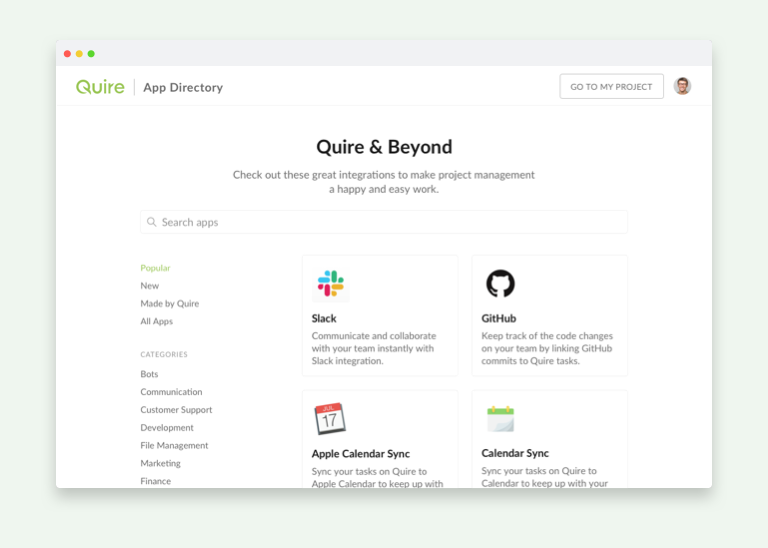
1. アプリディレクトリを開く。 Quireと、その先へ にアクセスし、使いたいカレンダーのアプリを探します。
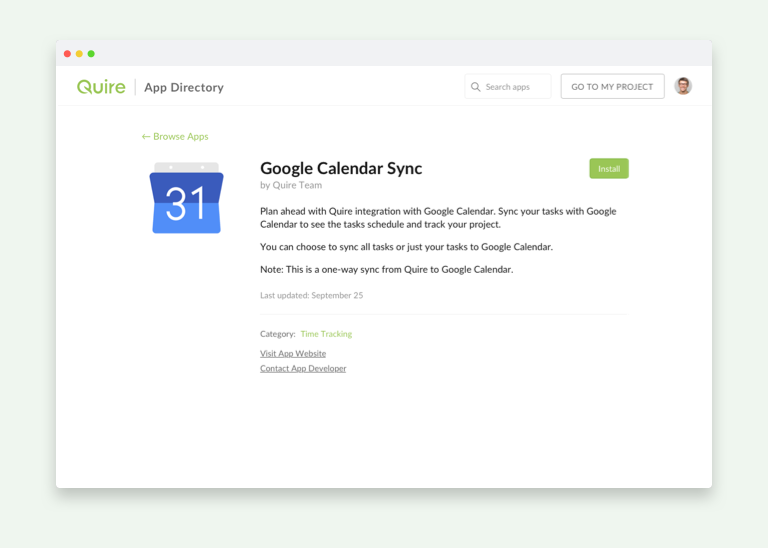
2. インストールする。 Install をクリックして、Quire とカレンダーを連携します。
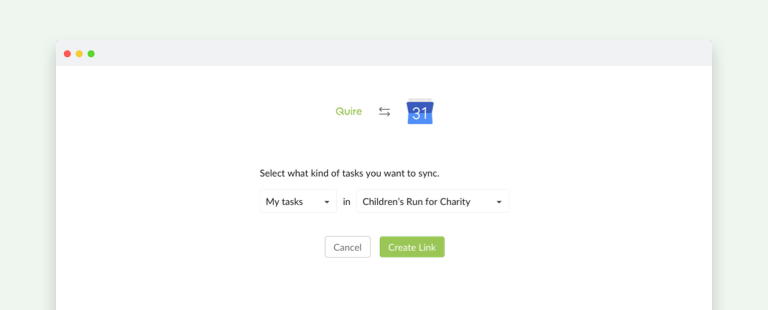
3. 送信する内容を選ぶ。 プロジェクトを選び、そのプロジェクトのすべてのタスクを対象にするか、自分に割り当てられたタスクだけにするかを決めます。
4. リンクをコピーして購読する。 Quire が URL を発行します。Googleカレンダーで Other calendars の横にある + をクリックし、From URL を選びます。手順は Google 公式の案内で今も順を追って説明されています。古いガイドでは同じ項目が Add by URL と呼ばれています。
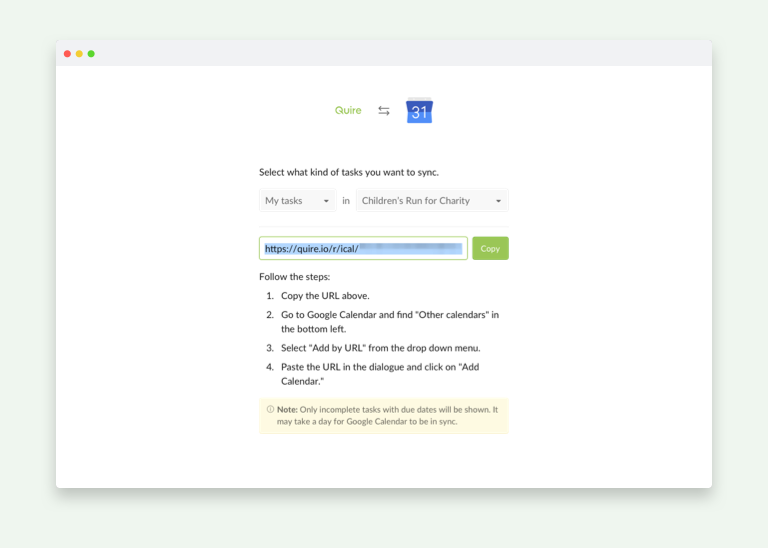
設定はこれだけです。あとから手を加える必要はありません。プロジェクトごとに別のカレンダーを使いたい場合は、リンクを複数作成することもできます。
カレンダーに実際に表示されるタスクはどれですか?
期限の日が設定された未完了のタスクだけです。「カレンダーが空っぽなのはなぜ?」という疑問の多くは、この一文で説明がつきます。
不具合を疑う前に、次の点を確認してください。
- 期限の日がなければ、カレンダーには表示されません。 日付のないタスクは Quire にとどまります。
- タスクを完了すると表示が消えます。 カレンダーが次に更新されたときにエントリが消えます。
- 対象範囲は設定時に選びます。 プロジェクト内のすべてのタスク、または自分に割り当てられたタスクのみです。
- 標準のリンク同期はリアルタイムではありません。 Googleカレンダーが変更を取り込むまでに最大1日かかることがあります。
繰り返しのタスクも期待どおりに動きます。未完了の回が期限の日に表示され、それを完了すると、どちらのアプリも操作しなくても次の回がカレンダーに現れます。
関連記事:Introducing Smart Calendar: A New Way to View Your 365 Days。アプリを離れたくない場合は、Quire に組み込まれたカレンダーが使えます。
Googleカレンダーとインスタント同期で何が変わりますか?
インスタント同期は標準の同期と同じ Quire から Google への方向ですが、遅延がなくなります。Quire で期限の日を編集すると、次の更新を待たずにすぐGoogleカレンダーに反映されます。
コピーする URL がないぶん、設定はさらに簡単です。アプリをインストールし、Google アカウントにログインして許可を与え、カレンダーに表示したいプロジェクトを選ぶだけです。
タスクの対象範囲も同じ考え方です。すべてのタスクを選ぶか、My Tasks を選んで自分に割り当てられたタスクだけをカレンダーに送ります。複数の Quire プロジェクトを1つのGoogleカレンダーにまとめることも、プロジェクトごとに別々にすることもできます。
Googleカレンダーとインスタント同期は、Professional、Premium、Enterprise の各プランで利用できます。

Quire と Googleカレンダーの双方向同期はどのように動きますか?
「同期」と聞いて多くの人がイメージするのが双方向同期です。どちらのツールで編集してももう一方に反映されるため、Googleカレンダーでイベントを来週火曜日にドラッグすると、Quire のタスクも一緒に移動します。
双方向同期アプリをインストールし、Google アカウントを許可して、カレンダーのイベントをタスクとして受け取る Quire プロジェクトを選びます。続いて対象範囲を設定します。
My Tasks を選ぶと、2つのことが同時に起こります。Googleカレンダーから取り込まれたイベントは Quire で自動的に自分に割り当てられ、同期されたカレンダーには自分に割り当てられたタスクだけが表示されます。
最後はペア設定です。選んだプロジェクトに対応する Googleカレンダーを選び、タスクの表示方法をカスタマイズして保存します。プロジェクトごとに別のカレンダーを指定することも、複数のプロジェクトで1つのカレンダーを共有することもできます。
Googleカレンダー双方向同期は、Premium と Enterprise の各プランで利用できます。
Googleカレンダーのイベントを Quire のタスクにできますか?
はい。これは双方向同期とは別の連携です。Google から Quire への同期は一方向のみで、Googleカレンダーからイベントを取り込み、Quire のプロジェクトにタスクとして作成します。
予定がカレンダーの招待から始まるチームに向いています。クライアントとの打ち合わせ、面接、現地訪問などはまずカレンダーに入れられますが、この同期によって、担当者の割り当て、コメント、ファイルの添付ができるタスクに変わります。
設定の流れは同じです。インストールし、取り込み先の Quire プロジェクトを選び、Google アカウントを許可して、タスクの対象範囲を選びます。プロジェクトごとに別のカレンダーを使うことも、複数をまとめて1つに集約することもできます。
注意点は、1つの連携しか使えないというルールです。すでに双方向同期を使っているプロジェクトでは、双方向同期がその方向をカバーしているため、Google から Quire への同期は自動的にオフになります。
Google から Quire へのGoogleカレンダー同期は、Premium と Enterprise の各プランで利用できます。
どのGoogleカレンダー同期を選べばよいですか?
まず方向、次にプランで考えます。1つ質問に答えるだけで、候補はすぐに絞れます。
- 締め切りを会議の隣に表示したい。 標準の一方向同期が、フリープランを含むどのプランでも使えます。
- 1日の遅れでは困る。 Professional 以上で使えるインスタント同期です。
- チームが Quire ではなくカレンダー上で予定を変更する。 Premium と Enterprise の双方向同期です。
- 仕事がカレンダーの招待として届く。 Premium と Enterprise の Google から Quire への同期です。
カレンダー中心のツールとタスク中心のツールのどちらにするか迷っている場合は、10種類を比較したタスク管理ソフトウェアの特集で、それぞれの違いを紹介しています。
詳しくはQuire でタスクをカレンダーに直接ドラッグ&ドロップする方法をご覧ください。同期を実行する前に期限の日を1つずつ編集するより、速いことがよくあります。
Googleカレンダーの同期を解除するにはどうすればよいですか?
解除は2つのステップで行います。片方だけで済ませてしまうのが、最もよくある間違いです。
- Googleカレンダーで Quire が作成したカレンダーを見つけ、名前の横にある
xアイコンをクリックして削除します。 - Quire のアカウント設定で
My Appsを開き、アプリのアクセス権を取り消します。
どちらも意外に思われやすいので、はっきり書いておきます。
- Google 側でカレンダーを削除しても、Quire のデータは何も削除されません。 タスクや期限の日はそのままです。
- My Apps でアクセス権を取り消しただけでは、カレンダーはGoogleカレンダーに表示されたままです。 更新は止まりますが、Google 側でも削除するまで古いエントリが画面に残ります。
そもそもGoogleカレンダーの同期は必要ですか?
不要な場合もあるので、連携する前に確認する価値があります。Quire には独自のスマートカレンダービューがあり、同じタスクを、Googleカレンダーのエントリでは表せない情報とともに表示できます。子タスク、担当者、タグ、コメントのほか、その場でタスクを新しい日付へドラッグすることもできます。
同期が役立つのは、実際にカレンダーを見る習慣がある場合です。たとえば、Googleカレンダーに会議の予定が入っている、チームメンバーが Quire ではなくカレンダーを確認する、毎朝ちらっと見るスマートフォンのウィジェットに締め切りを表示したい、といったケースです。
どれにも当てはまらないなら、組み込みのビューのほうが近道で、管理する連携も1つ減ります。
関連記事:Quire for Gmail: Turn Your Emails Into Tasks。仕事が届くもう1つの Google アプリにも、同じ考え方を応用できます。
重要ポイント
QuireのGoogleカレンダー対応は、似た名前の4つの連携で成り立っています。標準の一方向同期は無料で、リンク方式で、反映に最大1日かかります。インスタント同期は同じ経路を待ち時間なしで使えます。
双方向同期は両方向でツールの内容を揃え、Google から Quire への同期は招待を担当者を割り当てられる仕事に変えます。後者の2つは Premium と Enterprise で利用できます。
どれを選んでも、土台となるルールは同じです。期限の日が設定された未完了のタスクだけが同期され、プロジェクトごとに動く連携は1つで、解除するには Google 側でカレンダーを削除し、My Apps でアクセス権を取り消します。この3点を押さえれば、同期を意識することはなくなります。
期限の日を、いつも見ている場所に表示しませんか?無料の Quire アカウントで始めて、1分ほどでカレンダーを連携しましょう。

カレンダー同期は、そのプロジェクトに本当にカレンダービューが必要な場合にだけ、設定する価値があります。gantt chart vs kanban vs calendarで、ほかのビューと比べてみてください。
よくある質問
Quire が提供する Googleカレンダー同期にはどんな種類がありますか?
4種類です。全プランで使えるリンク方式の一方向同期、Professional 以上で使えるリアルタイム更新のインスタント同期、Premium と Enterprise の双方向同期、そしてイベントをタスクに変える Google から Quire への同期(こちらも Premium と Enterprise)です。
Quire のタスクを Googleカレンダーに同期するにはどうすればよいですか?
quire.io/apps でGoogleカレンダー同期アプリをインストールし、送信するタスクを選んで、Quire が発行するリンクをコピーします。Googleカレンダーで Other calendars を開き、Add by URL を選んで貼り付けます。
Quire のどのタスクが Googleカレンダーに表示されますか?
期限の日が設定された未完了のタスクだけです。日付のないタスクはカレンダーに届かず、完了したタスクは表示から消えます。対象範囲は設定時に選び、プロジェクト全体か、自分のタスクだけを指定できます。
Quire は Googleカレンダーとの双方向同期に対応していますか?
はい、Premium と Enterprise で対応しています。変更は双方向に反映されるため、Googleカレンダーでイベントの日程を変えると、対応する Quire のタスクも移動します。
Googleカレンダーのイベントを Quire のタスクにできますか?
はい、Premium と Enterprise で可能です。Google から Quire への同期は、選んだプロジェクトにイベントを取り込みます。同じプロジェクトで双方向同期と同時には使えません。
Quire と Googleカレンダーの連携を解除するにはどうすればよいですか?
Googleカレンダーで Quire のカレンダーを x アイコンから削除し、Quire の My Apps でアプリのアクセス権を取り消します。どちらの操作でも、プロジェクトのタスクは削除されません。
