
features · Aug 15, 2022
スマートカレンダーのご紹介:365日を新しい視点で見渡す
最終更新日:2026年9月30日
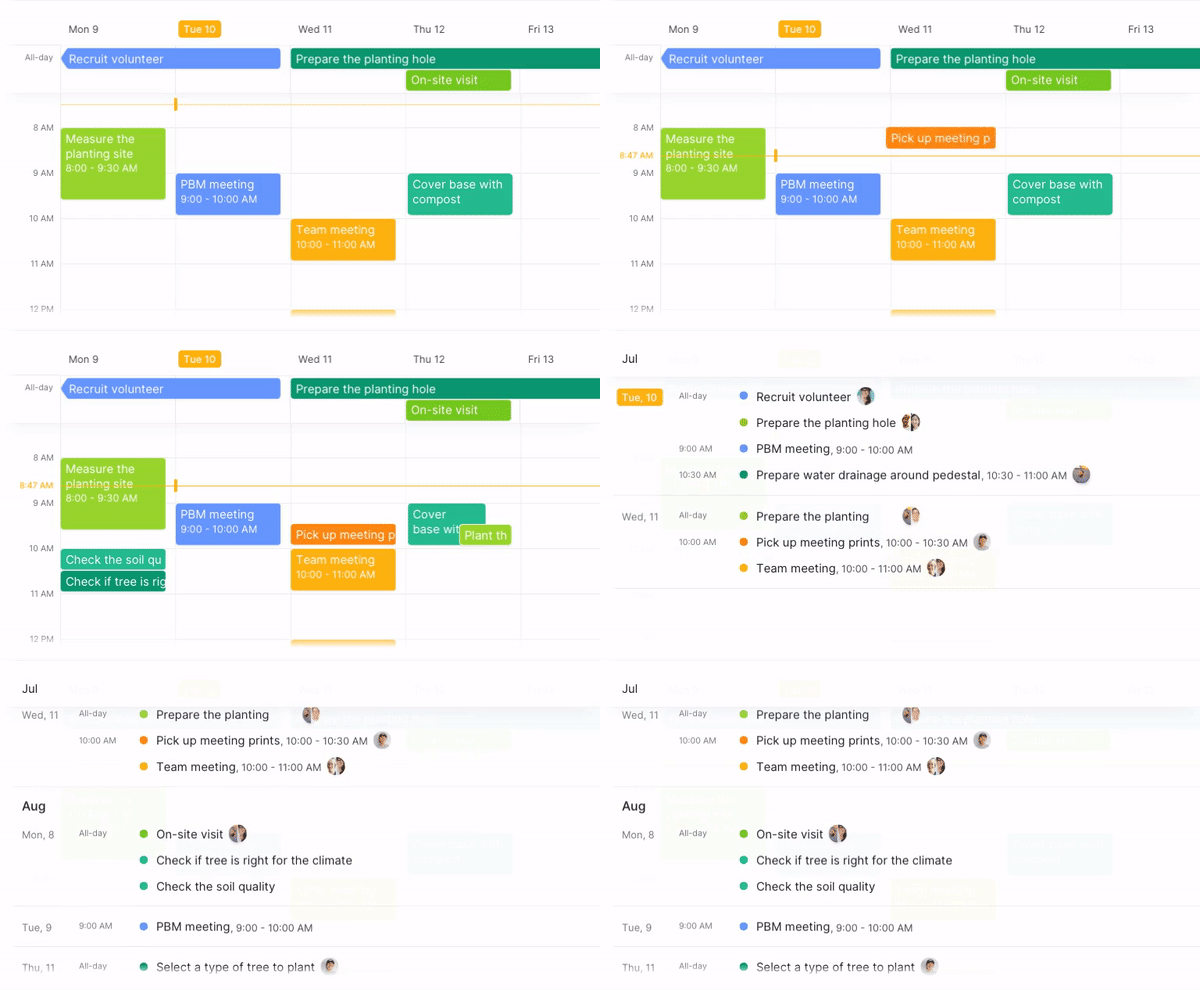
Quireカレンダーは、タスクを5つの表示(日・週・月・スケジュール・年)に展開し、明日の計画から四半期全体の計画まで同じ場所で立てられます。入れ子のタスクリストも横に表示されたままです(タイムライン表示でQuireが使っているのと同じ仕組みです)。Professional、Premium、Enterpriseプランで利用でき、スケジュール表示はPremium以上の専用機能です。
本日より、プロジェクトをまったく新しい表示で確認できるようになりました:スマートカレンダー表示です。カレンダーの発明は古代バビロニア人の功績ですが、Quireカレンダーには彼らが思いもよらなかった驚くべき機能が搭載されています(当然といえば当然ですね、プロジェクト管理ソフトはそこまで古くはないですから!😁)
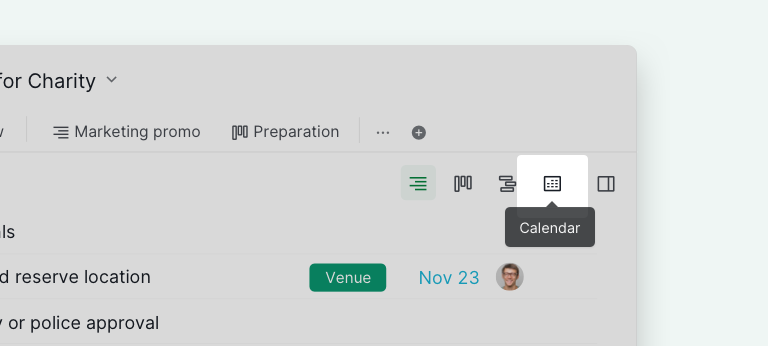
以前からQuireをご利用の方は表示の切り替え方をご存知のことと思います。初めてご利用の方は、リスト表示またはサブリスト表示の状態で、メインパネル右上のカレンダーアイコンをクリックしてください。はい、できました! タスクがカレンダー表示で並んで表示されます。
自分のタスクとスマートフォルダーもカレンダー表示に対応しています。
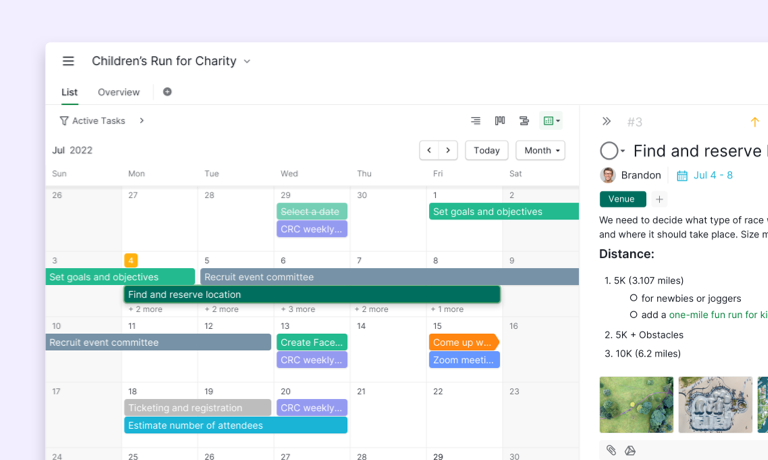
Quireカレンダーでできること
他のカレンダーアプリをお使いになったことがありますか?Quireカレンダーには、タスクの予定を先々まで設定し、明確なタイムスタンプでプロジェクトを確認するために必要な機能がすべて揃っています。
カレンダー表示はProfessional、Premium、Enterpriseサブスクリプションプランの専用機能です。詳しくは料金ページをご確認ください。
では具体的に、Quireカレンダーで何ができるのでしょうか?
- プロジェクトを先々まで予定し、フェーズごとに計画を立てる。
- イベントをすばやく作成して、組織全体で共有する。
- カレンダーにタスクリストを紐付けておく。
- 唯一無二のスケジュール表示で重要なことだけに集中する。
- プロジェクトのすべての詳細を表示するカレンダーでチームと楽々コラボレーションする。
関連記事:Quireでタスクをカレンダーにドラッグ&ドロップするには?(2026年版ガイド):カレンダーのグリッド上で直接タスクを予定する方法を詳しく紹介しています。
カレンダーの使い方の詳細なガイドは、カレンダー表示ガイドをご覧ください。
もちろん、他のカレンダーアプリと同様に、1つのカレンダー表示に縛られる必要はありません。プロジェクトを視覚化するための表示は、なんと5種類ご用意しています(1つ買って5つ手に入る、お得なセットです!)🤘
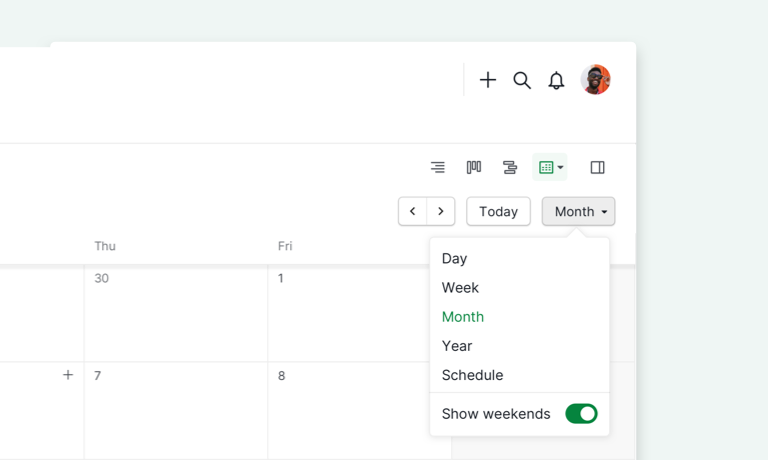
Quireチームがカレンダーをどのように活用しているか気になりませんか?ラッキーなことに、各チームの実例をご紹介します。Quireカレンダーを最大限に活用するヒントにしてください!
Quireカレンダー5つの表示を一挙紹介
Quireカレンダーは1つの表示ではなく、5つの表示から成り立っています。それぞれが時間についての異なる考え方に合わせて設計されています。コツは、1つに固定しないことです(少なくとも、メインのタスク表示を1つ決めるときのような感覚では選ばないことが大切です)。
5つの表示は、「次の1時間はどうなっている?」(日表示)から「第3四半期には実際に何がある?」(年表示)まで、さまざまな計画スパンに対応する足場です。多くのチームが定常的に2〜3種類を使い分け、残りは必要なときのために静かに待機させています。
以下に各表示の特徴と、実際に使用しているQuireチームをご紹介します。
| 表示 | 最適な用途 | 活用しているQuireチーム | 利用可能なプラン |
|---|---|---|---|
| 月 | 全体像の把握。1か月を1画面で。 | ほぼ全員がデフォルトで使用 | Professional、Premium、Enterprise |
| 週 | 次の7日間。金曜前に過負荷を把握。 | プロダクトチームの月曜計画ミーティング | Professional、Premium、Enterprise |
| 日 | 今日の集中。タスクを時間ごとに整理。 | カレンダーをTo-Doリストとして使うとき | Professional、Premium、Enterprise |
| スケジュール | 日付付きタスクのリスト。グリッドなし、視覚的ノイズなし。 | カレンダーグリッドが苦手なPR責任者 | Premium、Enterprise |
| 年 | 365日を一覧。パターン、繁忙期、計画サイクルの把握。 | 取締役会が年2回活用 | Professional、Premium、Enterprise |
1つの表示に固定する必要はありません。多くの方が日中は月表示と週表示を行き来し、次の四半期を計画するときに年表示を開きます。スケジュール表示と日表示はより特化した使い方で、必要なときに自然とわかります。(ヒント:月表示が小さなテキストの壁に見えてきたら、スケジュール表示の出番です。)
QuireのPR責任者はスケジュール表示をどう使っているか?
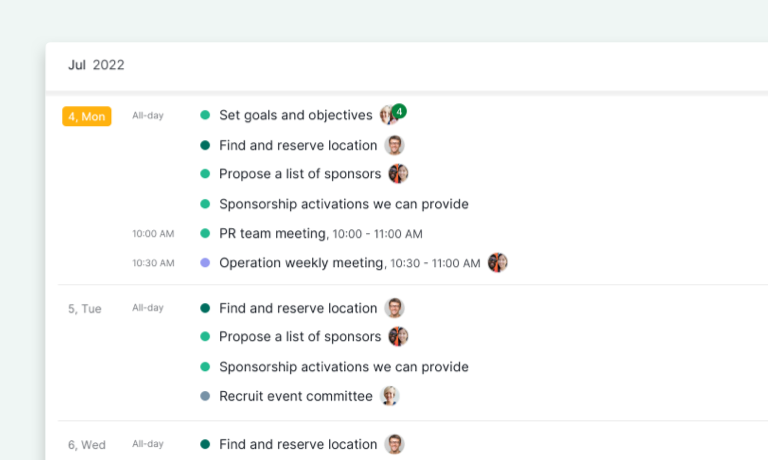
スケジュール表示のおかげで、集中したいときに無関係な情報が視界に入る煩わしさから解放されます。多忙を極めるQuire PRチームの責任者は、日付付きのタスクだけをリストアップできる表示を必要としています。プロジェクトのタイムラインを明確に把握できればそれで十分なのです。
チームがすでに予約または予定済みのイベントを並べて確認できるのも大変便利です。予定に競合はないか?タスクの期限の日を比較する必要があるか?そんなときにスケジュール表示が役立ちます。
スケジュール表示はPremiumおよびEnterpriseプランのみでご利用いただけます。詳しくは料金ページをご確認ください。
プロダクトチームは週表示をどう使って先を計画しているか?
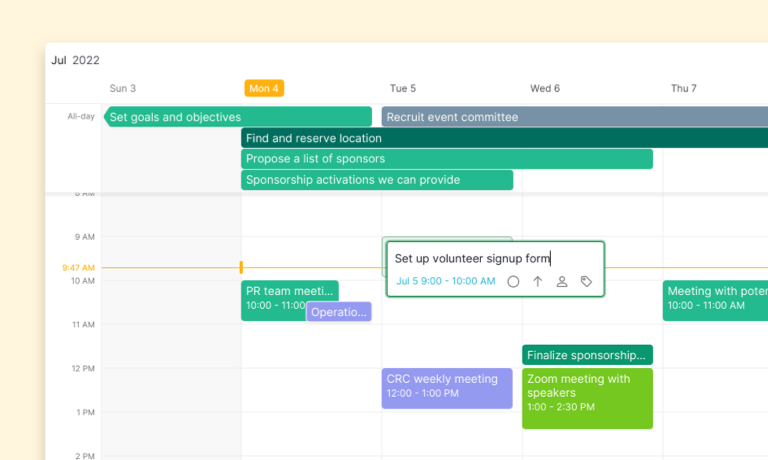
Quireはスピード感のあるソフトウェア会社です。モバイルとウェブの両方で定期的にアップデートをリリースしているため、すべてのイベントとタスクを並べて予定できるカレンダー表示が必要です。
週表示はQuireプロダクトチームに1週間の全体像を提供します。何件のタスクが予定されているかが一目でわかり、次の7日間の計画を立てられます。便利なヒント:毎週月曜日に集まって話し合うことで、1週間をより適切に計画しています!
Quireの取締役会が年表示に頼る理由とは?
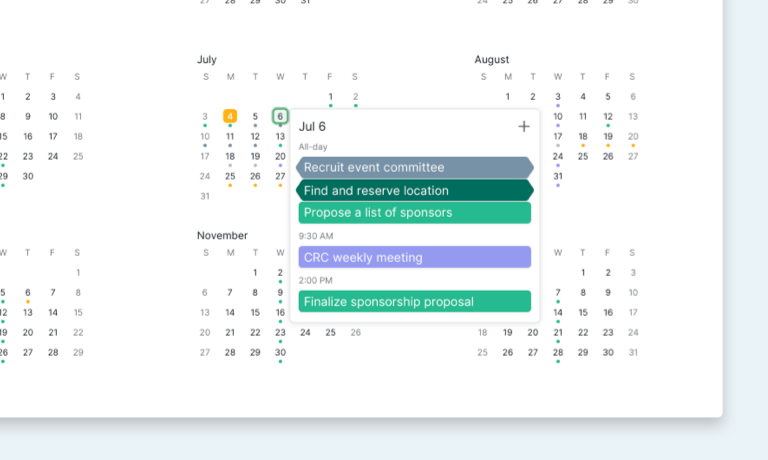
事業を運営している立場にある方は、チームが素晴らしい成果を出せるだけの時間があるかどうかを確認するために、はるか先まで計画を立てる必要があります。
Quire BODは年表示を使って1年全体を一目で確認しています。タスクのある日付には小さなドットが表示されるので、その日に何か重要なことが起こることがすぐにわかります!
1年という単位でスパンを確認できることで、取締役会はチームに向けてより良い長期的な意思決定を下せます。年間を通じたパターンや繁忙期を見つけることも可能です。
ちょっとしたヒント:Quire BODはスマートフォルダー上でもQuireカレンダーを活用し、会社内で進行中のすべてのプロジェクトの鳥瞰図を把握しています!
プロジェクトカレンダーを使う際によくある失敗とは?
プロジェクトカレンダーを活用しようとしたチームがはまりがちなパターンが3つあります。どれも、実際にやってみるまでは気づきにくいものです。
1. すべてのタスクをカレンダーに載せること。 5分で終わるタスクはカレンダーのグリッドに載せるものではありません。チェックリストに書くべきものです。「Sarahへの返信」と「Q3プロダクトローンチ」が並んでいると、カレンダーは役に立たなくなります。もはやプロジェクトの予定ではなく、区別のつかないボックスの壁になってしまうからです。
1日のうち相当な時間を占めるタスクだけをカレンダーに残しましょう。
2. カレンダーを状態ダッシュボードとして扱うこと。 カレンダーが示すのは「作業がいつ行われるか」であり、「完了したかどうか」ではありません。カレンダーで状態を管理しようとしたチームは、常に最新であるはずのカレンダーと、本当の状態が記録されている実際のタスクリストという二重管理に陥ります。
カレンダーはずれていき、誰も信用しなくなり、チームはいつの間にかタスクリストに戻ってしまいます。状態はタスクで管理し、カレンダーには日付を任せましょう。
3. カレンダーを多くの人と共有しすぎること。 カレンダーの過剰共有はミーティングへの過剰招待の兄弟のようなものです。営業チームのカレンダーがエンジニアリングに公開されていると、エンジニアリングはそこに予定を入れてしまったり、実際の状況を把握せずにそれを避けて予定を組んでしまったりします。
カレンダーはチーム単位で共有し、Quireの表示レベルの権限を使って各ロールが見られる範囲を設定しましょう。
4. デフォルトの表示を決めずに頻繁に切り替えること。 月・週・スケジュールを5分おきに切り替えるのは生産的に見えますが、実際には注意力に対するコストになります。
チームの時間の考え方に合った表示(マーケティングなら月、プロダクトなら週、リーダーシップなら年)を選び、プロジェクトのデフォルトとして設定し、特定の理由があるときだけ切り替えましょう。多くのチームは最初の1か月で切り替えすぎ、6か月後には切り替えなさすぎになります。
この4つを避ければ、6か月後もカレンダーは役に立ち続けます。多くのチームのカレンダーはそうなっていません。
1つ目の失敗を掘り下げると、1つの日付フィールドが3つの異なる役割を同時に担っているという問題に行き着きます。プロジェクトカレンダーに載せるべきものと載せないものをご覧ください。
カレンダー表示をほかのQuire表示と組み合わせるのはどんなときか?
カレンダーは予定された作業のために作られており、プロジェクトの残りの部分はQuireのほかの表示が受け持ちます。
- 日付のないバックログはツリー表示に置きます。 日付のないタスクが200件あっても、日付が設定されるまではツリー表示(デフォルト)にあります。タスクは日付が設定されると、カレンダーに表示されるようになります。
- 依存関係と並行トラックはタイムラインで確認します。 カレンダーは「これはいつ行われるか?」に答えます。「何が何をブロックしているか?」は、タイムライン表示がリンクで描き出します。
プロジェクトに実際の日付があり、チームがその日付をコミットメントとして扱っているなら、カレンダーが最適な表示です。プロジェクトの残りの部分も、Quireのほかの表示にワンクリックで切り替えられます。

カレンダーは特定の日に何が入っているかを示しますが、その背後にある順序までは見えません。各表示の得意・不得意については、ガントチャート、カンバン、カレンダーの比較をご覧ください。
よくある質問
Quireカレンダーとは何ですか?
Quireに内蔵されたネイティブカレンダー表示です。プロジェクトのタスクを5つの表示(日・週・月・スケジュール・年)に展開でき、明日の計画から四半期全体の計画まで同じ場所で立てられます。
Quireはカレンダー表示をいくつサポートしていますか?
5つです:日・週・月・スケジュール・年。カレンダーツールバーからワンクリックで切り替えられます。
Quireのどのプランでカレンダー表示を使えますか?
カレンダー表示はProfessional、Premium、Enterpriseプランに含まれ、スケジュール表示はPremiumとEnterpriseに含まれます。
Quireカレンダーをチーム外のメンバーと共有できますか?
はい、Quireの読み取り専用共有リンクを通じて共有できます。タスクの表示を制御するのと同じ権限モデルで範囲を設定でき、クライアント、レビュアー、経営陣は有料シートを使わずに最新のスケジュールを確認できます。
QuireカレンダーとGoogleカレンダーの違いは何ですか?
Googleカレンダーは決まった時刻に行われるイベントを中心に設計されています。Quireカレンダーは開始日と期限の日を持つプロジェクトのタスクを中心に設計されています。この2つは互いに代替するものではありませんが、同期することで共存させることができます。
より整理されたチームになる準備はできていますか?
予定を守ることが大切なのは言うまでもありません。チームで仕事をするからこそ、今何が起きていて、プロジェクトの未来がどうなっているかを把握する必要があります。
CEOであれ、マーケティングマネージャーであれ、新入社員であれ、仕事をより上手に計画するための明確な予定が必要です。そのためにQuireがあります。
より整理されたチームになる準備はできていますか?きっとできているはずです。思いっきり活用して、次の365日が素晴らしい日々になることを願っています!🤘
P.S.:カレンダーにはまだ探求していない可能性がたくさんあります。下のコメント欄や@quire_ioへのツイートで、カレンダーへのご意見とさらなる改善についてのアイデアをぜひお聞かせください!🚀
