
features · Aug 15, 2022
智慧行事曆登場:檢視你 365 天的全新方式
最後更新:2026 年 9 月 30 日
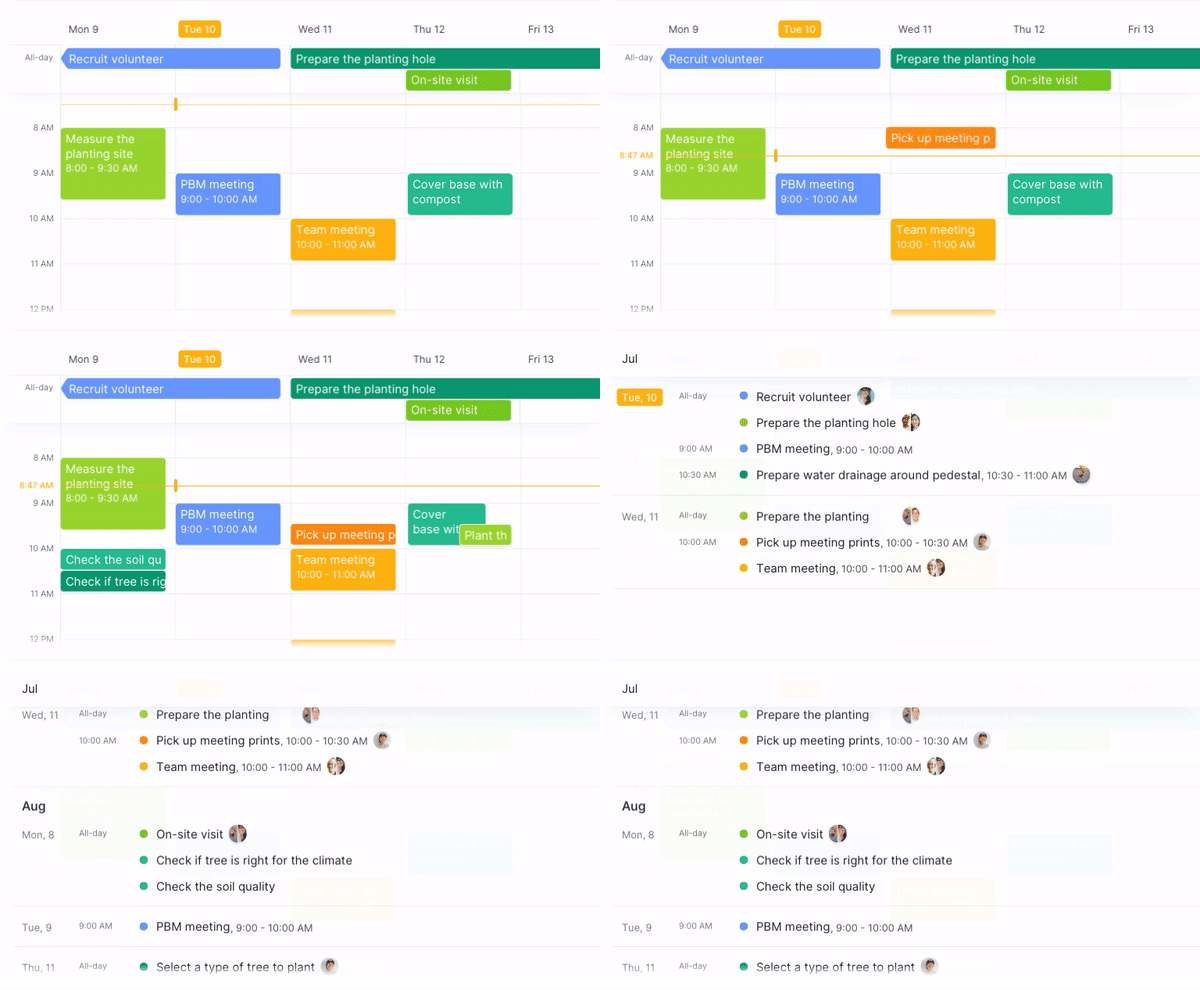
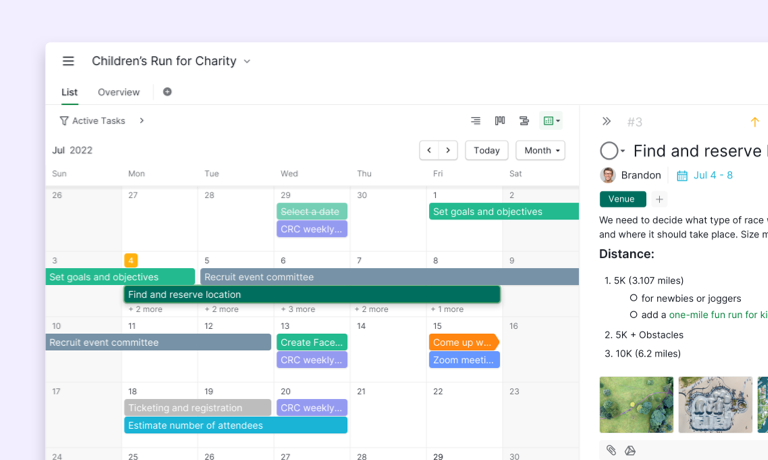
Quire行事曆以五種檢視模式(日、週、月、行程安排與年)呈現你的任務,讓你能在同一個地方規劃明天,也能規劃整個季度。巢狀任務清單會一併顯示在旁邊(沒錯,和Quire在時間軸檢視中用的是同一招)。Professional、Premium 與 Enterprise 方案皆可使用,行程安排則僅限 Premium 以上方案。
從今天起,你將以全新的檢視模式看見你的專案:智慧行事曆檢視模式。當然啦,這項成就屬於古巴比倫人,可不是我們發明的,但Quire行事曆確實有一些連巴比倫人都沒想到的驚人功能(也不能怪他們,專案管理軟體沒那麼古老啦!😁 )
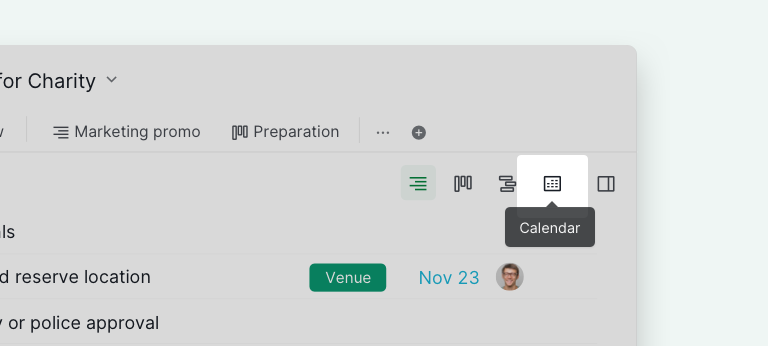
如果你是從一開始就追隨我們的全能Quire老手,你一定知道在哪裡找到這個檢視。而如果你是新手,請點擊你所在的任何清單或子清單檢視中主面板右上角的行事曆圖示。瞧,你的任務現在就以行事曆檢視排列出來了。
我的任務和智慧資料夾也支援行事曆檢視模式。
我能用Quire行事曆做什麼?
你熟悉市面上其他的行事曆應用程式嗎?Quire行事曆具備你所需的一切功能,讓你向前安排任務,並以清晰的時間戳記檢視你的專案。
行事曆檢視模式僅限 Professional、Premium 和 Enterprise 訂閱方案使用。更多資訊請參閱我們的 定價頁面。
不過,你究竟能用Quire行事曆做些什麼呢?
- 提前安排你的專案,並按每個階段規劃。
- 快速建立事件,並在你的組織內共用。
- 讓你的任務清單緊貼著你的行事曆。
- 用獨一無二的行程安排專注於真正重要的事。
- 透過一份顯示所有專案細節的行事曆,輕鬆與你的團隊協作。
相關閱讀:如何在Quire中把任務拖放到你的行事曆?(2026 指南) — 深入了解如何直接在行事曆格線上排程任務。
想了解如何依你的方式運用行事曆的詳細指南,請參閱我們的 行事曆檢視模式指南。
當然,就像市面上其他的行事曆應用程式一樣,你不會被限制只能用一種行事曆檢視模式。我們不只提供一種,而是五種不同的檢視模式,讓你視覺化你的專案(經典的買一送五優惠,我們懂的!)🤘
好奇我們Quire自己怎麼使用行事曆嗎?你真幸運,這裡有一些來自我們團隊的範例,讓你知道如何把Quire行事曆用到淋漓盡致!
Quire行事曆的五種檢視模式,一覽無遺
Quire行事曆不只是一種檢視,而是五種,每一種都是為了一種不同的時間思考方式而打造的。訣竅在於,你不必只選一種就一直用下去(至少不像你挑選主要任務檢視那樣)。
這五種檢視是不同規劃時程的鷹架,從「接下來這一小時長什麼樣」(日)到「第三季實際上包含哪些事」(年)。大多數團隊最後會固定使用其中兩三種,其餘的則靜靜地待命,在派得上用場的時刻登場。以下是這份地圖,以及實際使用每種檢視的Quire團隊。
| 檢視 | 最適合 | 使用它的Quire團隊 | 適用方案 |
|---|---|---|---|
| 月 | 全局規劃。整個月份盡收一個畫面。 | 我們大多數人的預設選擇 | Professional、Premium、Enterprise |
| 週 | 接下來的 7 天。在星期五到來前察覺工作超載。 | 產品團隊的週一規劃會議 | Professional、Premium、Enterprise |
| 日 | 今日焦點。任務以小時為單位排列。 | 當行事曆兼作待辦清單時 | Professional、Premium、Enterprise |
| 行程安排 | 一份帶有日期的任務清單。沒有格線,沒有視覺雜訊。 | 討厭行事曆格線的公關主管 | Premium、Enterprise |
| 年 | 365 天一眼看遍。掌握規律、旺季與規劃週期。 | 董事會,一年兩次 | Professional、Premium、Enterprise |
你不必只選一種檢視就一直用下去。大多數人一整天都在月與週之間切換,到了規劃下一季時再叫出年檢視。行程安排和日檢視則更為專門,需要它們時你自然會知道。(提示:當月檢視開始感覺像一面密密麻麻的小字牆時,就是行程安排登場的時刻。)
Quire公關團隊主管如何使用行程安排?
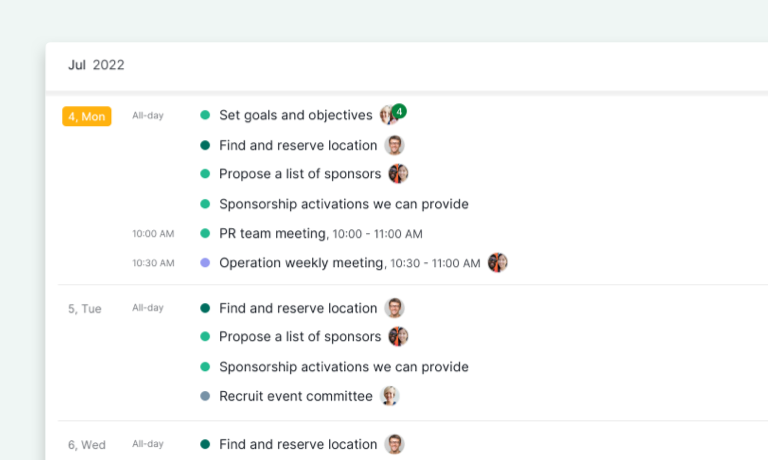
當我們需要專注時,行程安排讓我們免去看到太多無關事物的頭痛。身為忙碌的Quire公關團隊主管,他需要一個只列出帶有日期任務的檢視。他能清楚掌握未來的專案時間軸,而那正是他想要的一切。
能夠並排檢視他的團隊已預訂或已排程的事件非常有幫助。行程中是否有任何衝突?他需不需要比較任務的到期日期?行程安排正是來幫忙的。
行程安排僅在 Premium 和 Enterprise 方案中提供。更多資訊請參閱我們的 定價頁面。
產品團隊如何使用週檢視來提前規劃?
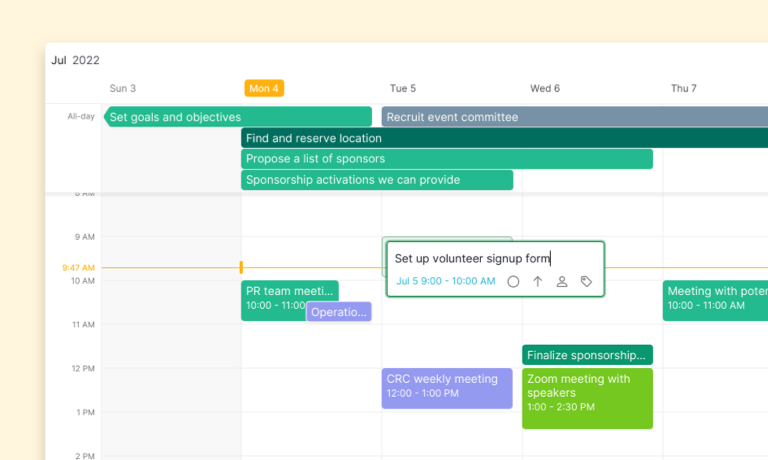
Quire是一家節奏快速的軟體公司,這也意味著我們會定期發布Quire的更新,行動版和網頁版皆然。我們需要一個行事曆檢視,幫助我們把所有事件和任務並排安排好。
週檢視為Quire產品團隊提供了一份我們每週樣貌的概覽。我們能清楚看到有多少任務已排程,並為接下來的七天做規劃。一個實用的小提示:我們總是在每週一坐下來討論,這樣我們的每一週就能規劃得更妥當!
為什麼Quire董事會仰賴年檢視?
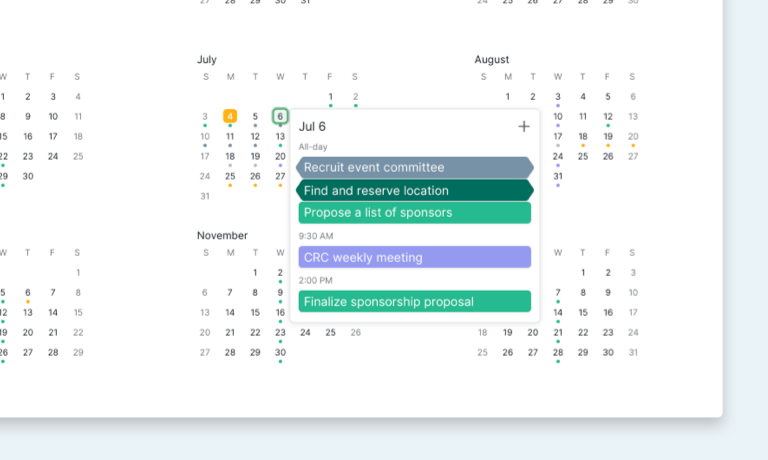
如果你負責經營一家正在運作的企業,你就需要提早做好長遠規劃,看看你的團隊是否有足夠的時間成就大事!
Quire董事會用年檢視一眼看遍整年。有任務的日期會以一個小圓點標示出來,這樣你就知道那天有什麼令人興奮的事要發生了!
能夠在整整一年的範圍內檢視你的計畫,董事會就能為團隊做出更好的長期決策。他們甚至能發現整年中的規律或旺季。
這裡有個小提示:Quire董事會也會在智慧資料夾上使用Quire行事曆,以鳥瞰公司裡正在進行的每一個專案!
使用專案行事曆時最常見的錯誤有哪些?
有三種模式會絆倒那些試圖以專案行事曆過日子的團隊。在你犯下之前,沒有一個是顯而易見的。
1. 把每個任務都放上行事曆。 五分鐘就能完成的任務不該放在行事曆格線上,它們屬於檢查清單。如果你的行事曆把「回覆 Sarah 的電子郵件」擺在「第三季產品發布」旁邊,行事曆就不再有用,因為它不再是你專案的行程安排,而是一面難以分辨的方塊牆。把行事曆留給那些真正會佔去你一天中有意義時段的任務。
2. 把行事曆當成狀態儀表板。 行事曆顯示的是工作何時進行,而不是它是否完成。試圖在行事曆上追蹤狀態的團隊,最後會同時運作兩套系統:理應即時更新的行事曆,以及帶有真實狀態的實際任務清單。
行事曆逐漸偏離實際,沒人信任它,於是團隊就悄悄地回頭使用任務清單。把狀態留在任務上,讓行事曆負責處理日期。
3. 把行事曆和太多人共用。 行事曆過度共用就是會議過度邀請的表親。如果你業務團隊的行事曆對工程團隊可見,工程團隊最終會把時段排到它上面,或者更糟,在不清楚實際狀況的情況下繞著它安排。請依團隊單位共用行事曆,並使用Quire的檢視層級權限來界定每個角色能看到什麼。
4. 不挑一個預設檢視並堅持使用。 每隔五分鐘就在月、週、行程安排之間切換感覺很有生產力,但其實是對注意力的一種課稅。
挑一個符合你團隊時間思考方式的檢視(行銷用月、產品用週、領導層用年),把它設為專案的預設檢視,只在你有特定理由時才切換。大多數團隊在第一個月過度切換,到了第六個月卻切換不足。
避開這四點,你的行事曆到了第六個月仍然會有用。大多數團隊的行事曆都做不到。
錯誤一更深一層的問題,是同一個日期欄位同時擔任三種不同的工作。請參閱專案行事曆上該放什麼、不該放什麼。
什麼時候該把行事曆檢視模式與Quire的其他檢視搭配使用?
行事曆是為已排程的工作而設計,而Quire的其他檢視則接手專案的其餘部分:
- 沒有日期的待辦庫放在樹狀檢視。 如果你有 200 個沒有日期的任務,它們會待在樹狀檢視(預設)中,直到取得日期。任務有了日期,才會登上行事曆。
- 相依關係與平行進度線放在時間軸。 行事曆回答的是「這件事何時發生?」。至於「什麼擋住了什麼?」,則由時間軸檢視畫出連結來回答。
如果你的專案有實際的日期,而你的團隊把那些日期當作承諾,那麼行事曆就是最適合常駐的檢視,專案的其餘部分只需在Quire的另一個檢視中點一下就能看到。

行事曆回答的是某一天會有什麼事,卻隱藏了背後的先後順序。想了解每種檢視各有什麼取捨,請參閱甘特圖、看板與行事曆的比較。
常見問題
什麼是Quire行事曆?
Quire內建的原生行事曆檢視。它以五種不同檢視模式(日、週、月、行程安排、年)呈現你的專案任務,讓你能在同一個地方規劃明天,也能規劃整個季度。
Quire支援幾種行事曆檢視模式?
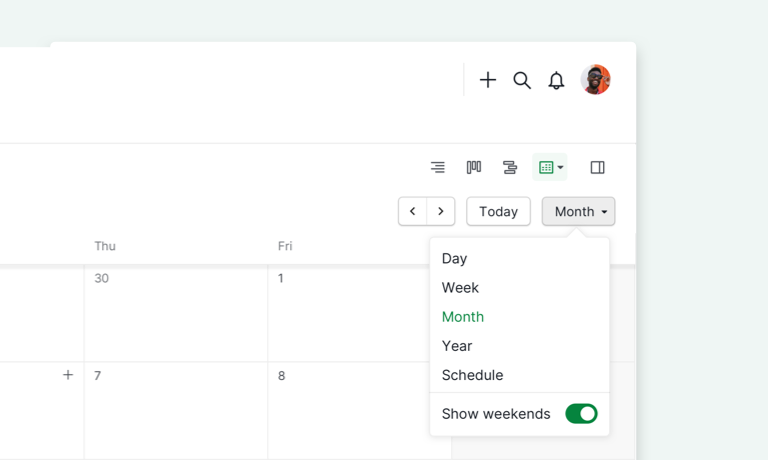
五種:日、週、月、行程安排與年。你只要在行事曆工具列上點一下,就能在它們之間切換。
哪些Quire方案包含行事曆檢視模式?
行事曆檢視模式包含在 Professional、Premium 與 Enterprise 方案中,行程安排則包含在 Premium 與 Enterprise 中。
你可以和團隊以外的人共用Quire行事曆嗎?
可以,透過Quire的唯讀共用連結,並由控管任務可見度的同一套授權模型界定範圍。客戶、審閱者與主管能即時掌握行程,而不佔用付費席次。
Quire行事曆和Google日曆有什麼不同?
Google日曆是圍繞固定時間的事件而設計的。Quire行事曆則是圍繞具有開始和到期日期的專案任務而設計的。兩者並不能互相取代,但如果你進行同步,它們也能良好共存。
你準備好成為更有條理的團隊了嗎?
堅持遵守行程安排很重要,這不是什麼祕密。你以團隊形式工作,就需要知道正在發生什麼,以及你專案的未來樣貌。
無論你是執行長、行銷經理,還是基層專員,你都需要一份清晰的行程安排來幫助你更妥善地規劃工作。而Quire就在這裡幫忙。
你準備好變得更有條理了嗎?我們知道你準備好了。盡情發揮吧,希望你接下來的 365 天精彩萬分!🤘
附註:行事曆還有許多我們尚未探索的潛在面向。在下方留言,或在 @quire_io 上推文給我們,讓我們知道你對我們行事曆的看法,以及我們該如何讓它變得更好!🚀
