
features · Aug 15, 2022
智慧行事曆登場:全新視角縱覽你的 365 天
最後更新:2026 年 9 月 30 日
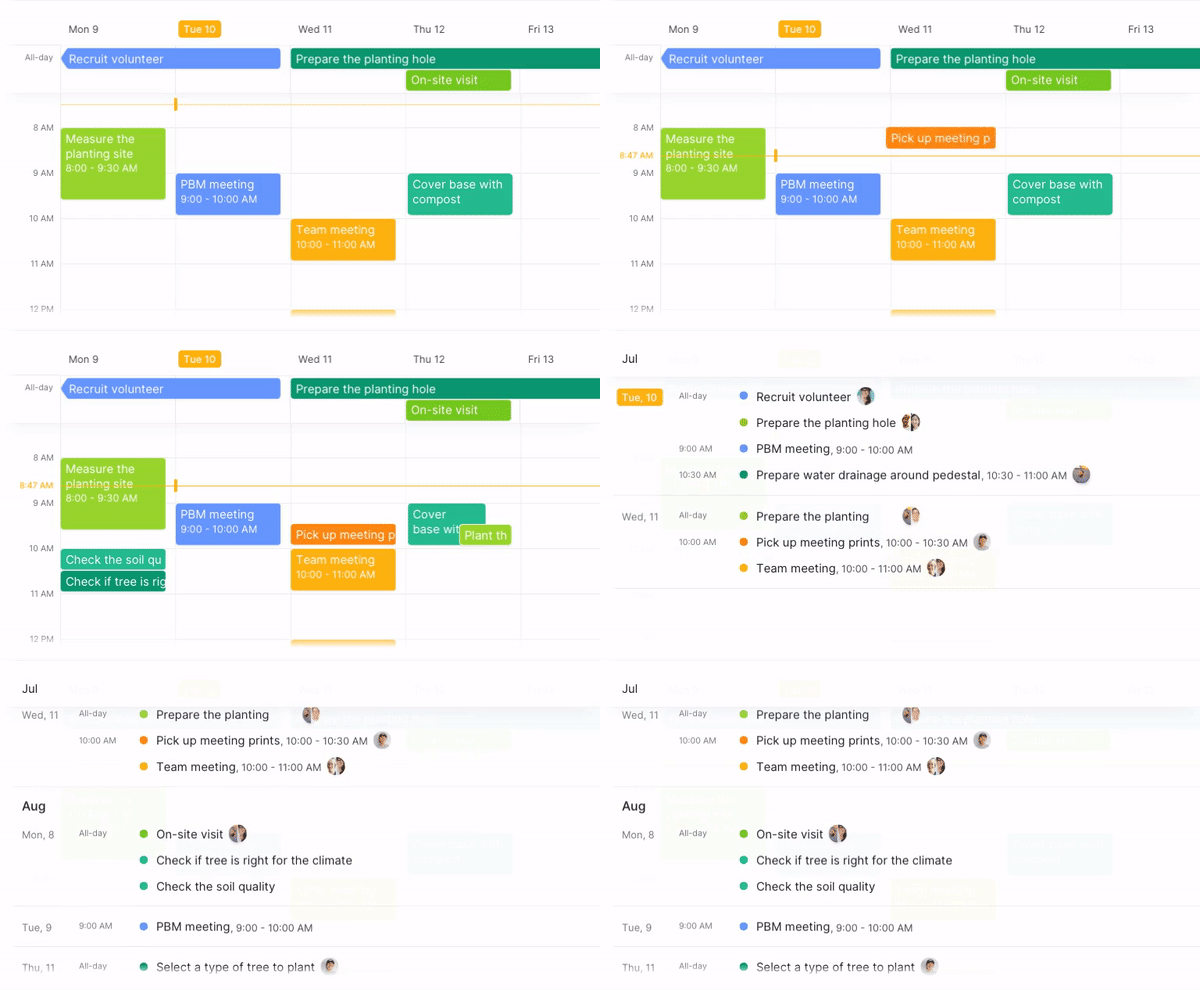
Quire行事曆將你的任務分佈於五種檢視模式(日、週、月、行程安排及年),讓你可以在同一位置規劃明天或整個季度的計劃。巢狀任務清單會並列顯示(沒錯,與 Quire 在時間軸檢視模式中的做法如出一轍)。Professional、Premium 及 Enterprise 訂閲方案均可使用,而行程安排專屬於 Premium 及以上方案。
由今天起,你將在全新的檢視模式中瀏覽你的專案:智慧行事曆檢視模式。雖然行事曆的發明功勞屬於古巴比倫人,但 Quire行事曆擁有一些令人嘆為觀止的功能,是巴比倫人從未想像過的(也難怪他們沒有,專案管理軟件可不是那麼古老的東西!😁)
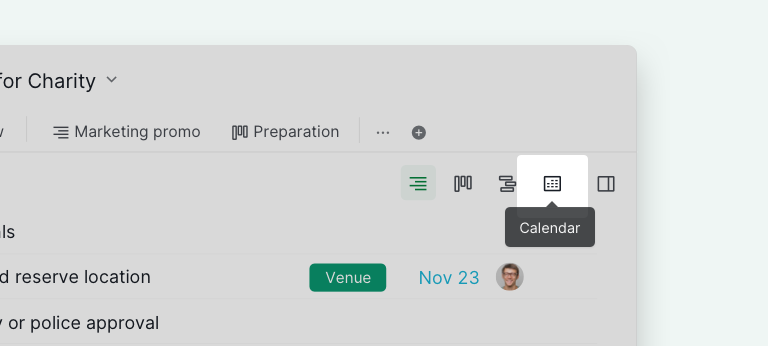
如果你是資深的 Quirean,自然知道在哪裡找到這個檢視模式。如果你是新手,請點擊主面板右上角的行事曆圖示,不論你身處任何清單或子清單檢視模式皆可。Voilà,你的任務現已以行事曆檢視模式呈現。
我的任務和智慧資料夾同樣支援行事曆檢視模式。
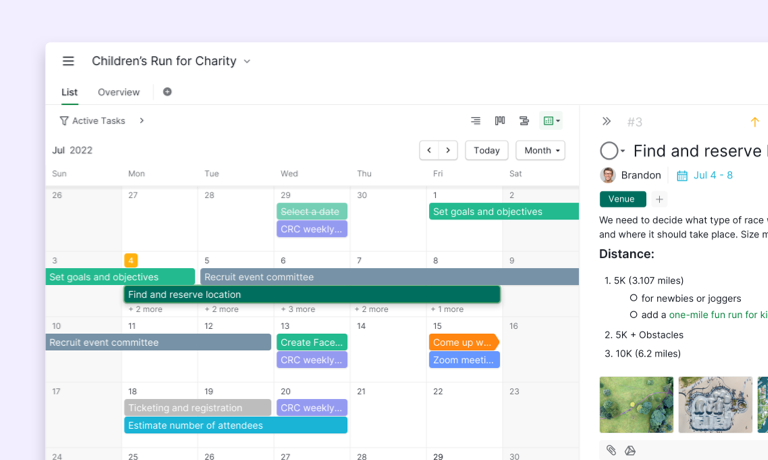
我可以用 Quire行事曆做什麼?
你熟悉其他行事曆應用程式嗎?Quire行事曆具備所有必要功能,讓你向前安排任務,並以清晰的時間戳記查看你的專案。
行事曆檢視模式專屬於 Professional、Premium 及 Enterprise 訂閲方案。更多資訊請參閱我們的定價頁面。
那麼,Quire行事曆究竟能為你做什麼?
- 提前為專案安排時程,按各階段逐一規劃。
- 快速建立活動並在組織內分享。
- 將任務清單附加於行事曆旁。
- 以獨一無二的行程安排聚焦於重要事項。
- 透過顯示所有專案詳情的行事曆,輕鬆與團隊協作。
相關文章:如何在 Quire 中把任務拖放到行事曆?(2026 指南)——深入了解如何直接在行事曆格線上安排任務。
如需詳細的行事曆使用指南,請瀏覽我們的行事曆檢視模式指南。
當然,與其他行事曆應用程式一樣,你不只限於單一行事曆檢視模式。我們提供的不是一種,而是五種不同的檢視模式,讓你以視覺化方式呈現你的專案(經典的「買一送五」優惠,我們懂!)🤘
好奇 Quire 內部如何使用行事曆?你真幸運,以下是我們各團隊的實際案例,讓你了解如何充分發揮 Quire行事曆的潛力!
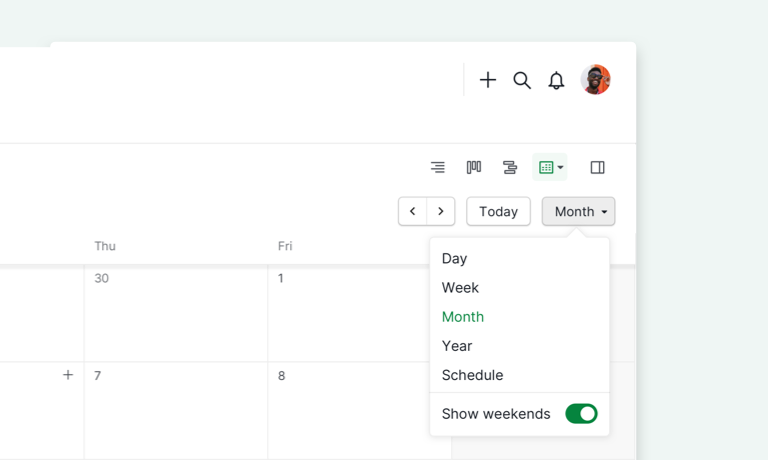
五種 Quire行事曆檢視模式一覽
Quire行事曆並非單一檢視,而是五種,每種都為不同的時間思維方式而設。訣竅在於你不用只選一種並固守不變(至少不像選擇主要任務檢視模式那樣)。
這五種檢視模式是不同規劃時間跨度的架構,從「未來一小時是什麼樣子」(日)到「第三季度實際包含什麼」(年)。大多數團隊最終會定期使用兩至三種,其餘的則在需要時靜靜待命。以下是概覽,以及哪個 Quire 團隊實際使用各種檢視模式。
| 檢視模式 | 最適合 | 使用的 Quire 團隊 | 適用方案 |
|---|---|---|---|
| 月 | 大局規劃。一個畫面呈現整個月份。 | 大多數成員的預設選擇 | Professional、Premium、Enterprise |
| 週 | 未來 7 天。在周五到來前發現工作過載。 | 產品團隊週一規劃會議 | Professional、Premium、Enterprise |
| 日 | 今日聚焦。任務逐小時排列。 | 行事曆兼作待辦清單時 | Professional、Premium、Enterprise |
| 行程安排 | 附有日期的任務清單,無格線,無視覺雜訊。 | 公關主管(不喜歡行事曆格線) | Premium、Enterprise |
| 年 | 365 天一覽。模式、旺季、規劃週期。 | 董事會,每年兩次 | Professional、Premium、Enterprise |
你不用只選一種檢視模式並固守不變。大多數人全天在月檢視和週檢視之間切換,規劃下一季度時則切換至年檢視。
行程安排和日檢視較為專門,你自然會知道何時需要用到它們。(提示:當月檢視開始感覺像一堵密密麻麻的小字牆時,就是行程安排大顯身手的時刻。)
Quire 公關團隊主管如何使用行程安排?
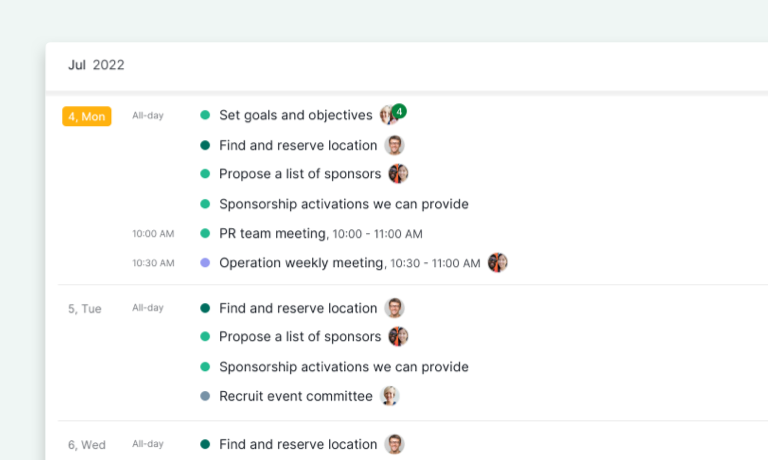
行程安排讓我們從需要專注時看到太多無關事項的頭痛中解脫出來。作為 Quire 公關團隊主管,他需要一種只列出附有日期的任務的檢視模式。他能清楚地看到前方的專案時間軸,這正是他所需要的一切。
並排查看團隊已預訂或已安排的活動非常有用。行程中是否有衝突?他是否需要比較任務的到期日期?行程安排正是為此而生。
行程安排僅適用於 Premium 及 Enterprise 方案。更多資訊請參閱我們的定價頁面。
產品團隊如何使用週檢視模式提前規劃?
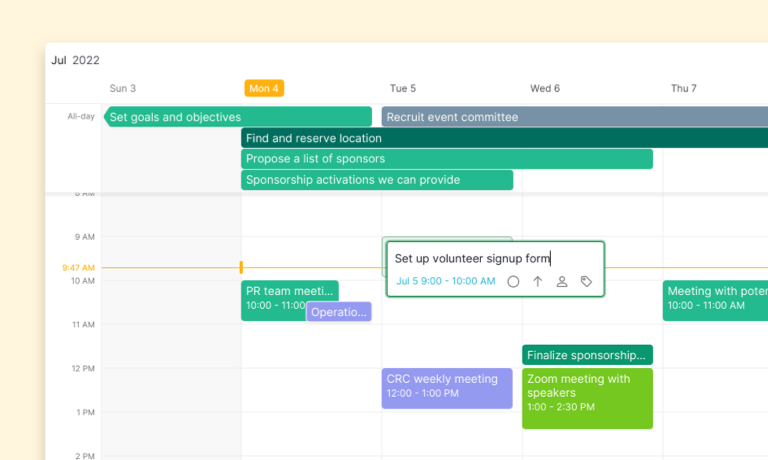
Quire 是一家節奏快速的軟件公司,這意味著我們定期為 Quire 發布更新,涵蓋手機及網頁版本。我們需要一種行事曆檢視模式,幫助我們並排安排所有活動和任務。
週檢視為 Quire 產品團隊提供了每週工作概覽。我們可以清楚看到已安排多少任務,並為未來七天制定計劃。一個實用貼士:我們總是在每週一坐下來討論,讓每週的計劃更加周全!
為何 Quire 董事會依賴年檢視模式?
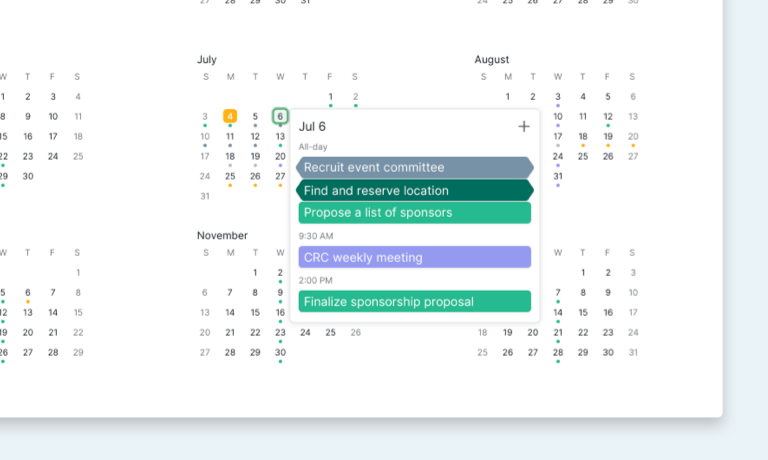
如果你負責管理一門正在運營的業務,你需要提前規劃,看看團隊是否有足夠的時間創造佳績!
Quire 董事會使用年檢視模式一覽全年。有任務的日期會以小圓點標記,讓你知道那天有令人期待的事情發生!
能夠在整年的範圍內查看計劃,董事會可以為團隊做出更好的長期決策。他們甚至可以發現整年的規律或旺季。
小貼士:Quire 董事會同樣在智慧資料夾上使用 Quire行事曆,以鳥瞰視角掌握公司所有正在進行中的專案!
使用專案行事曆最常見的錯誤有哪些?
有三種模式會讓嘗試依賴專案行事曆的團隊踩坑,而且在踩坑之前往往難以察覺。
1. 把每一個任務都放上行事曆。 五分鐘的任務不屬於行事曆格線,而屬於待辦清單。如果你的行事曆同時顯示「回覆 Sarah 的電郵」和「第三季度產品發布」,行事曆就失去了作用,因為它不再是專案的行程,而是一堵難以分辨的方格牆。行事曆應留給真正佔用你一天相當時間的任務。
2. 把行事曆當作狀態儀表板。 行事曆顯示的是工作何時進行,而非是否已完成。試圖在行事曆上追蹤狀態的團隊,最終會運行兩套系統:應該即時更新的行事曆,以及記錄真實狀態的實際任務清單。
行事曆逐漸失準,沒有人信任它,團隊悄悄地回歸任務清單。將狀態保留在任務上,讓行事曆處理日期。
3. 與太多人分享行事曆。 過度分享行事曆,與過度邀請開會是近親。如果銷售團隊的行事曆對工程團隊可見,工程團隊最終會在其上預訂時段,或者更糟,在不了解實際情況下圍繞它安排行程。按團隊單位分享行事曆,並使用 Quire 的檢視層級權限控制每個角色所見的內容。
4. 沒有選定預設檢視模式並堅持使用。 每隔五分鐘在月、週和行程安排之間切換,感覺很有效率,但實際上是對注意力的消耗。
選擇符合團隊時間思維方式的檢視模式(行銷用月、產品用週、領導層用年),將其設為專案的預設檢視模式,只有在有特定理由時才切換。大多數團隊在第一個月切換過度,到第六個月則切換不足。
避免以上四個錯誤,你的行事曆在六個月後仍然有用。大多數團隊的行事曆都做不到這一點。
錯誤一的深層版本,是一個日期欄位同時承擔三種不同工作。請參閱專案行事曆上應該放什麼、不應該放什麼。
何時應將行事曆檢視模式與其他 Quire 檢視模式搭配使用?
行事曆專為有行程安排的工作而設,Quire 的其他檢視模式則負責專案的其餘部分:
- 未有日期的待辦積壓清單放在樹狀檢視模式。 如果你有 200 個沒有日期的任務,它們會留在樹狀檢視模式(預設模式),直至獲得日期。任務一旦有了日期,就會順理成章地出現在行事曆上。
- 相依關係和平行進度放在時間軸。 行事曆回答的是「這件事何時發生?」。至於「什麼阻礙了什麼?」,則由時間軸檢視模式以連結線呈現。
如果你的專案有實際日期,而且你的團隊將這些日期視為承諾,行事曆就是最適合長駐的檢視模式,專案的其餘部分只需在 Quire 的另一個檢視模式中點選一下即可。

行事曆能回答某一天有什麼安排,卻隱藏了背後的先後次序。想了解各種檢視模式的取捨,請參閱甘特圖、看板與行事曆的比較。
常見問題
什麼是 Quire行事曆?
Quire 內建的原生行事曆檢視功能,將你的專案任務分佈於五種不同檢視模式(日、週、月、行程安排、年),讓你可以在同一位置規劃明天或整個季度的計劃。
Quire 支援多少種行事曆檢視模式?
共五種:日、週、月、行程安排及年。只需在行事曆工具列點選一下即可切換。
哪些 Quire 方案包含行事曆檢視模式?
行事曆檢視模式包含在 Professional、Premium 及 Enterprise 方案內,行程安排則包含在 Premium 及 Enterprise。
可以將 Quire行事曆分享給團隊以外的人嗎?
可以,透過 Quire 的唯讀共用連結即可,並由控制任務可見範圍的同一套授權模式設定範圍。客戶、審閱者及管理層可即時掌握行程,無需佔用付費席位。
Quire行事曆與Google日曆有何分別?
Google日曆以固定時間的活動為核心,Quire行事曆則以具有開始和到期日期的專案任務為核心。兩者並非可互換,但若透過整合進行同步,可以並行使用。
你準備好成為更有組織的團隊了嗎?
堅持行程安排的重要性毋庸置疑。你作為團隊一份子工作,需要了解當前狀況及你的專案未來走向。
無論你是 CEO、市場營銷經理,還是初級專員,你都需要一個清晰的行程安排,幫助你更好地規劃工作。Quire 就在這裡為你提供支援。
你準備好變得更有條理了嗎?我們知道你已經準備好了。盡情發揮吧,希望你接下來的 365 天精彩紛呈!🤘
附記:行事曆還有很多潛在面向等待我們探索。歡迎在下方留言,或在 Twitter 上 @quire_io,讓我們知道你對我們行事曆的看法,以及我們應該如何讓它變得更好!🚀
