
features · Jan 14, 2021
ダイナミックタイムラインのご紹介:チームの予定を可視化し、成功を手に入れよう
最終更新日:2026年7月30日
Quireのダイナミックタイムラインは、ツールバーに埋もれることのないガントチャートです。どのプロジェクトでもタイムライン表示に切り替え、タスクをドラッグしてスケジュールを変更し、優先度やタグで色分けし、担当者でグループ化してワークロードの偏りを一目で把握できます。ネストされたタスクリストは左側に表示されたままです(多くのガントツールではこれを諦める必要があります)。プロジェクト、自分のタスク、スマートフォルダーで利用できます。
Quireを立ち上げ当初からご利用いただいている方であれば、このブログ記事のタイトルを見てどれほど期待していただけるか、私たちにも想像がつきます。ついに、長らくお待たせしていたガントチャート、タイムラインがその初お披露目を迎えました。
私たちは、従来のガントチャートのあらゆる複雑さにあなたを戸惑わせるのではなく、実際にプロジェクトを最も効率的かつ簡単な方法で管理できるタイムライン機能を作るために、多くの時間をかけて議論と開発を重ねてきました。
数多くの試行錯誤を経て、本日ついにダイナミックタイムライン機能をご紹介できることを嬉しく思います。
タイムラインは自分のタスクやスマートフォルダーでも利用できます。スマートフォルダーは複数のプロジェクトからタスクを集約するため、タイムライン表示にすると、それらすべてをまとめた1つのスケジュールが見えるようになります。そこで初めて、2つのプロジェクトが同じ人に同じ2週間の予定を静かに割り当てていることに気づくこともあります。
従来のガントチャートとQuireのダイナミックタイムラインの違いとは?
多くのガントツールは、まるで航空管制室のようなフルパネルをユーザーが求めていると想定しています。Quireのタイムラインは、あなたがスケジュールを確認してすぐに本来の業務に戻りたいと想定しています。その違いを並べて見てみましょう。
| 機能 | 従来のガントチャート | Quireダイナミックタイムライン |
|---|---|---|
| 表示の切り替え | タスクリストを離れてガントモードに入る必要がある | ネストされたタスクリストが左側に表示されたままになる |
| 日付の編集 | タスクを開いて日付を変更し、保存して再読み込みする | チャート上で直接バーをドラッグする |
| 色分け | タスクごとに手動で割り当てるか、ルールを構築する | 優先度、タグ、日付でワンクリックでグループ化 |
| ワークロード表示 | 別の「リソース」タブを掘り下げて確認する必要がある | 担当者で並べ替えれば、レーンが自動的に表示される |
| 初回セットアップ | 依存関係、カレンダー、ベースライン、マイルストーンを定義する | タスクに開始日と期限日を追加するだけ。それで完了です。 |
| 学習コスト | 何時間もの試行錯誤、場合によっては研修動画も必要 | およそ5分程度 |
基本原則はこうです。ガントチャートは、まず作り込む前に、あなたの疑問に答えてくれるべきものです。ほとんどのツールはそうなっていません。Quireのタイムラインは、初日から役立つように作られています。
プロジェクトタイムラインとは何か、なぜチームに必要なのか?
タイムライン(ガントチャート)は、プロジェクト管理における3つの重要な質問に答えるために生まれました。
どのタスクを誰が担当しているのか?
これらのタスクはどのくらいの期間かかるのか?
どのタスクを最優先にすべきか?
従来のガントチャートは、プロジェクトのスケジュールを可視化する横向きのバーチャートです。ガントチャートの各バーはプロジェクトのタイムラインにおける1つのタスクを表し、バーの長さがタスク完了までの期間を可視化します。
すべてのタスクがカレンダーのような表示形式で並ぶため、マネージャーは現在のプロジェクトの状況を鳥瞰図で把握できます。標準的なガントチャートでは、タスクリストのタイムライン、プロジェクトの開始日と終了日、タスクの依存関係、そして担当者が表示されます。
しかし、ガントチャートは詳細な情報をできるだけ多く盛り込めるため、ユーザーはかえって圧倒され、混乱してしまう傾向があります。
だからこそ、私たちのチームは、使い始めるのに十分直感的でありながら、挑戦的なプロジェクトにも対応できる強力なタイムラインを作り上げるまでに、こんなに長い時間がかかったのです。
Quireのタイムラインはどのようにワークロード管理を簡単にするのか?
1. プロジェクトのスケジュールを立て、先を見据えて準備を整える
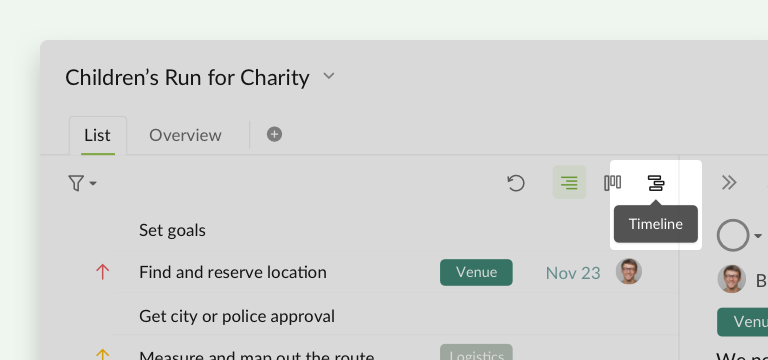
右上のコーナーで、プロジェクトの表示をQuireのダイナミックタイムラインに切り替える前に、タスクに開始日と期限日を追加しておきましょう。まだタスクのスケジュールを決めていない場合は、タスク完了までの期間をドラッグして調整するだけで構いません。
プロジェクトとそのサブリストは、ツリー表示、ボード表示、タイムライン表示の間を簡単に切り替えられます。
タイムライン表示では、各タスクの所要期間がマッピングされます。タイムラインは、現在取り組んでいるプロジェクトに日程の衝突がないか、あるいはチームが期限に間に合うペースで進んでいるかを予測するのに最適です。タスクにかかる期間分だけ、簡単にドラッグしてスケジュールを変更できます。
2. ネストされたタスクリストとタイムラインでコンテキストを保つ
「タイムライン/ガントチャート機能付きのプロジェクト管理ソフトウェア」でGoogle検索してみると、その結果の多さに驚くはずです。私たちは、同じ機能を持つだけでレイアウトが違うだけのソフトウェアを、もう一つ作りたいわけではありません。
リストをタイムライン表示に切り替えると、ネストされたタスクリストは左側に残り、右側にプロジェクトのタイムラインが表示されます。他のプロジェクト管理ソフトウェアとは異なり、ガント表示に切り替えるとリスト表示を諦めなければならないということはありません。プロジェクトのコンテキストは、チームメンバーがタスクを実行・管理するうえで不可欠だと私たちは理解しています。
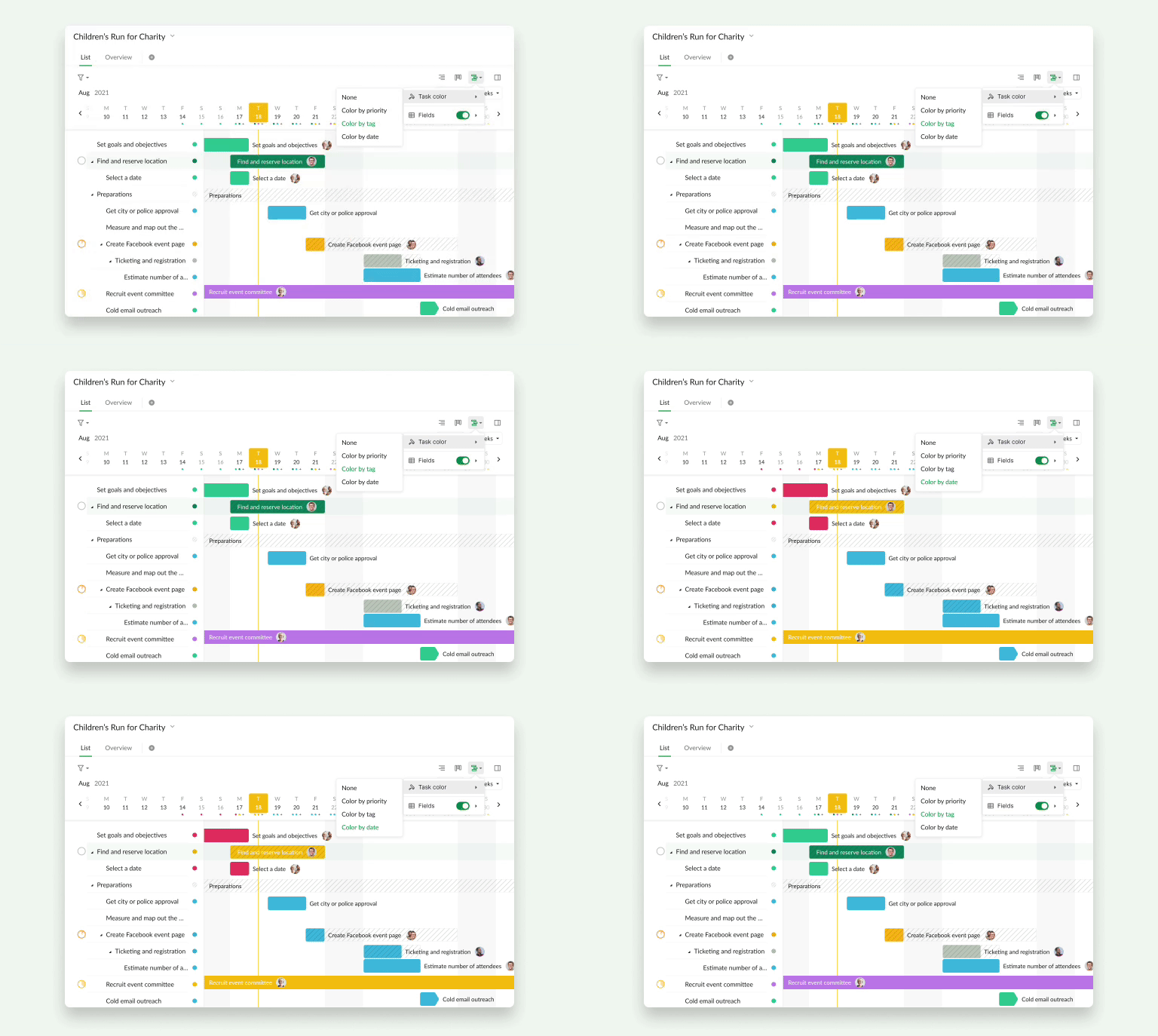
プロジェクトをより見やすくするために、タスクに優先度、タグ、または日付で色を設定できます。多くの研究で、色がタスクに取り組む意欲に大きな影響を与えることが示されています。
タスク名の右側にあるドットは、そのタスクの色を示しており、ドットにマウスを重ねるとタスクの期限の日が表示されます。そしてドットをクリックすると、タイムライン上で表示していたそのタスクに直接移動できます。
3. プロジェクトのリソースと稼働状況を把握する
たとえば、10人以上のメンバーが参加するプロジェクトに取り組んでいて、そのうち何人かが明らかにスケジュールから遅れているとします。しかし、明確なプロジェクトのタイムラインがあれば、マネージャーや上長は、チームの成功を妨げる障害をすぐに見つけ出すことができます。
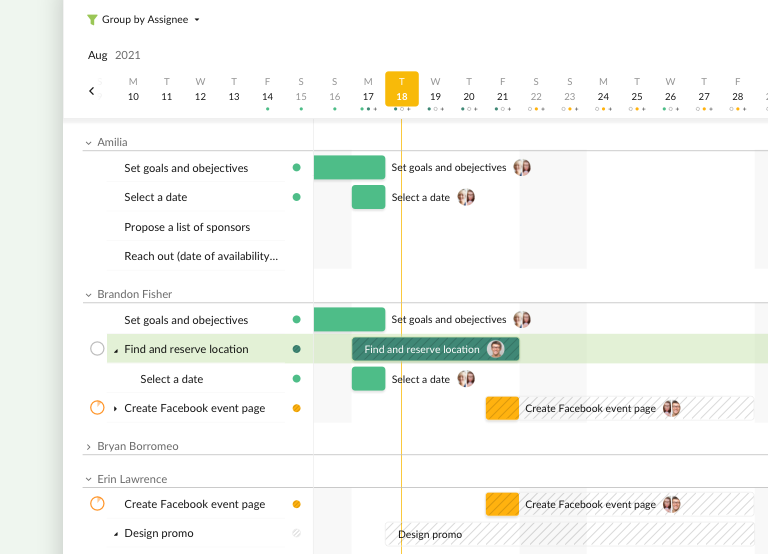
タイムライン表示では、タスクを担当者で並べ替えることができ、すべてのタスクが担当者ごとにグループ化されます。担当者ごとにレーンで表示されたタスクを見ることで、タスクがチームメンバー間で均等に割り振られているか、あるいは期限に間に合わせるために追加の対応が必要かを、すぐに把握できます。
4. グリッド表示でタスクリストをカスタマイズする
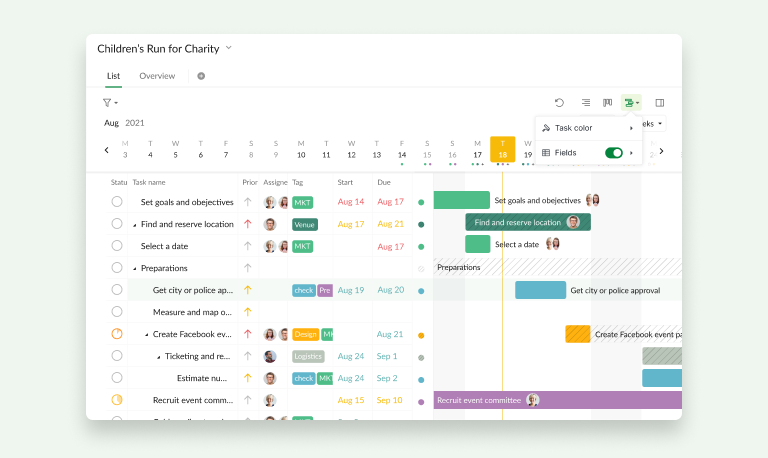
タイムライン表示ではタスクリストの詳細をごく限られた範囲でしか表示できないため、タイムラインボタンをタップして「フィールド」をオンに切り替えましょう。
リストに表示したいタスクの詳細を選択できます。デフォルトでは「状態」「優先度」「担当者」「タグ」「開始」「期限」が選択されています。表示したい項目を選んだ後は、必要に応じて列の幅を調整することもできます。

Quireチームはタイムラインをどのように活用しているのか?🚀
1. プロダクトマネージャーと開発チームが製品リリースにタイムラインを活用
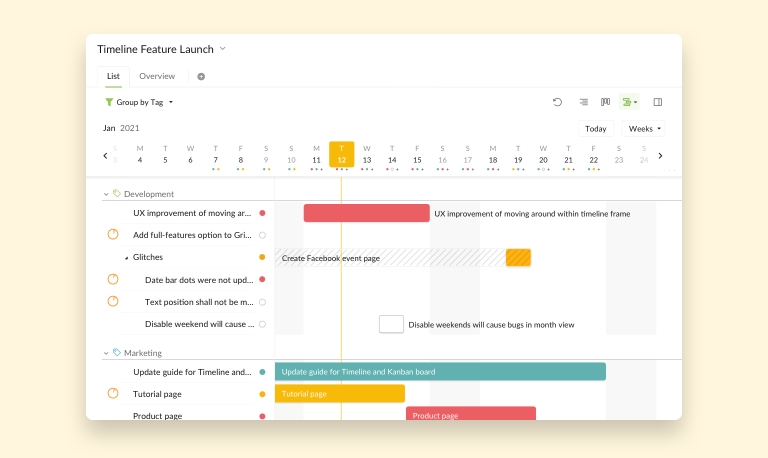
新機能をリリースする前には、長時間のブレインストーミングとスケジューリング、そして利用可能なリソースの調整が必要になります。Quireのプロダクトマネージャーであるジムは、開発チームのリーダーと並行して作業を進め、開発プロセスの最新状況を常に把握しています。ジムはタイムラインを使い、すべてのタスクをタグでグループ化することで、プロジェクトを鳥瞰図で捉えられるようにしています。
製品に急な変更が発生し、開発チームが詳細部分にさらに時間を要する場合、プロダクトマネージャーは製品ロードマップに影響が出ないよう、製品の準備状況を再調整する必要があります。ジムはタイムラインを使って障害箇所を見つけ出し、機能開発プロセスの所要期間を予測しています。
2. 人事部長がイベント企画にタイムラインを活用
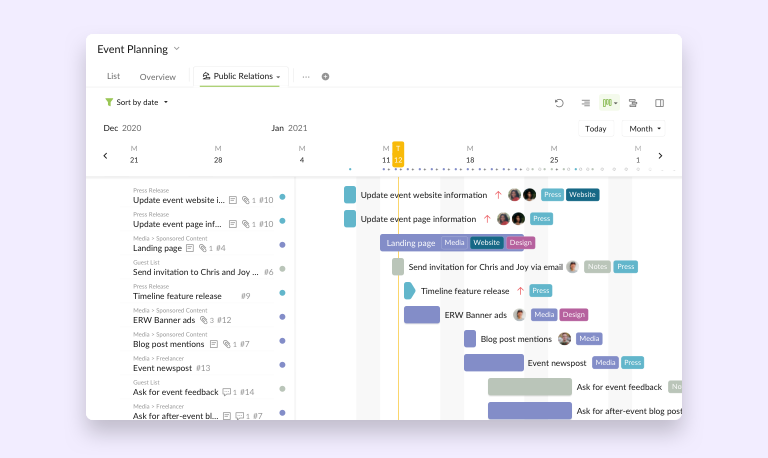
ペニーはQuireの人事部長です。彼女の仕事は、数千もの期限と細かな事項を管理しなければならず、非常にストレスの多いものです。彼女は、すべての期限の日が守られるようにしなければなりません。チェックリストのタスクにチェックを入れるほど簡単なことではないのです。
ペニーはタイムライン(月表示、日付で並べ替え、詳細モード)を使い、今後数週間で発生するイベントを可視化しています。すべてのタスクがタイムライン表示に表示されることで、ペニーはコミュニケーションを主体的に管理し、日程の問題が起こる前にそれを見つけ出すことができます。
ガントチャートを使う際に最もよくある間違いとは?
Quireのタイムラインを導入するチーム(そして以前使っていたガントツール)を見てきた中で、ほぼ毎回見られる3つのパターンがあります。
1. すべてのタスクをタイムラインに乗せてしまう。 最初の日に感じる衝動は、すべてのタスクをチャートにドラッグしてしまうことです。しかし3日目には、チャートは見づらくなり、誰も開かなくなります。対策:実際の開始日と期限日があるタスクだけをタイムラインに乗せましょう。それ以外のタスクは、日付が決まるまでタスクリストに残しておきます。
2. 意味を持つ前に依存関係を作り込んでしまう。 依存関係は強力な機能ですが、同時にガントチャートを維持不可能にしてしまう最も手っ取り早い方法でもあります。最初の明らかな2つか3つの依存関係(デザインが完了してから開発が始まる、など)を追加したら、そこで止めましょう。依存関係の見落としが実際のプロジェクトで実際に何らかの損失につながる場合にのみ、それ以上追加してください。
3. タイムラインを状態の唯一の正解として扱ってしまう。 状態はタスクに紐づくものです。タイムラインは作業がいつ行われているかを示すものであり、完了しているかどうかを示すものではありません。チャートを状態のダッシュボードとして使おうとするチームは、結局2つの異なる現実を持つことになり、どちらも信用できなくなってしまいます。状態はタスク側に置き、タイムラインにはスケジューリングの役割を任せましょう。
この3つを避ければ、あなたのタイムラインは半年後でも役に立ち続けるはずです。多くの場合、そうはなりません。
プロジェクトにタイムラインが適さないのはどんなときか?
代わりに別のQuireの表示を選ぶべき3つの状況があります。1週間その表示と格闘してもらうより、先にお伝えしておいたほうがいいでしょう。
- プロジェクトがスケジュールではなくバックログである場合。 開始日も固定の期限もない200件のタスクがある場合、タイムラインは空っぽに見えてしまいます。この場合はツリー表示(デフォルト)が適しています。タスクは日付が決まった段階でタイムラインに移しましょう。
- 繰り返し作業を管理していて、プロジェクト単位の作業ではない場合。 あなたの「プロジェクト」が「年間を通じて繰り返し発生するマーケティングタスク」であるなら、Quireカレンダーのほうがそのパターンにより適しています。タイムラインは、開始点と終了点のある単発のプロジェクト作業向けです。
- 成果物ではなく、日々の細かなタスクを追っている場合。 「昼食前にメールを3件返信する」というタスクであれば、それはチェックリストの項目であり、タイムラインのバーには向きません。代わりにボード表示や簡単なチェックリストを使いましょう。
プロジェクトにマイルストーン、依存関係、期限のある担当者があるなら、タイムラインが適した表示です。それ以外の場合は、見た目の混乱を避けるためにも別の表示を使いましょう。
まとめ
- Quireのダイナミックタイムラインは、ネストされたタスクリストを左側に残したまま、右側にスケジュールを表示するガント表示です。
- タスクを開かずにバーをドラッグしてスケジュールを変更でき、担当者でグループ化すればワークロードの偏りを一目で把握できます。
- プロジェクト、自分のタスク、スマートフォルダーで利用でき、無料プラン(最大10人のメンバー、4つのプロジェクト、プロジェクトごとに1,000件のタスク)でも使用できます。
- どのプロジェクトも、ツリー表示、ボード表示、タイムライン表示の間をいつでも切り替えられます。3つの表示はいずれも同じ基盤データを参照しているためです。
よくある質問
プロジェクト管理におけるガントチャートとは何ですか?
各タスクの開始タイミング、所要期間、そしてタスク同士の重なりを示す横向きのバーチャートです。最新のガントツール(Quireのタイムラインを含む)では、同じ表示の中で担当者や依存関係、グループ化も確認できます。
Quireのダイナミックタイムラインは従来のガントチャートとどう違いますか?
ネストされたタスクリストがチャートと並んで表示されたままで、タスクを開かずにバーをドラッグしてスケジュールを変更でき、担当者やタグによるグループ化もワンクリックで行えます。セットアップは、タスクに開始日と期限日を追加するだけです。それだけです。
Quireでツリー表示、ボード表示、タイムライン表示を切り替えられますか?
はい。プロジェクト、サブリスト、自分のタスク、スマートフォルダーのいずれも、ツリー表示、ボード表示、タイムライン表示をいつでも切り替えられます。データは同じで、レイアウトだけが変わります。
Quireタイムラインはタスクの依存関係に対応していますか?
はい。最初の明らかな2つか3つの依存関係(デザインの後に開発、など)を追加したら、そこで止めましょう。依存関係の見落としが実際のプロジェクトで実際に何らかの損失につながる場合にのみ、それ以上追加してください。
Quireタイムラインは無料プランでも利用できますか?
はい。タイムラインは無料プラン(最大10人のメンバー、4つのプロジェクト、プロジェクトごとに1,000件のタスク)を含むすべてのQuireプランで利用でき、スマートフォルダーでも機能するため、1つのスケジュールで複数のプロジェクトをまとめて把握できます。
本物のタイムラインでチームの作業を計画する準備はできましたか?🏆
タイムラインは、プロジェクトマネージャー、マーケティングコーディネーター、CEO、コンサルタントに役立ちます。しかし実際には、作業がいつ行われ、誰がそれを担っているかを知る必要があるすべてのチームのためのものです。1,000件のタスクを持つ長期的で複雑なプロジェクトでも、20件の短期スプリントでも、関係ありません。タイムラインの形は同じです。
もし今のチームがタイムラインなしで作業しているなら、誰かの頭の中にスケジュールを抱えているか、毎週月曜日に別のドキュメントで作り直しているかのどちらかでしょう。どちらもコストがかかります。今週、進行中のプロジェクトの1つをタイムライン表示に切り替えて、どれだけうまく機能するか試してみてください。
追記:これは私たちのタイムラインに関する取り組みの始まりに過ぎず、これからさらに多くの機能を探求していきます。下にコメントを残すか、@quire_ioにツイートして、次に見たい機能を教えてください。
