
features · Jan 14, 2021
Quire かんばんボード2.0:チームの進捗を見える化する
最終更新日:2026年8月26日
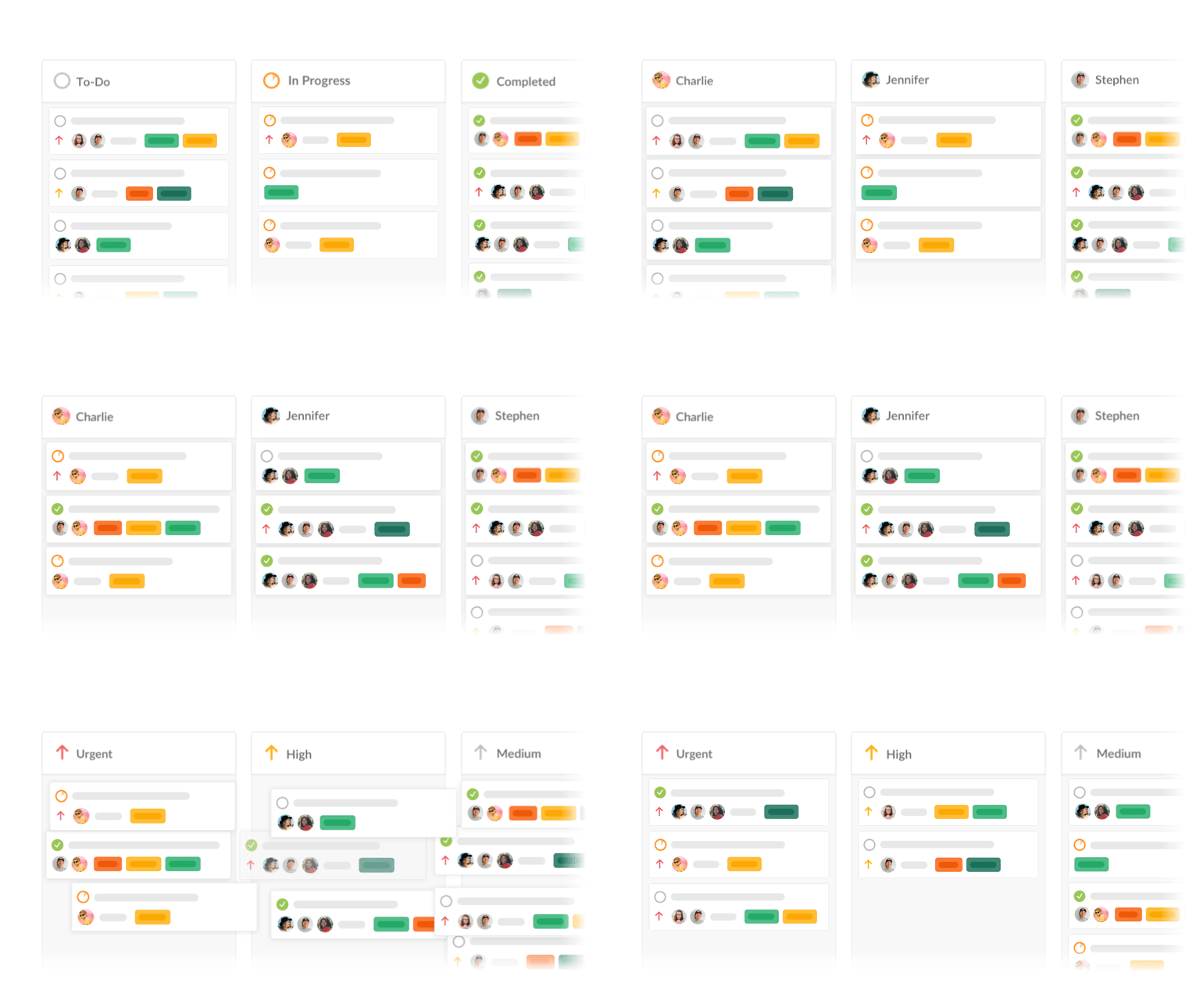
Quireかんばんボード2.0は、あらゆるプロジェクトのタスクを設定可能なかんばんビューに変換します。カラムは状態(デフォルト)、優先度、担当者、タグ、日付から選べます。リスト表示・タイムライン表示と同じプロジェクトデータを使い、ワンクリックで切り替え可能。フリープランを含むすべてのプランでご利用いただけます。
2018年にQuire Mark IIIを初めて発表したときから、かんばんボードはQuireのネスト型タスクリストと正式に手を組み、大規模なプロジェクトや課題に取り組むための強力なコンビとなりました。
小規模なエンタープライズプロジェクトから大規模な取り組みまで、Quireのボードはチームのビジョンと成果を共有することをさらに簡単にしました。
かんばんは、多くのソフトウェアベンダーが認めているよりも長い歴史を持つ手法です。トヨタ自身による生産方式の説明によれば、大野耐一は1940年代後半に、仕掛かり作業を制限し工場のフローを見える化するために、かんばん(看板を意味する日本語)を導入しました。デイビッド・J・
アンダーソンの2010年の著書『Kanban』はこの手法を知識労働向けに応用したもので、現代の多くのPMツールのボード機能(Trello、Asanaのボード、ClickUpのボード、Quireのボード)はこの応用から派生しています。Quireのボード2.0は、標準的なかんばんの原則、すなわち状態カラム、仕掛かり作業の可視化、状態間の移動をサポートしています。
私たちはユーザーからのフィードバックや提案に耳を傾けるとともに、社内でも継続的に議論を重ね、Quireかんばんボードをさらに良いものにしてきました。本日、かんばんボード2.0が登場したことをお知らせできて嬉しく思います。さまざまな視点からあなたの夢を実現に導く準備が整いました🚀🚀🚀
ボード表示とリスト表示はどうやって切り替える?
Quireかんばんボード2.0でも、従来のカードとカラムを使って、プロジェクトを一望しチームの進捗を最初から最後まで管理できます。しかし、新しいかんばんボードでは、あらゆるタスクリストやサブリストをより柔軟に扱えるようになりました。
すべての人がリスト好きというわけではないことを理解しているので、各プロジェクトでカスタマイズ可能なデフォルトのボードビューを持てるようにしました。特定のタスクをボードに選んで追加する必要なく、さまざまな角度、さまざまな視点からタスクリストを表示・管理できます。
ネスト型リスト表示、かんばんボード表示、タイムライン表示を自由に切り替えられます(今後さらに多くのビューが追加される予定です)。どのプロジェクトでも、少なくとも3種類の異なるビューから選ぶことができます。
この記事を最初に公開した後、カレンダー表示も追加しました。期限日を基準に見たいときは、同じタスクをそのままカレンダー上にドラッグ&ドロップできます。
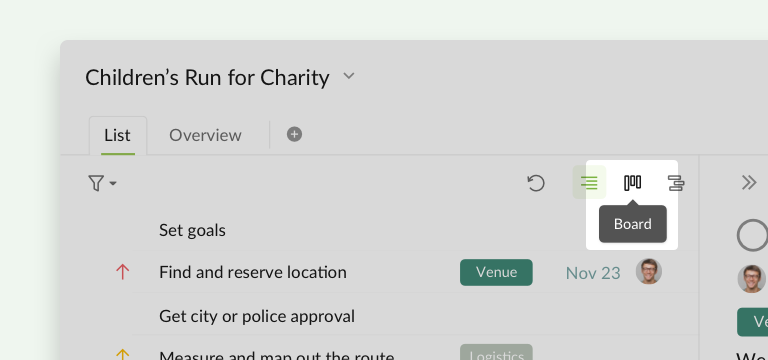
リスト表示の右側にあるボードアイコンをクリックすると、タスクがボードレイアウトで表示されます。
かんばんボード2.0でアジャイルワークフローを構築するには?
以前のように、選び抜いた複数のタスクを1つのボードに集めて集中したいという方もいるでしょう。もちろん対応しています!
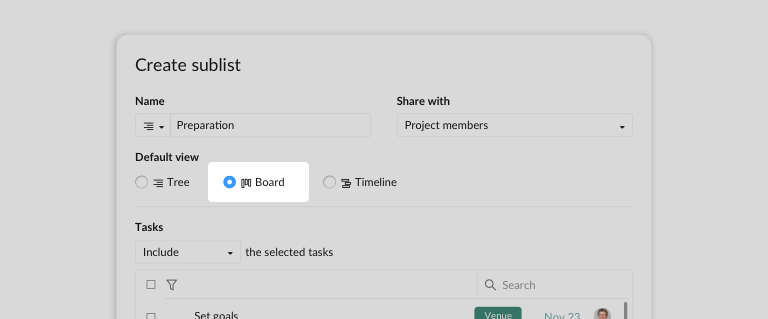
ただし、ボードを新規作成するのではなく、タスクリストからサブリストを作成し、デフォルトビューを「ボード」に設定します。そして、ボードに追加したいタスクを選択します。
デフォルトのカラムは、プロジェクトの状態に基づいて作成されます。カラム間でタスクをドラッグ&ドロップして新しい状態を設定したり、タスクの順序を並べ替えたりして、必要なビューを自由に作ることができます。
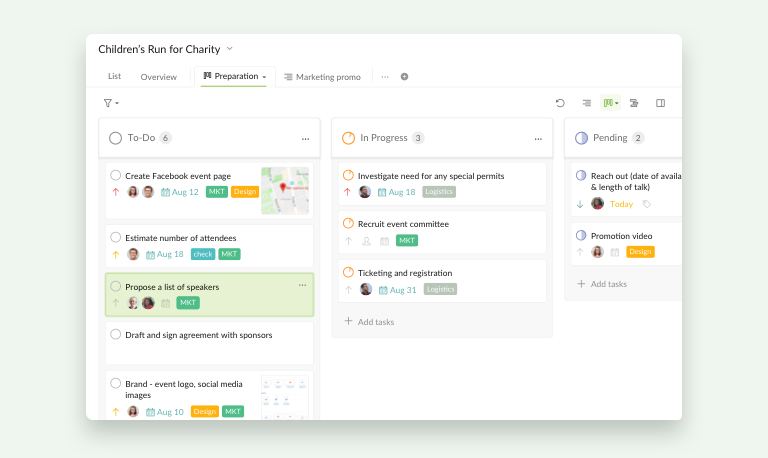
あなたとチームメンバーは、ボード表示とリスト表示を自由に切り替えながら作業できます。同じプロジェクト内で、一方がボード表示、もう一方がリスト表示で作業することも可能です。両方の良さを同時に活かせます。
カスタマイズ可能なカラムで仕掛かり作業を可視化するには?
Quireかんばんボード2.0では、タスクリストを切り替え、カスタマイズ可能なカラムセクションでボードを整理できます。
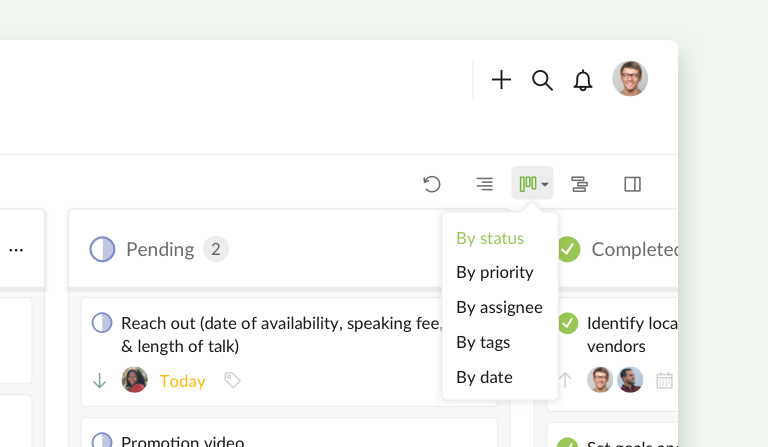
- プロジェクトの進捗を視覚的に把握したい? 状態でボードを並べ替える
- 最も重要なタスクを見失いたくない? 優先度でボードを並べ替える
- チームの負荷配分が気になる? 担当者でボードを並べ替える
- 異なるグループに分類したい? タグでボードを並べ替える
- プロジェクトの予定を可視化したい? 日付でボードを並べ替える
新しいかんばんボードは、好きな順序で自由にビューをカスタマイズできるほど柔軟です。これでワークフローは完全にあなたの手の中にあります。
かんばんボードで作業するとき、タスクをカラム間でドラッグ&ドロップして並べ替え、より見やすくするためのスイムレーンを作るのが私たちのお気に入りです。
Quireチームはかんばんボード2.0をどのように使っている?
私たちがかんばんボード2.0でどのようにプロジェクトを管理しているか気になる方のために、創造的なボード活用のヒントになる例をいくつかご紹介します。
異なるキャンペーンの各段階を追跡する:マーケティングの視点から
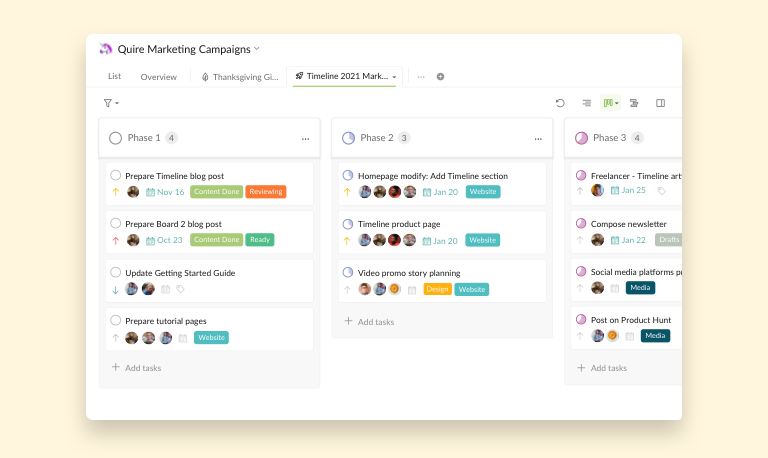
グロースマーケターにとって、マーケティングキャンペーンとプロダクトの開発フェーズで起きているすべてを一望できることは非常に重要です。
Quireのグロースマーケターであるヴィッキーは、かんばんボード2.0を使ってタスクを「Quire感謝祭プレゼントキャンペーン2020」や「タイムライン2021マーケティングキット」といった異なるボードにグループ化しています。
1つのボード内でも、彼女はタスクをさまざまなカラムで分類し続けており、それぞれのカラムは「フェーズ1」、「フェーズ2」、「フェーズ3」といった異なるプロジェクトの段階を表しています。
こうすることで、ボードを見るだけで、ヴィッキーはあるキャンペーンのフェーズ1の期間に何をすべきかを正確に把握できます。一方で、必要なときにはいつでも「マスター」リスト表示に戻り、タスクを全体の文脈の中で確認することもできます。
2つの部署間の連携:コミュニティマネージャーとシニアエンジニアの視点から
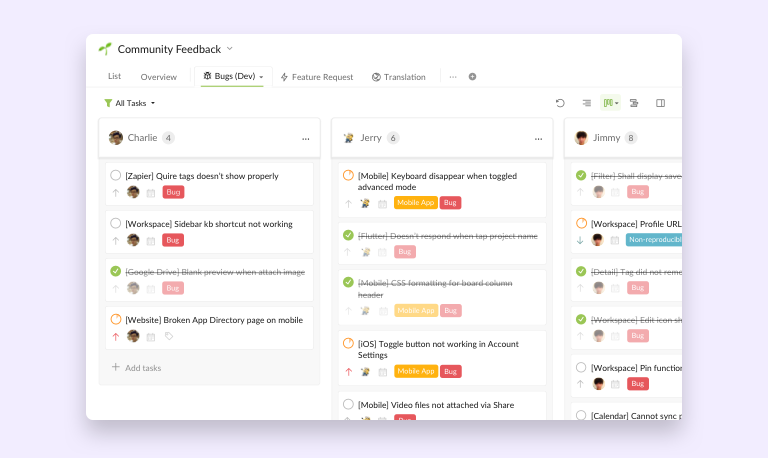
コミュニティマネージャーとして、ペギーはユーザーからの提案やバグの報告を収集し、開発チームに報告して、対応してもらう必要があります。
ペギーは通常、すべてのバグをまとめたボードと、ユーザーからのすべての提案をまとめた別のボードを作成します。
バグ報告ボード内では、担当のエンジニアにタスクを割り当て、担当者ごとにカラムを分けます。エンジニアがバグを修正すると、タスクを完了にし、ペギーはバグが修正されたことを通知で受け取ります。
日付と優先度に基づいて作業を管理する:UI/UXデザイナーの視点から
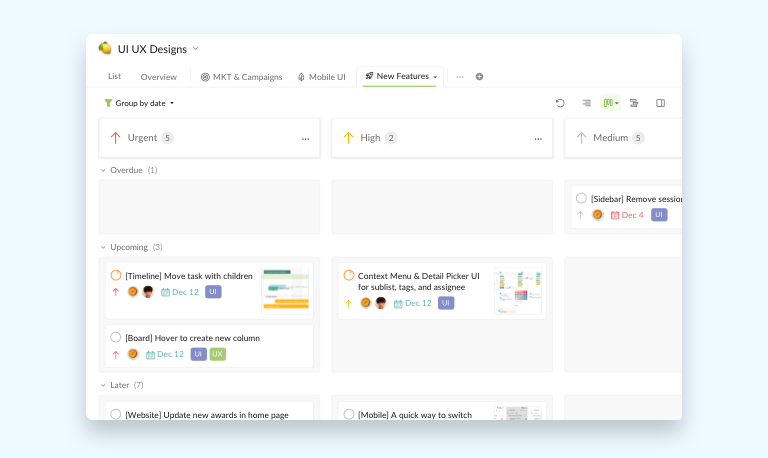
厳しい締め切りに慣れているジェスにとって、すべてのタスクと、その詳細な期限日・優先度を一覧できるボードが必要です。
最も緊急性の高いタスクは「緊急」カラムに置かれ、ジェスの注意とその対応への集中を即座に引き寄せます。
ジェスはダイナミックなフィルタリングとソート機能を活用しています。自分専用のボードを作り、「優先度でカラム分け」と「日付でグループ化」(これをスイムレーンと呼ぶこともできます)を組み合わせることで、どのタスクが遅れているかを先読みし、スケジュールを組み直すことができます。
プロジェクトをかんばんボード2.0に切り替える準備はできましたか?
Quireの任意のプロジェクトを開き、ボードアイコンをクリックして、今週チームがどのように仕事を捉えているかに合ったカラム設定を選んでください。
フローを追跡するなら状態カラム、トリアージなら優先度カラム、負荷分散なら担当者カラム。プロジェクトの進行に合わせてカラム設定を切り替えられます。フリープランを含むすべてのプランでご利用いただけます。
新しいかんばんボード2.0はいかがですか?下のコメント欄でお知らせいただくか、@quire.io宛てにツイートしてください。皆さんがどんなボードビューを作り、これから何を達成していくのか、楽しみにしています。

よくある質問
Quireかんばんボード2.0とは何ですか?
かんばん形式のカードとカラムのレイアウトを、Quireのネスト型タスクリストと組み合わせたQuireの第二世代ボードビューです。ボードとリストの間はワンクリックで切り替えられ、カラムは状態、優先度、担当者、タグ、日付から設定できます。
かんばんボード2.0は、Quireの元々のかんばんボードとどう違いますか?
元のボード(2018年)は、追加するタスクを手動で選択する必要がありました。ボード2.0では、プロジェクト全体のタスクリストがデフォルトでボードになり、カラムが表す内容も自由に選べます。
Quireでかんばんボードとリスト表示はどのように切り替えますか?
Quireの任意のプロジェクトのリスト表示の右側にあるボードアイコンをクリックし、戻るときはリストアイコンをクリックします。すべてのプロジェクト、サブリスト、自分のタスク、スマートフォルダーで機能します。
Quireかんばんボードはどのカラムで整理できますか?
状態(デフォルト)、優先度、担当者、タグ、日付の5つの選択肢があります。いつでも切り替え可能で、タスクデータが失われることはありません。
かんばんボード2.0はすべてのQuireプランで利用できますか?
はい。フリープランを含むすべてのQuireプランで利用できます。一部の高度な連携機能はティアによって異なる場合がありますが、ボードの基本機能はすべてのユーザーが利用できます。
