
features · Jan 14, 2021
Tablero Kanban de Quire 2.0: visualiza el progreso del equipo
Última actualización: 26 de agosto de 2026
El Tablero Kanban de Quire 2.0 convierte las tareas de cualquier proyecto en una vista Kanban configurable, con columnas por estado (predeterminado), prioridad, asignado, etiqueta o fecha. Usa los mismos datos del proyecto que las vistas de Lista y Cronología, con un cambio de un solo clic entre ellas. Disponible en todos los planes, incluido el gratuito.
- ¿Cómo se cambia entre la Vista de Tablero y la Vista de la lista?
- ¿Cómo se configura un flujo de trabajo Agile con el Tablero Kanban 2.0?
- ¿Cómo se visualiza el trabajo en curso con columnas personalizables?
- ¿Cómo usa el equipo de Quire el Tablero Kanban 2.0?
- ¿Listo para cambiar tu proyecto al Tablero Kanban 2.0?
- Preguntas frecuentes
Desde 2018, cuando presentamos por primera vez nuestro Quire Mark III, el Tablero Kanban unió oficialmente fuerzas con la lista de tareas anidada de Quire para formar un dúo poderoso capaz de enfrentar grandes proyectos y desafíos.
Desde pequeños proyectos empresariales hasta iniciativas a gran escala, el Tablero de Quire facilitó aún más que los equipos compartieran su visión y sus logros.
Kanban como método tiene una historia más larga de lo que reconocen la mayoría de los proveedores de software. Según el relato de Toyota sobre su propio sistema de producción, Taiichi Ohno introdujo el kanban (la palabra japonesa para "tablero de señales") a finales de la década de 1940 para limitar el trabajo en curso y visualizar el flujo en la planta de producción. David J.
Anderson adaptó el método para el trabajo del conocimiento en su libro de 2010, Kanban, y la mayoría de las funciones de tablero de las herramientas de gestión de proyectos actuales (Trello, los tableros de Asana, los tableros de ClickUp, el de Quire) descienden de esa adaptación. El Tablero 2.0 de Quire respeta los principios estándar de Kanban: columnas de estado, visualización del trabajo en curso y movimiento entre estados.
Hemos escuchado los comentarios y sugerencias de los usuarios, además de debatir internamente sin parar, para hacer que el Tablero Kanban de Quire sea aún mejor. Hoy nos alegra anunciar que el Tablero Kanban 2.0 ya está aquí, listo para acompañar tus proyectos desde múltiples perspectivas 🚀🚀🚀
¿Cómo se cambia entre la Vista de Tablero y la Vista de la lista?
El Tablero Kanban de Quire 2.0 sigue ofreciéndote una vista panorámica de tus proyectos y te permite gestionar el progreso del equipo de principio a fin con las tradicionales tarjetas y columnas. Sin embargo, el nuevo Tablero Kanban te da más flexibilidad para trabajar con cualquiera de tus listas de tareas y sublistas.
Sabemos que no todos son tan fanáticos de las listas como nosotros, así que te dejamos configurar una vista de tablero predeterminada para cada proyecto. Ahora puedes ver y gestionar tu lista de tareas desde distintos ángulos y perspectivas, sin necesidad de seleccionar tareas para un tablero específico.
Tienes la libertad de cambiar entre la vista de lista anidada, la vista de tablero Kanban y la vista de Cronología (y llegarán más vistas en el futuro). En cada proyecto, tienes al menos 3 vistas distintas para elegir.
Desde que publicamos este artículo por primera vez, también añadimos una vista del calendario, para que puedas arrastrar y soltar las mismas tareas directamente en un calendario cuando lo que el trabajo exige es una vista por fecha de vencimiento.
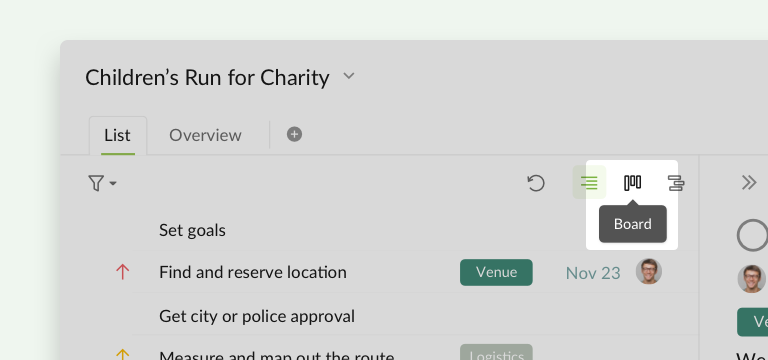
En el lado derecho de tu vista de la lista, haz clic en el icono de Tablero y tus tareas se mostrarán en el formato de tablero.
¿Cómo se configura un flujo de trabajo Agile con el Tablero Kanban 2.0?
¿Sigues queriendo concentrarte en unas pocas tareas seleccionadas en un solo tablero, como en los viejos tiempos? ¡Claro! ¡Tenemos justo lo que necesitas!
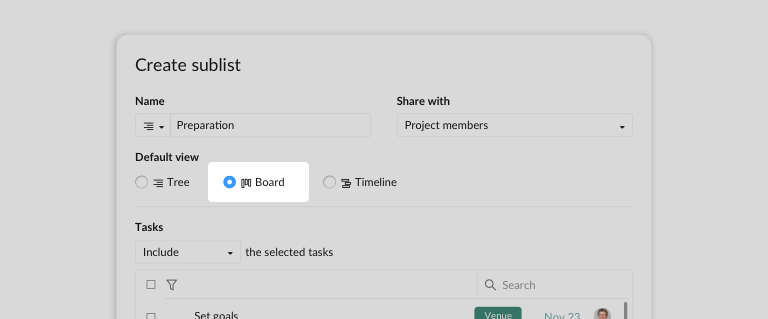
Sin embargo, en lugar de crear un tablero, en realidad creas una sublista desde tu lista de tareas y eliges "Tablero" como vista predeterminada. Después seleccionas las tareas que quieras añadir al tablero.
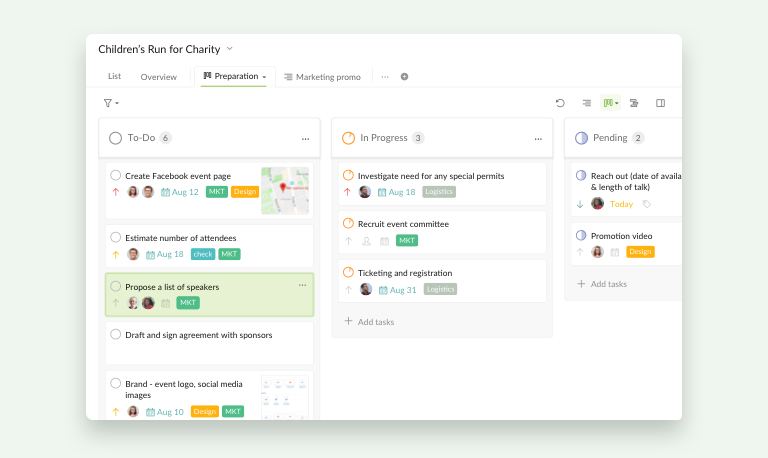
Las columnas predeterminadas se crean según los estados del proyecto. Puedes arrastrar y soltar tareas entre columnas para establecer el nuevo estado, e incluso reordenar las tareas como quieras para obtener la vista que necesitas.
Tú y tus compañeros de equipo pueden alternar libremente entre la vista de tablero y la vista de lista. Uno puede trabajar con la vista de tablero y el otro con la vista de lista dentro del mismo proyecto: ¡lo mejor de ambos mundos!
¿Cómo se visualiza el trabajo en curso con columnas personalizables?
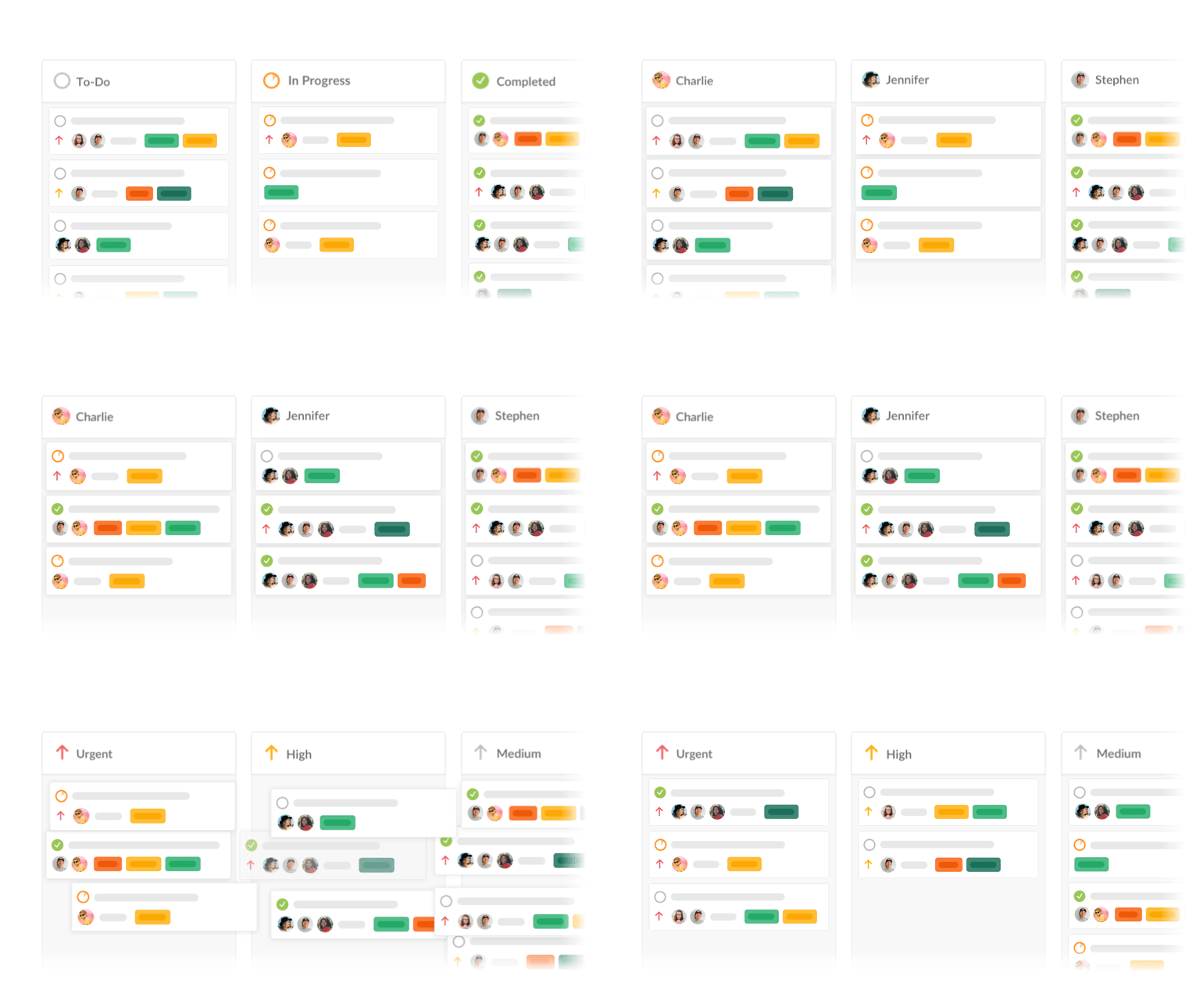
El Tablero Kanban de Quire 2.0 te permite transformar tu lista de tareas y organizar tus tableros en secciones de columnas personalizables.
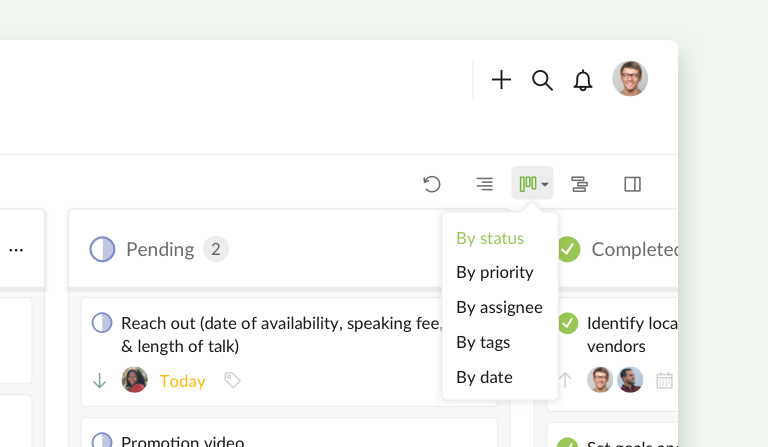
- ¿Quieres visualizar el progreso del proyecto? Organiza el tablero por estado
- ¿Necesitas seguir de cerca las tareas más críticas? Organiza el tablero por prioridad
- ¿Te preocupa la distribución de la carga del equipo? Organiza el tablero por asignado
- ¿Quieres categorizar distintos grupos? Organiza el tablero por etiqueta
- ¿Buscas visualizar el cronograma del proyecto? Organiza el tablero por fecha
El nuevo Tablero Kanban es lo bastante flexible para que personalices las vistas en el orden que prefieras. Ahora tu flujo de trabajo está en tus manos, con control total.
Al trabajar con el Tablero Kanban, nos encanta reorganizar las tareas arrastrándolas y soltándolas entre columnas para crear distintos swimlanes que mejoran la visualización.
¿Cómo usa el equipo de Quire el Tablero Kanban 2.0?
Si te preguntas cómo gestionamos nuestros proyectos con el Tablero Kanban 2.0, aquí tienes algunos ejemplos para inspirarte a ser creativo con tus propios tableros.
Seguimiento de distintas etapas de distintas campañas: desde la perspectiva de Marketing
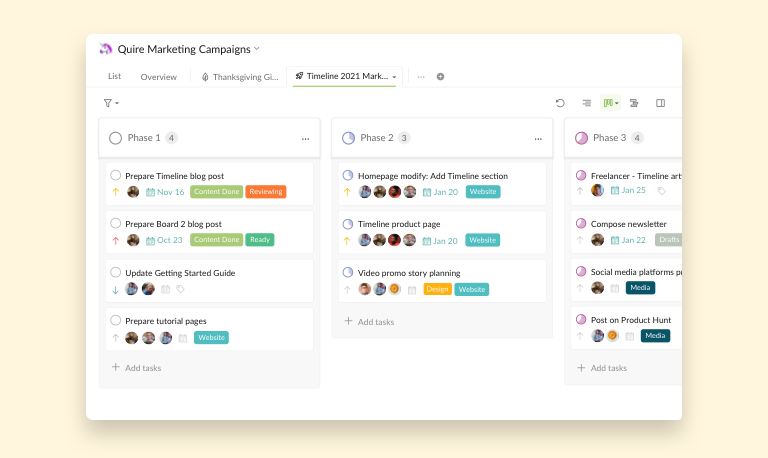
Como Growth Marketer, es fundamental tener una vista panorámica de todo lo que ocurre con las campañas de marketing y las fases de desarrollo del producto.
Vicky, Growth Marketer de Quire, usa el Tablero Kanban 2.0 para agrupar sus tareas en distintos tableros como "Campaña de Regalos de Acción de Gracias de Quire 2020" o "Kit de Marketing de Cronología 2021".
Dentro de un mismo tablero, sigue clasificando las tareas por distintas columnas, y cada columna representa una etapa diferente del proyecto, como "Fase 1", "Fase 2", "Fase 3".
De esta forma, al mirar los tableros, Vicky sabe exactamente qué hay que hacer para una campaña concreta durante el periodo de la fase uno. Cuando lo necesita, siempre puede volver a la vista de lista "maestra" para ver las tareas en su contexto completo.
Colaboración entre dos departamentos: desde la perspectiva de la Community Manager y los ingenieros senior
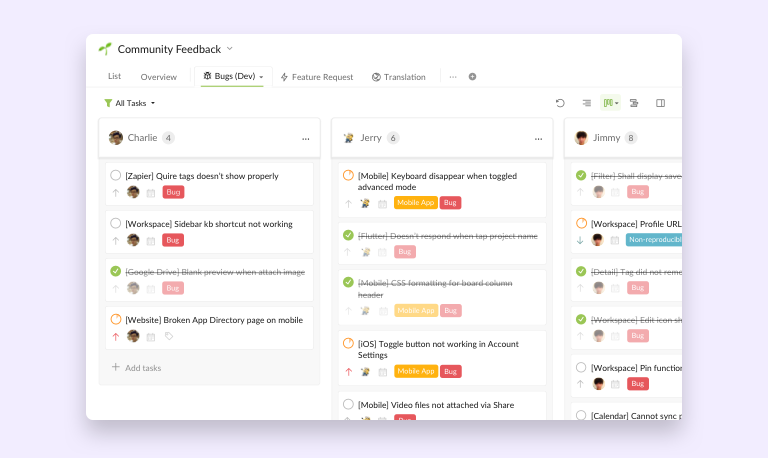
Como Community Manager, Peggy necesita recopilar las sugerencias y los reportes de fallos de los usuarios para después informar al equipo de Desarrollo, de modo que puedan ocuparse de los errores.
Peggy suele crear un tablero que incluye todos los fallos y otro tablero para todas las sugerencias de los usuarios.
Dentro del tablero de reportes de fallos, asigna las tareas a los desarrolladores responsables y organiza las columnas por asignado. Cuando los desarrolladores solucionan el fallo, completan las tareas y Peggy recibe una notificación de que el fallo ya está resuelto.
Gestión del esfuerzo según fecha y prioridad: desde la perspectiva de una diseñadora UI/UX
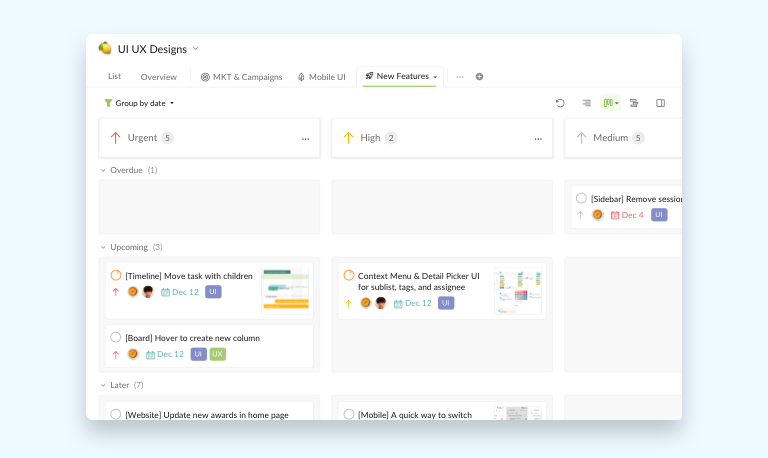
Como alguien acostumbrada a plazos ajustados, Jess necesita un tablero que le muestre todas las tareas junto con sus fechas de vencimiento y prioridades detalladas.
Las tareas más urgentes se colocan en la columna "Urgente", que capta de inmediato la atención de Jess y su plena dedicación a esas tareas.
Jess aprovecha las funciones dinámicas de filtrado y ordenación: crea su propio tablero y usa la combinación "Columna por prioridad" más "Agrupar por fecha" (a esto se le puede llamar un swimlane), lo que le permite planificar con anticipación, ver qué tareas se están retrasando y reorganizar su calendario.
¿Listo para cambiar tu proyecto al Tablero Kanban 2.0?
Abre cualquier proyecto de Quire, haz clic en el icono de Tablero y elige la configuración de columnas que mejor refleje cómo tu equipo piensa el trabajo esta semana.
Columnas por estado para seguir el flujo, columnas por prioridad para la triaje y columnas por asignado para equilibrar la carga de trabajo. Cambia de configuración de columnas conforme evoluciona el proyecto. Disponible gratis en todos los planes.
¿Qué te parece el nuevo Tablero Kanban 2.0? Cuéntanos en la sección de comentarios abajo o envíanos un tuit a @quire.io. No podemos esperar a ver cómo organizas tu vista de tablero y qué lograrás en el futuro.

Preguntas frecuentes
¿Qué es el Tablero Kanban de Quire 2.0?
Es la segunda generación de la vista de tablero de Quire, que combina el diseño de tarjetas y columnas de Kanban con la lista de tareas anidada de Quire. Puedes cambiar entre tablero y lista con un solo clic, y configurar las columnas por estado, prioridad, asignado, etiqueta o fecha.
¿En qué se diferencia el Tablero Kanban 2.0 del Tablero Kanban original de Quire?
El tablero original (2018) requería seleccionar manualmente las tareas para añadirlas. El Tablero 2.0 convierte por defecto la lista de tareas de todo el proyecto en un tablero y te permite elegir qué representan las columnas.
¿Cómo se cambia entre el Tablero Kanban y la Vista de la lista en Quire?
Haz clic en el icono de Tablero, a la derecha de la vista de la lista de cualquier proyecto de Quire, y haz clic en el icono de Lista para volver atrás. Funciona en todos los proyectos, sublistas, Mis Tareas y carpetas inteligentes.
¿Por qué columnas se puede organizar el Tablero Kanban de Quire?
Cinco opciones: estado (la predeterminada), prioridad, asignado, etiqueta o fecha. Puedes cambiar entre ellas en cualquier momento sin perder ningún dato de las tareas.
¿El Tablero Kanban 2.0 está disponible en todos los planes de Quire?
Sí. Está disponible en todos los planes de Quire, incluido el gratuito. Algunas integraciones avanzadas pueden variar según el nivel de plan, pero el tablero principal está disponible para todos.
