
features · Jan 14, 2021
Tableau Kanban Quire 2.0 : visualisez la progression de l'équipe
Dernière mise à jour : 26 août 2026
Le Tableau Kanban Quire 2.0 transforme les tâches de n'importe quel projet en une vue Kanban configurable, avec des colonnes par statut (par défaut), priorité, attribution, étiquette ou date. Mêmes données que les vues Liste et Chronologie ; basculez de l'une à l'autre en un clic. Disponible sur tous les plans, y compris l'offre gratuite.
- Comment basculer entre l'affichage Tableau et Liste ?
- Comment configurer un flux de travail Agile avec le Tableau Kanban 2.0 ?
- Comment visualiser le travail en cours avec des colonnes personnalisables ?
- Comment l'équipe Quire utilise-t-elle le Tableau Kanban 2.0 ?
- Prêt à passer votre projet au Tableau Kanban 2.0 ?
- Questions fréquemment posées
Depuis 2018, date à laquelle nous avons introduit notre Quire Mark III, le Tableau Kanban s'est officiellement associé à la liste de tâches imbriquées de Quire pour former un duo puissant capable de s'attaquer aux grands projets et aux défis complexes.
Des petits projets d'entreprise aux initiatives à grande échelle, le Tableau Quire a facilité le partage de la vision et des réalisations des équipes.
Le Kanban comme méthode a une histoire plus ancienne que ne le reconnaissent la plupart des éditeurs de logiciels. Selon le récit de Toyota sur son propre système de production, Taiichi Ohno a introduit le kanban (le mot japonais pour « panneau d'affichage ») à la fin des années 1940 pour limiter le travail en cours et visualiser le flux sur le plancher de l'usine. David J.
Anderson a adapté la méthode au travail intellectuel dans son livre Kanban publié en 2010, et la plupart des fonctionnalités de tableau des outils de gestion de projet modernes (Trello, les tableaux Asana, les tableaux ClickUp, ceux de Quire) descendent de cette adaptation. Le Tableau 2.0 de Quire respecte les principes Kanban standard : colonnes de statut, visualisation du travail en cours, et mouvement entre les états.
Nous avons écouté les retours et suggestions des utilisateurs, tout en menant des discussions internes continues pour améliorer le Tableau Kanban Quire. Aujourd'hui, nous sommes heureux d'annoncer que le Tableau Kanban 2.0 est arrivé, prêt à concrétiser vos ambitions sous plusieurs angles 🚀🚀🚀
Comment basculer entre l'affichage Tableau et Liste ?
Le Tableau Kanban Quire 2.0 vous permet toujours d'avoir une vue d'ensemble de vos projets et de gérer la progression de l'équipe du début à la fin grâce aux cartes et colonnes traditionnelles. Cependant, le nouveau Tableau Kanban vous offre plus de flexibilité pour travailler avec n'importe quelle liste de tâches et sous-liste.
Nous comprenons que vous n'êtes pas tous des maniaques des listes comme nous, alors nous vous laissons personnaliser une vue tableau par défaut pour chaque projet. Vous pouvez désormais consulter et gérer votre liste de tâches sous différents angles, sans avoir à sélectionner des tâches spécifiques pour un tableau donné.
Vous avez la flexibilité de basculer entre la vue liste imbriquée, la vue Tableau Kanban et la vue Chronologie (et d'autres vues arriveront à l'avenir). Chaque projet vous offre au moins 3 vues différentes au choix.
Depuis la publication initiale de cet article, nous avons aussi ajouté un affichage Agenda, qui vous permet de glisser-déposer les mêmes tâches directement sur un calendrier lorsque c'est une vue par date d'échéance dont vous avez besoin.
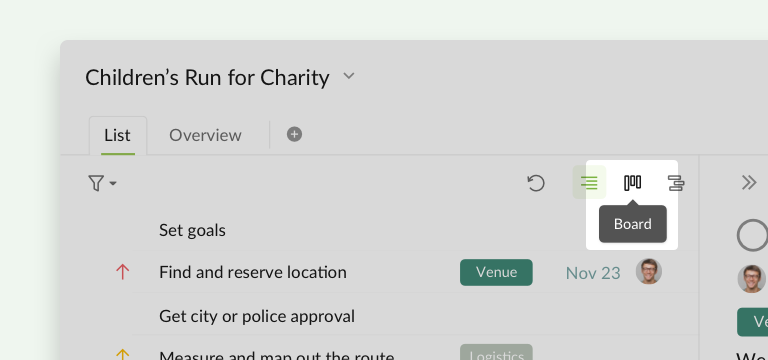
Sur le côté droit de votre affichage en liste, cliquez sur l'icône Tableau et vos tâches s'afficheront en mise en page tableau.
Comment configurer un flux de travail Agile avec le Tableau Kanban 2.0 ?
Vous voulez toujours vous concentrer sur quelques tâches sélectionnées dans un seul tableau, comme autrefois ? Bien sûr ! Nous avons pensé à tout !
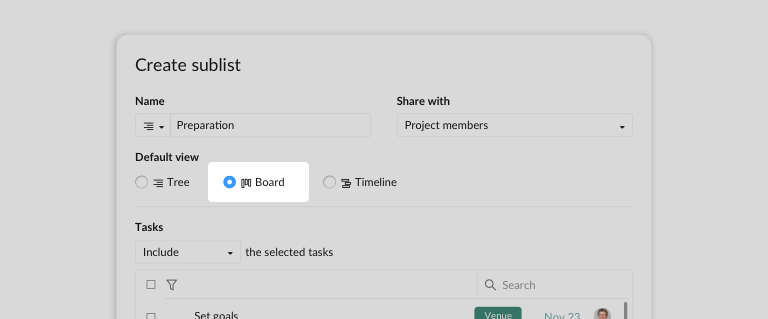
Cependant, au lieu de créer un tableau, vous créez en réalité une sous-liste à partir de votre liste de tâches et choisissez « Tableau » comme vue par défaut. Sélectionnez ensuite les tâches que vous souhaitez ajouter au tableau.
Les colonnes par défaut sont créées à partir des statuts du projet. Vous pouvez glisser-déposer les tâches entre les colonnes pour définir leur nouveau statut, et même réorganiser l'ordre des tâches comme vous le souhaitez pour obtenir la vue dont vous avez besoin.
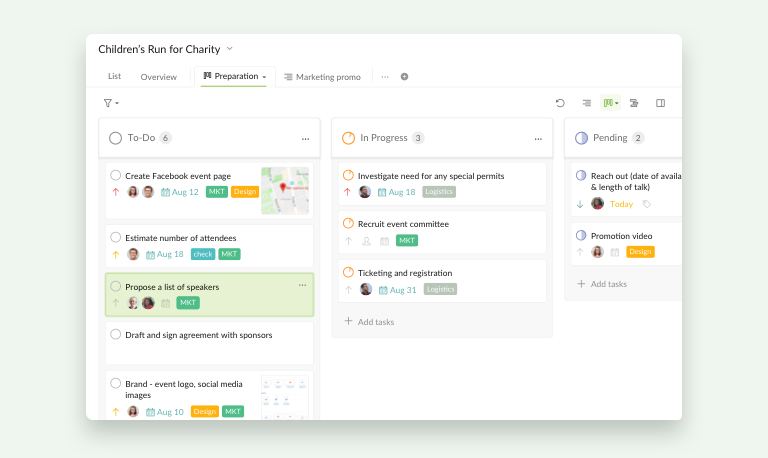
Vous et vos coéquipiers pouvez continuer à basculer entre les vues Tableau et Liste. L'un peut travailler avec une vue tableau tandis que l'autre travaille avec une vue liste, au sein du même projet : le meilleur des deux mondes !
Comment visualiser le travail en cours avec des colonnes personnalisables ?
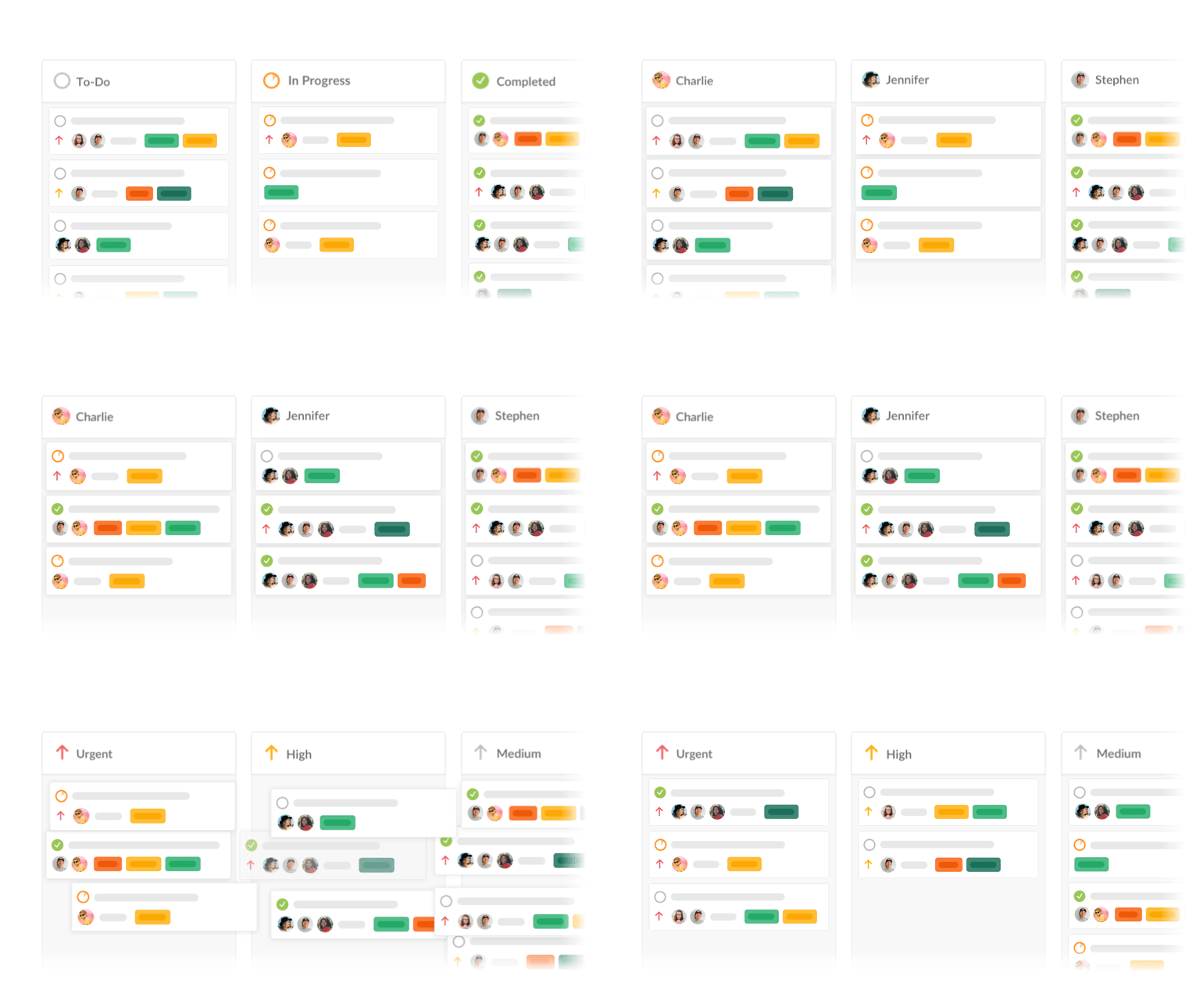
Le Tableau Kanban Quire 2.0 vous permet de retourner votre liste de tâches et d'organiser vos tableaux par sections de colonnes personnalisables.
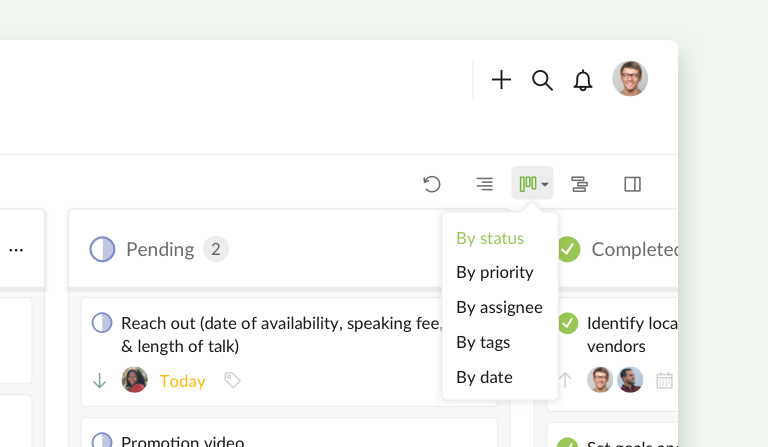
- Visualiser la progression du projet ? Réorganisez le tableau par statut
- Suivre les tâches les plus critiques ? Réorganisez le tableau par priorité
- Concerné par la répartition de l'équipe ? Réorganisez le tableau par attribution
- Catégoriser différents groupes : réorganisez le tableau par étiquette
- Visualiser le calendrier du projet ? Réorganisez le tableau par date
Le nouveau Tableau Kanban est assez flexible pour vous permettre de personnaliser les vues dans l'ordre que vous souhaitez. Votre flux de travail est désormais entre vos mains, avec un contrôle total !
Lorsque nous travaillons avec le Tableau Kanban, nous aimons réorganiser les tâches en les glissant-déposant entre les colonnes pour créer différentes swimlanes offrant une meilleure visualisation.
Comment l'équipe Quire utilise-t-elle le Tableau Kanban 2.0 ?
Si vous vous demandez comment nous gérons nos propres projets avec le Tableau Kanban 2.0, voici quelques exemples pour vous inspirer et vous aider à faire preuve de créativité avec vos tableaux !
Suivre les différentes étapes de différentes campagnes : du point de vue du marketing
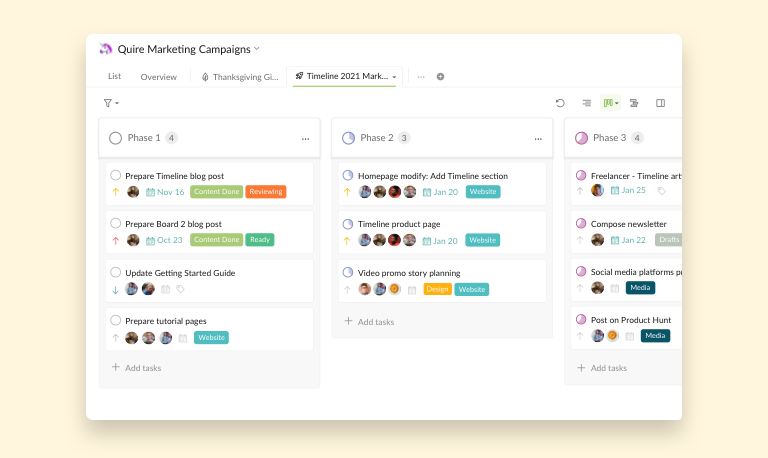
En tant que Growth Marketer, il est essentiel d'avoir une vue d'ensemble de tout ce qui se passe dans les campagnes marketing et les phases de développement du produit.
Vicky, la Growth Marketer de Quire, utilise le Tableau Kanban 2.0 pour regrouper ses tâches dans différents tableaux comme « Campagne Thanksgiving Giveaway Quire 2020 » ou « Kit Marketing Chronologie 2021 ».
Au sein d'un même tableau, elle continue de catégoriser les tâches par différentes colonnes, chaque colonne représentant une étape différente du projet, comme « Phase 1 », « Phase 2 », « Phase 3 ».
Ainsi, en un coup d'œil sur les tableaux, Vicky sait exactement ce qu'il faut accomplir pour une campagne donnée pendant la première phase. Lorsque c'est nécessaire, elle peut toujours revenir à la vue liste « maîtresse » pour voir les tâches dans leur contexte complet.
Collaborer entre deux services : du point de vue de la Community Manager et des ingénieurs seniors
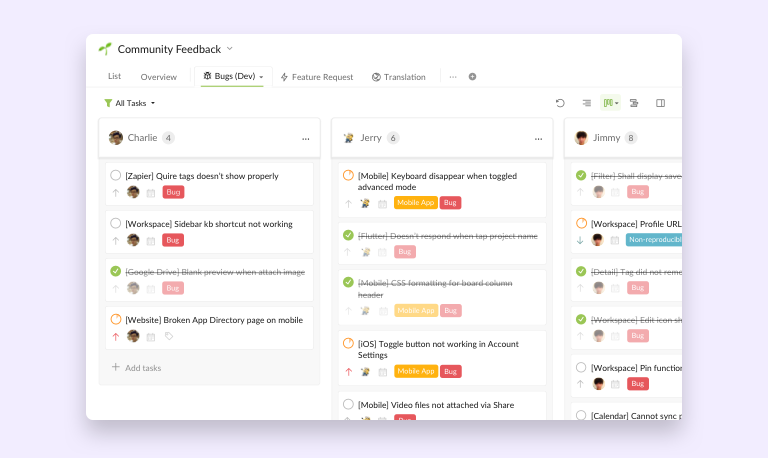
En tant que Community Manager, Peggy doit recueillir les suggestions des utilisateurs et les retours sur les bugs, puis les transmettre à l'équipe de développement afin qu'elle puisse s'en occuper.
Peggy crée généralement un tableau regroupant tous les bugs et un autre tableau pour toutes les suggestions des utilisateurs.
Dans le tableau des rapports de bugs, elle attribue les tâches aux développeurs responsables, organisées par colonne d'attribution. Une fois le bug corrigé par les développeurs, ils complètent la tâche et Peggy est notifiée que le bug a été résolu.
Gérer les efforts en fonction de la date et de la priorité : du point de vue d'une designer UI/UX
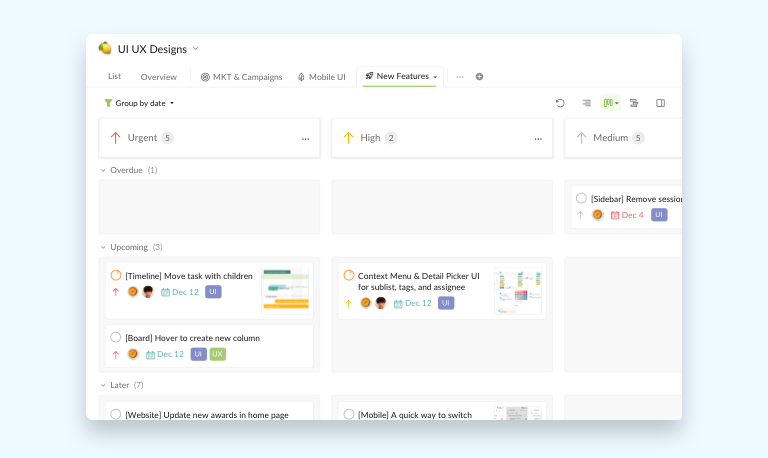
Habituée aux délais serrés, Jess a besoin d'un tableau qui présente toutes les tâches avec leurs dates d'échéance et priorités détaillées.
Les tâches les plus urgentes sont placées dans la colonne « Urgent », ce qui attire immédiatement l'attention de Jess et lui permet de s'y consacrer pleinement.
Jess tire parti des fonctionnalités de filtrage et de tri dynamiques : elle crée son propre tableau et utilise la combinaison « Colonne par priorité » plus « Grouper par date » (on peut appeler cela une swimlane), ce qui lui permet d'anticiper, de repérer les tâches en retard, puis de réorganiser son emploi du temps.
Prêt à passer votre projet au Tableau Kanban 2.0 ?
Ouvrez n'importe quel projet Quire, cliquez sur l'icône Tableau, et choisissez la configuration de colonnes qui correspond à la façon dont votre équipe envisage le travail cette semaine.
Colonnes de statut pour suivre le flux, colonnes de priorité pour le tri, colonnes d'attribution pour équilibrer la charge de travail. Changez de configuration de colonnes à mesure que le projet évolue. Disponible gratuitement sur tous les plans.
Que pensez-vous du nouveau Tableau Kanban 2.0 ? Faites-le-nous savoir dans la section commentaires ci-dessous ou tweetez-nous à @quire.io. Nous avons hâte de voir comment vous organisez votre vue tableau et ce que vous allez accomplir à l'avenir.

Questions fréquemment posées
Qu'est-ce que le Tableau Kanban Quire 2.0 ?
C'est la vue tableau de deuxième génération de Quire, qui associe la mise en page en cartes et colonnes du Kanban à la liste de tâches imbriquées de Quire. Vous pouvez basculer entre le tableau et la liste en un clic, et configurer les colonnes par statut, priorité, attribution, étiquette ou date.
En quoi le Tableau Kanban 2.0 diffère-t-il du Tableau Kanban Quire original ?
Le tableau original (2018) exigeait de sélectionner manuellement les tâches à ajouter. Le Tableau 2.0 transforme par défaut la liste de tâches complète du projet en tableau et vous permet de choisir ce que représentent les colonnes.
Comment basculer entre le Tableau Kanban et l'affichage en liste dans Quire ?
Cliquez sur l'icône Tableau à droite de l'affichage en liste de n'importe quel projet Quire, et cliquez sur l'icône Liste pour revenir en arrière. Cela fonctionne sur chaque projet, sous-liste, Mes tâches et dossier intelligent.
Selon quelles colonnes le Tableau Kanban Quire peut-il être organisé ?
Cinq options : statut (par défaut), priorité, attribution, étiquette ou date. Vous pouvez basculer entre elles à tout moment sans perdre aucune donnée de tâche.
Le Tableau Kanban 2.0 est-il disponible sur tous les plans Quire ?
Oui. Il est disponible sur tous les plans Quire, y compris l'offre gratuite. Certaines intégrations avancées peuvent varier selon le plan, mais le tableau principal est accessible à tous.
