
features · Jan 14, 2021
Quire 看板檢視模式 2.0:視覺化呈現團隊進度
最後更新:2026 年 8 月 26 日
Quire 看板檢視模式 2.0 能將任何專案的任務轉換成可自訂的看板檢視,欄位可按狀態(預設)、優先級、負責人、標籤或日期劃分。看板與清單檢視、時間軸檢視共用同一份專案資料,一鍵即可切換。所有方案均可使用,包括免費方案。
自 2018 年首次推出 Quire Mark III 以來,看板檢視模式便正式與 Quire 巢狀任務清單聯手,成為應對大型專案與挑戰的強大組合。
由小型企業專案到大規模計劃,Quire 看板讓團隊更輕鬆地分享願景與成果。
看板方法的歷史,其實比大多數軟件廠商所承認的更悠久。根據豐田對自家生產系統的說明,大野耐一在 1940 年代末引入看板(日文意指告示牌),用來限制在製品數量,並將工廠流程視覺化。David J.
Anderson 於 2010 年出版的《Kanban》一書,將這套方法改良並應用於知識工作。如今大多數現代專案管理工具的看板功能(Trello、Asana 看板、ClickUp 看板,以及 Quire 的看板)都源自這個改良版本。Quire 的看板 2.0 支援標準看板原則:狀態欄位、在製品視覺化,以及在不同狀態之間移動。
我們聆聽了用戶的意見與建議,並在內部持續討論,只為讓 Quire 看板檢視模式變得更好。今天,我們很高興宣布看板檢視模式 2.0 正式登場,準備從多個角度助你實現心中藍圖 🚀🚀🚀
如何在看板與清單檢視之間切換?
Quire 看板檢視模式 2.0 依然讓你以鳥瞰角度掌握專案全貌,透過傳統的卡片與欄位,由頭到尾管理團隊進度。不過,全新的看板檢視模式讓你處理任務清單與子清單時更具彈性。
我們明白並非人人都像我們一樣熱愛清單,因此為每個專案提供可自訂的預設看板檢視。現在你毋須先挑選任務放入特定看板,便能從不同角度、不同觀點檢視和管理任務清單。
你可以在巢狀清單檢視、看板檢視模式與時間軸檢視之間靈活切換(日後還會推出更多檢視)。每個專案至少有 3 種不同檢視可供選擇。
自本文首次發佈以來,我們亦新增了行事曆檢視模式。當工作需要以到期日期為主的檢視時,你可以直接把相同的任務拖放到行事曆上。
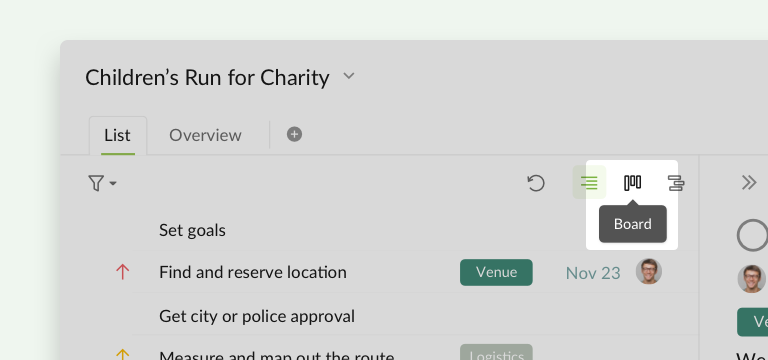
在清單檢視右側點擊看板圖示,任務便會以看板佈局呈現。
如何用看板檢視模式 2.0 建立敏捷工作流程?
仍想像從前一樣,專注處理單一看板中幾項精選任務?沒問題,我們早有準備!
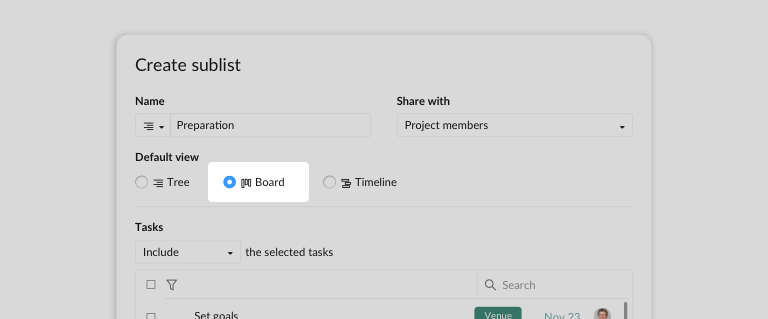
不過,這次不是直接建立看板,而是從你的任務清單建立一個子清單,並將預設檢視設為「看板」,然後選擇想加入看板的任務。
預設欄位會根據專案的狀態自動建立。你可以在欄位之間拖放任務來設定新狀態,甚至隨心重新排列任務次序,打造合用的檢視畫面。
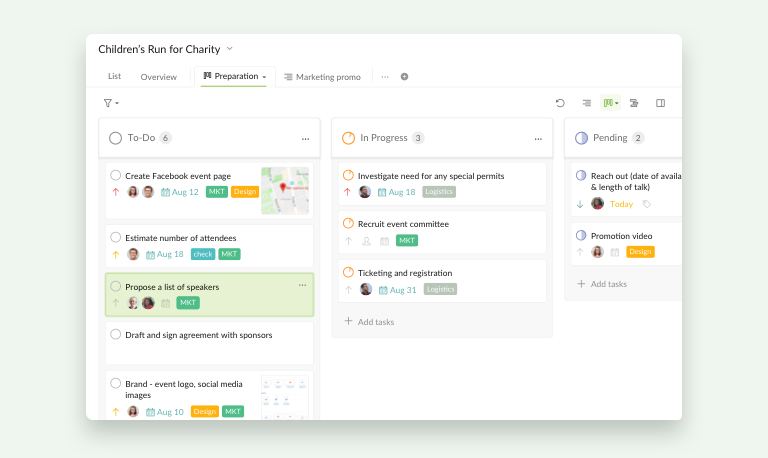
你和隊友可以隨時在看板與清單檢視之間來回切換。同一個專案內,一人用看板檢視,另一人用清單檢視,兩全其美!
如何透過可自訂欄位視覺化呈現在製品進度?
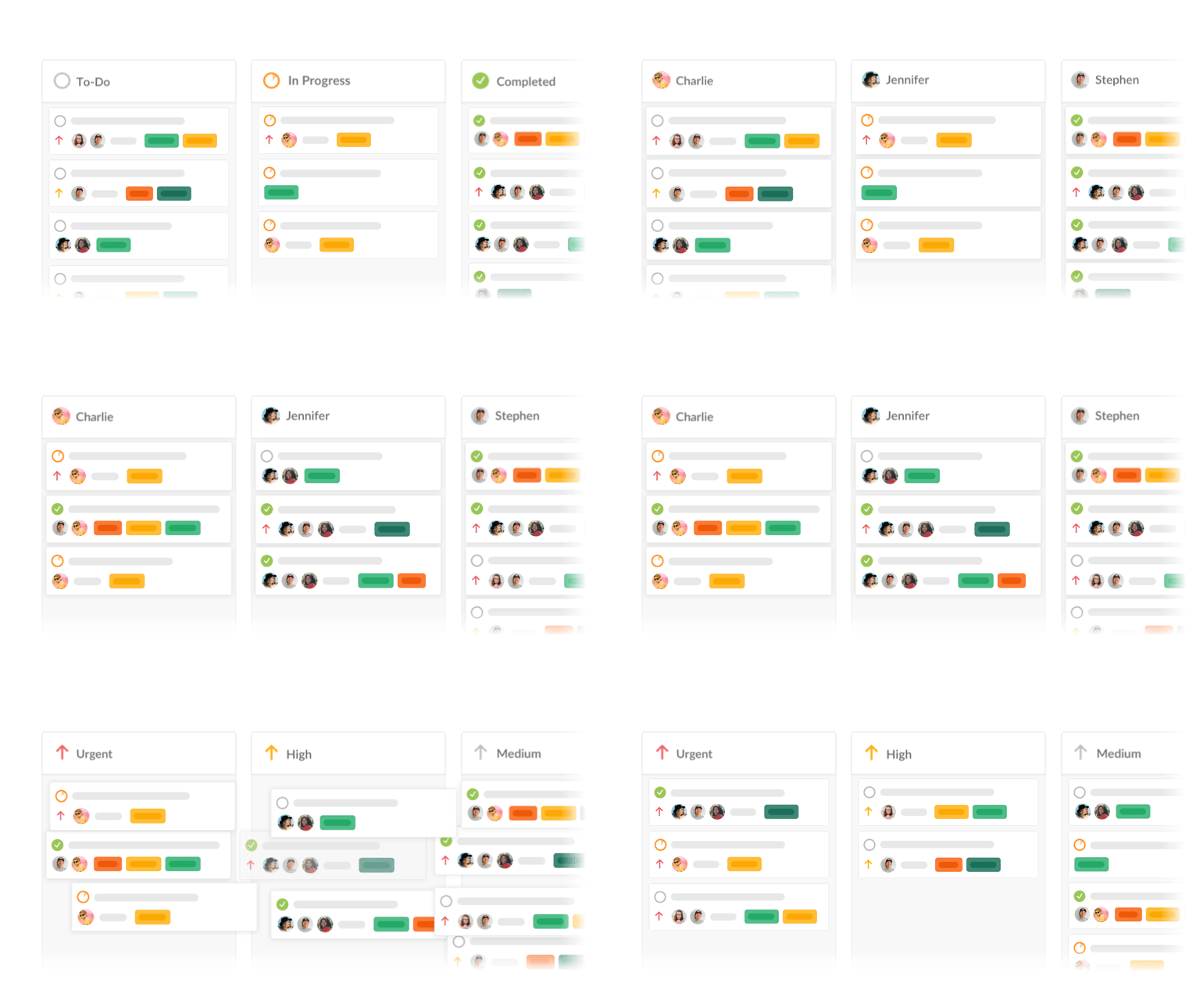
Quire 看板檢視模式 2.0 讓你翻轉任務清單的呈現方式,按可自訂的欄位區段整理看板。
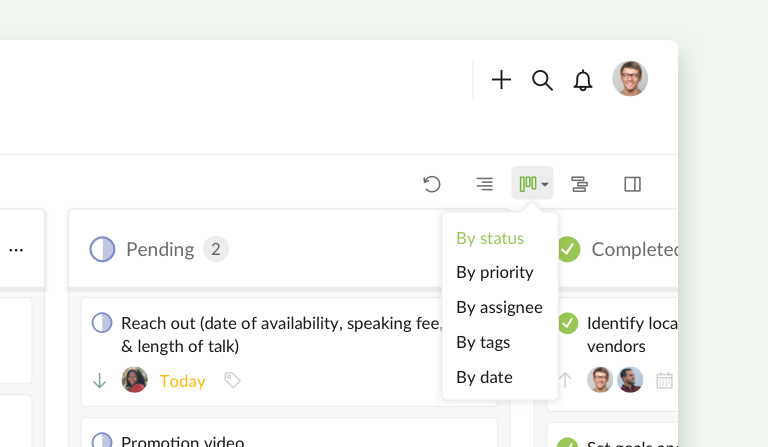
- 想視覺化專案進度?按狀態排列看板
- 想緊貼最關鍵的任務?按優先級排列看板
- 關心團隊分工?按負責人排列看板
- 想將不同群組分類?按標籤排列看板
- 想視覺化專案時間表?按日期排列看板
全新的看板檢視模式非常靈活,你可以按任何次序自訂各種檢視。你的工作流程,現在完全由你掌控!
使用看板檢視模式時,我們喜歡在欄位之間拖放任務來重新排列,建立不同的泳道,令畫面更清晰。
Quire 團隊如何使用看板檢視模式 2.0?
想知道我們如何用看板檢視模式 2.0 管理專案?以下幾個例子,或可啟發你打造更有創意的看板!
追蹤不同推廣活動的各個階段:市場推廣角度
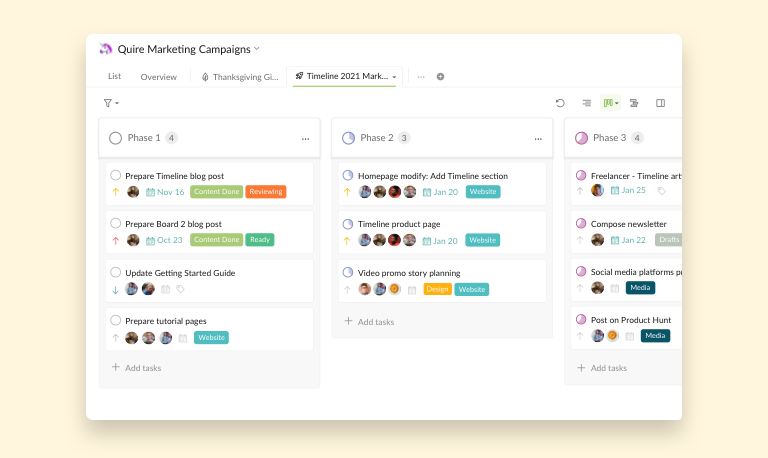
身為增長市場推廣人員,能以鳥瞰角度掌握推廣活動與產品開發各階段的全貌,至關重要。
Vicky 是 Quire 的增長市場推廣人員,她用看板檢視模式 2.0 將任務分組到不同看板,例如「Quire 2020 感恩節贈品活動」或「2021 時間軸市場推廣套件」。
在單一看板內,她會再按不同欄位分類任務,每個欄位代表一個專案階段,例如「第一階段」、「第二階段」、「第三階段」。
這樣一來,只要看看看板,Vicky 便清楚知道某項推廣活動在第一階段需要完成甚麼。有需要時,她亦可隨時切回「主」清單檢視,查看任務的完整脈絡。
兩個部門協作:社群經理與資深工程師角度
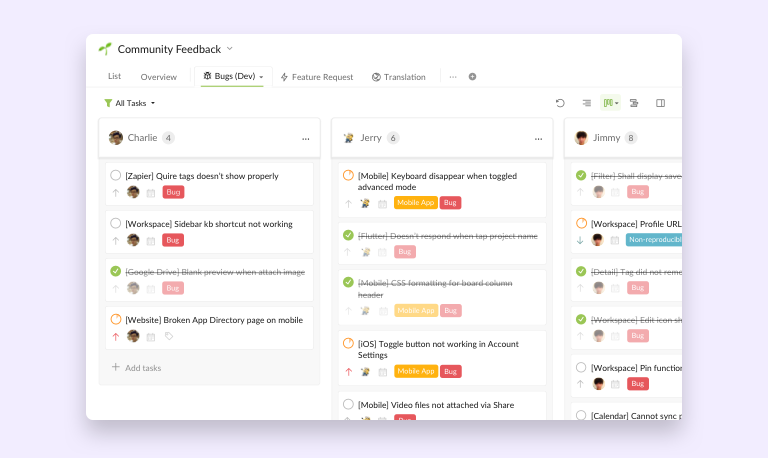
身為社群經理,Peggy 需要收集用戶的建議與故障回饋,再匯報給開發團隊,讓他們著手處理這些錯誤。
Peggy 通常會建立一個看板收集所有錯誤,再建立另一個看板收集用戶的所有建議。
在錯誤回報看板中,她會把任務指派給負責的開發人員,並按負責人分欄。開發人員修正錯誤後會將任務標記為完成,Peggy 便會收到錯誤已修正的通知。
按日期與優先級管理工作量:UI/UX 設計師角度
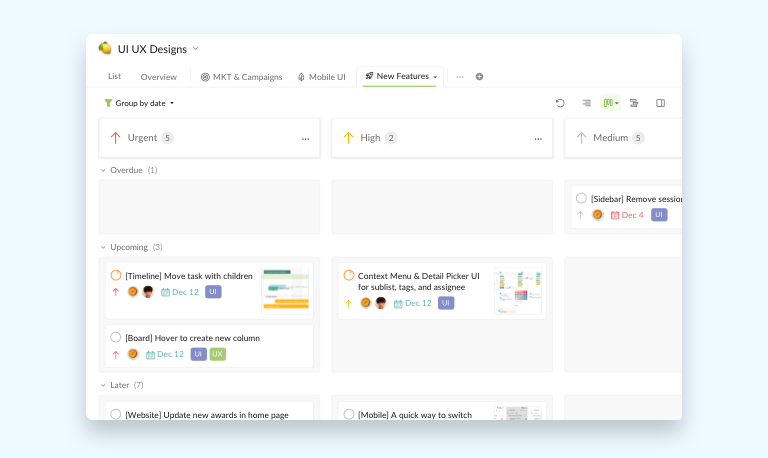
習慣面對緊迫限期的 Jess,需要一個能列出所有任務及其詳細到期日期與優先級的看板。
最緊急的任務會放入「緊急」欄位,立即吸引 Jess 的注意,讓她全力處理。
Jess 善用動態篩選與排序功能:她建立自己的看板,配搭「按優先級分欄」加「按日期分組」(可稱為泳道),從而預先規劃、看清哪些任務進度落後,再重新編排時間表。
準備好將專案切換到看板檢視模式 2.0 了嗎?
打開任何 Quire 專案,點擊看板圖示,然後選擇最貼合團隊本週工作思路的欄位設定。
狀態欄位用來追蹤流程,優先級欄位用來分流處理,負責人欄位用來平衡工作量。隨著專案發展,隨時切換欄位設定。所有方案均可免費使用。
你喜歡全新的看板檢視模式 2.0 嗎?歡迎在下方留言告訴我們,或在 Twitter 上 tag @quire.io。我們很期待看到你如何規劃看板檢視,以及日後將達成哪些成果。

常見問題
甚麼是 Quire 看板檢視模式 2.0?
這是 Quire 第二代看板檢視,將看板的卡片與欄位佈局與 Quire 的巢狀任務清單結合。你可以一鍵在看板與清單之間切換,並按狀態、優先級、負責人、標籤或日期自訂欄位。
看板檢視模式 2.0 與原版 Quire 看板檢視模式有何不同?
原版看板(2018 年)需要手動挑選任務加入。看板 2.0 預設將整個專案的任務清單變成看板,並讓你選擇欄位代表的意義。
如何在 Quire 的看板檢視模式與清單檢視模式之間切換?
在任何 Quire 專案的清單檢視右側點擊看板圖示,再點擊清單圖示即可切回。此功能適用於每個專案、子清單、我的任務及智慧資料夾。
Quire 看板檢視模式可按哪些欄位整理?
共有五個選項:狀態(預設)、優先級、負責人、標籤或日期。你可隨時切換,任何任務資料都不會流失。
看板檢視模式 2.0 適用於所有 Quire 方案嗎?
是的。所有 Quire 方案均可使用,包括免費方案。部分進階整合功能或會因方案等級而異,但核心看板功能人人可用。
