
features · Jan 14, 2021
Quire Kanban Board 2.0: Teamfortschritt visualisieren
Zuletzt aktualisiert: 26. August 2026
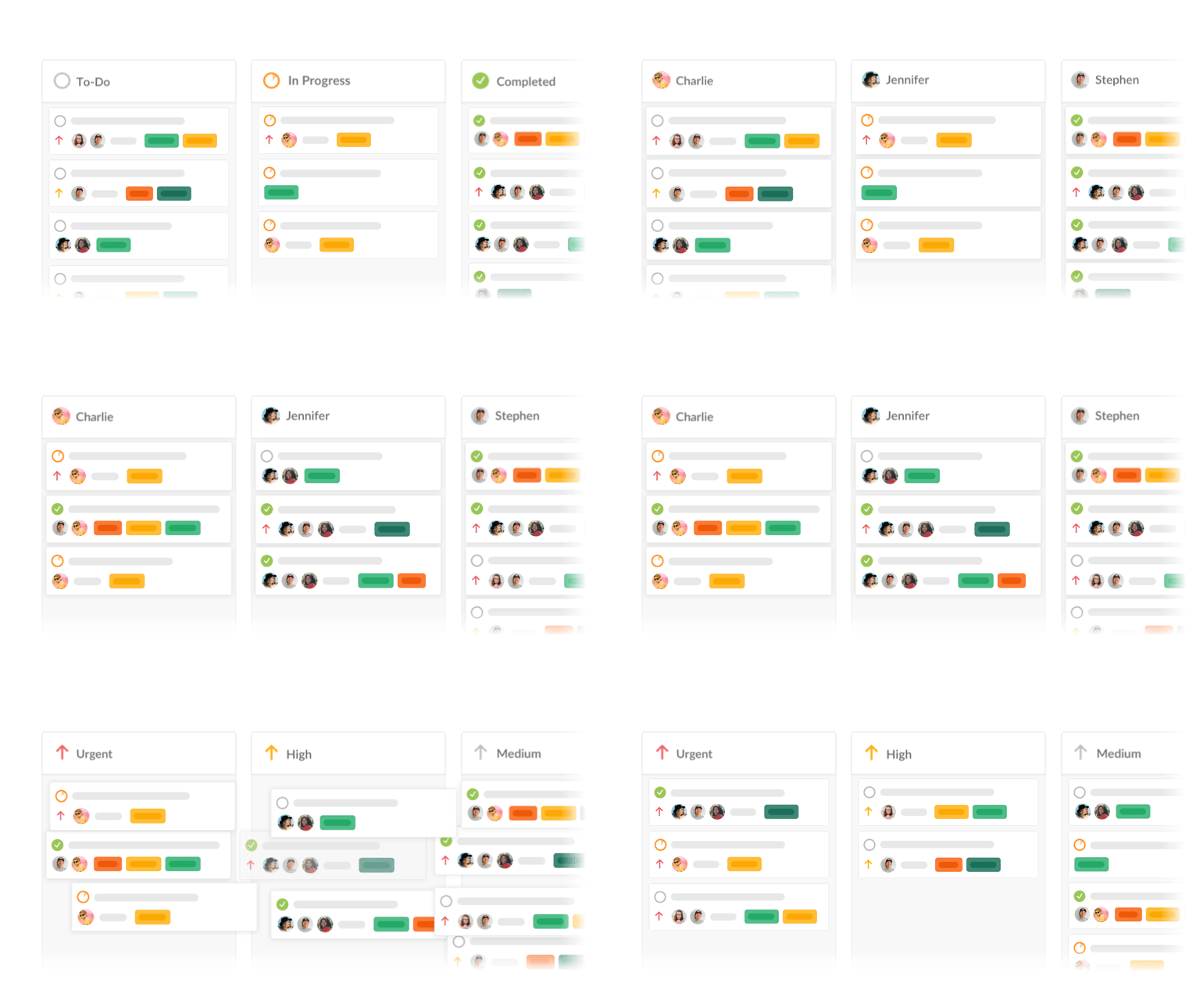
Quire Kanban Board 2.0 verwandelt die Aufgaben jedes Projekts in eine konfigurierbare Kanban-Ansicht mit Spalten nach Status (Standard), Priorität, Beauftragtem, Tag oder Datum. Dieselben Projektdaten wie in der Listen- und Timeline-Ansicht, mit einem Klick umschaltbar. Auf jedem Plan verfügbar, auch im kostenlosen.
- Wie wechselt man zwischen Board- und Listenansicht?
- Wie richtet man mit Kanban Board 2.0 einen Agile-Workflow ein?
- Wie lässt sich laufende Arbeit mit anpassbaren Spalten visualisieren?
- Wie nutzt das Quire-Team Kanban Board 2.0?
- Bereit, das eigene Projekt auf Kanban Board 2.0 umzustellen?
- Häufig gestellte Fragen
Seit wir 2018 unsere Quire Mark III vorgestellt haben, ist das Kanban Board offiziell eine Allianz mit der verschachtelten Aufgabenliste von Quire eingegangen – ein starkes Duo für große Projekte und Herausforderungen.
Von kleinen Unternehmensprojekten bis zu groß angelegten Initiativen machte es das Quire Board noch einfacher, die Vision und die Erfolge von Teams sichtbar zu machen.
Kanban als Methode hat eine längere Geschichte, als die meisten Softwareanbieter zugeben. Laut Toyotas eigener Darstellung seines Produktionssystems führte Taiichi Ohno Kanban (das japanische Wort für Signaltafel) Ende der 1940er-Jahre ein, um die Menge an paralleler Arbeit zu begrenzen und den Fluss auf dem Fabrikboden sichtbar zu machen. David J.
Andersons Buch Kanban aus dem Jahr 2010 passte die Methode an Wissensarbeit an, und die meisten modernen Board-Funktionen in PM-Tools (Trello, Asana-Boards, ClickUp-Boards, die von Quire) gehen auf diese Anpassung zurück. Board 2.0 von Quire unterstützt die Standard-Kanban-Prinzipien: Statusspalten, die Visualisierung laufender Arbeit und den Wechsel zwischen Zuständen.
Wir haben auf das Feedback und die Vorschläge der Nutzer gehört und intern kontinuierlich diskutiert, wie sich das Quire Kanban Board noch weiter verbessern lässt. Heute freuen wir uns, Kanban Board 2.0 vorzustellen – bereit, eure Projekte aus mehreren Perspektiven ans Ziel zu bringen 🚀🚀🚀
Wie wechselt man zwischen Board- und Listenansicht?
Quire Kanban Board 2.0 bietet weiterhin den Überblick aus der Vogelperspektive über Projekte und lässt den Teamfortschritt von Anfang bis Ende mit den klassischen Karten und Spalten verwalten. Das neue Kanban Board gibt jedoch mehr Flexibilität im Umgang mit jeder Aufgabenliste und jeder Unterliste.
Uns ist klar, dass nicht alle so listenverliebt sind wie wir, deshalb gibt es für jedes Projekt eine anpassbare Standard-Board-Ansicht. Die Aufgabenliste lässt sich jetzt aus verschiedenen Blickwinkeln betrachten und verwalten, ohne dass dafür einzelne Aufgaben für ein bestimmtes Board ausgewählt werden müssen.
Es lässt sich frei zwischen verschachtelter Listenansicht, Kanban-Board-Ansicht und Timeline-Ansicht wechseln (weitere Ansichten folgen in Zukunft). Für jedes Projekt stehen mindestens 3 verschiedene Ansichten zur Auswahl.
Seit der ersten Veröffentlichung dieses Beitrags haben wir außerdem eine Kalenderansicht hinzugefügt, mit der sich dieselben Aufgaben per Drag-and-drop direkt auf einen Kalender ziehen lassen, wenn eine Ansicht nach Fälligkeitsdatum gefragt ist.
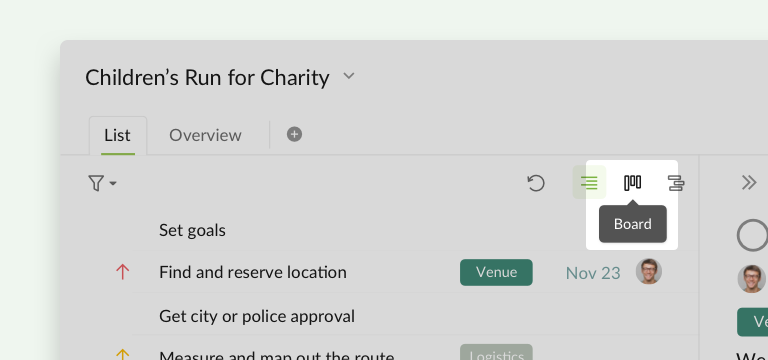
Auf der rechten Seite der Listenansicht auf das Board-Symbol klicken, und die Aufgaben erscheinen im Board-Layout.
Wie richtet man mit Kanban Board 2.0 einen Agile-Workflow ein?
Manchmal will man sich wie früher auf einige wenige ausgewählte Aufgaben in einem Board konzentrieren? Kein Problem!
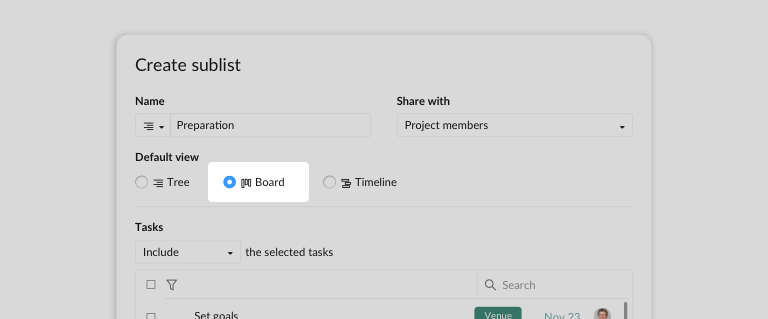
Statt ein Board zu erstellen, wird dafür aus der Aufgabenliste eine Unterliste erstellt und als Standardansicht „Board" gewählt. Anschließend die Aufgaben auswählen, die dem Board hinzugefügt werden sollen.
Die Standardspalten entstehen auf Basis der Status des Projekts. Aufgaben lassen sich zwischen Spalten per Drag-and-drop verschieben, um einen neuen Status zu setzen, und sogar die Reihenfolge der Aufgaben lässt sich beliebig anpassen, um genau die gewünschte Ansicht zu bekommen.
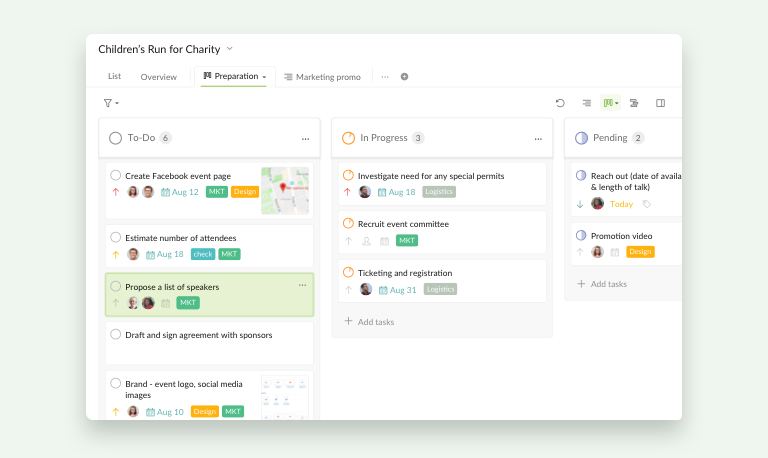
Teammitglieder können jederzeit zwischen Board- und Listenansicht hin- und herwechseln. Eine Person arbeitet mit der Board-Ansicht, eine andere mit der Listenansicht – innerhalb desselben Projekts, das Beste aus beiden Welten!
Wie lässt sich laufende Arbeit mit anpassbaren Spalten visualisieren?
Quire Kanban Board 2.0 macht es möglich, die Aufgabenliste umzuklappen und Boards nach anpassbaren Spaltenabschnitten zu organisieren.
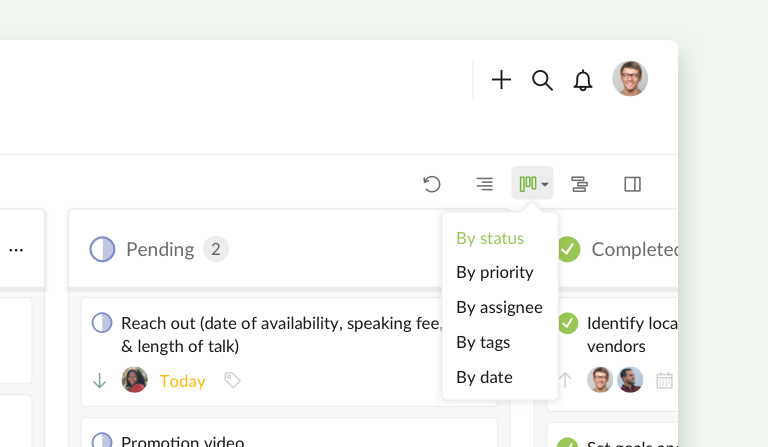
- Den Projektfortschritt visualisieren? Das Board nach Status sortieren
- Den Überblick über die wichtigsten Aufgaben behalten? Das Board nach Priorität sortieren
- Um die Teamauslastung geht es? Das Board nach Beauftragtem sortieren
- Verschiedene Gruppen kategorisieren: Das Board nach Tag sortieren
- Den Projektzeitplan visualisieren? Das Board nach Datum sortieren
Das neue Kanban Board ist flexibel genug, um die Ansichten in beliebiger Reihenfolge nach Belieben anzupassen. Der eigene Workflow liegt jetzt vollständig in den eigenen Händen!
Bei der Arbeit mit dem Kanban Board lassen sich Aufgaben gern per Drag-and-drop zwischen Spalten neu anordnen, um unterschiedliche Swimlanes für eine bessere Visualisierung zu schaffen.
Wie nutzt das Quire-Team Kanban Board 2.0?
Für alle, die sich fragen, wie wir unsere eigenen Projekte mit Kanban Board 2.0 verwalten, hier ein paar Beispiele als Inspiration für die eigenen Boards!
Verschiedene Phasen verschiedener Kampagnen verfolgen: aus Marketing-Perspektive
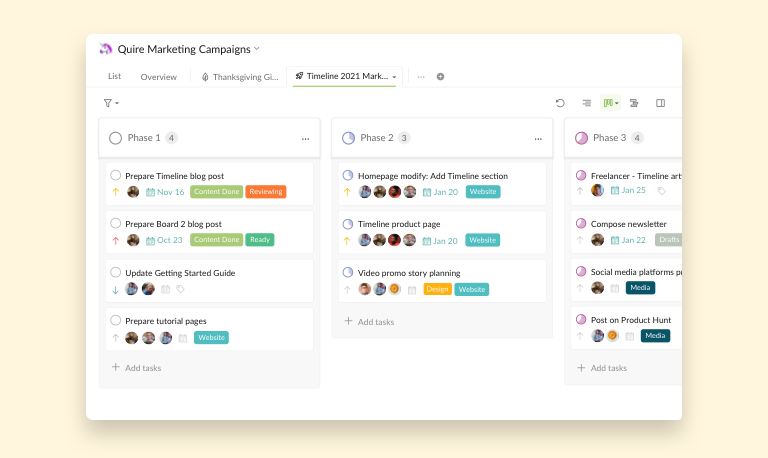
Als Growth Marketer ist es entscheidend, den Überblick über alles zu behalten, was bei den Marketingkampagnen und den Entwicklungsphasen des Produkts gerade passiert.
Vicky – Growth Marketerin bei Quire – nutzt Kanban Boards 2.0, um ihre Aufgaben in verschiedene Boards zu gruppieren, etwa „Quire Thanksgiving Giveaway 2020 Campaign" oder „Timeline 2021 Marketing Kit".
Innerhalb eines Boards kategorisiert sie Aufgaben weiter nach verschiedenen Spalten, wobei jede Spalte eine andere Projektphase darstellt, etwa „Phase 1", „Phase 2", „Phase 3".
So sieht Vicky auf einen Blick genau, was für eine bestimmte Kampagne in der ersten Phase erledigt werden muss. Bei Bedarf wechselt sie jederzeit zurück zur „Master"-Listenansicht, um die Aufgaben im vollen Kontext zu sehen.
Zusammenarbeit zwischen zwei Abteilungen: aus Sicht von Community Manager und Senior Engineers
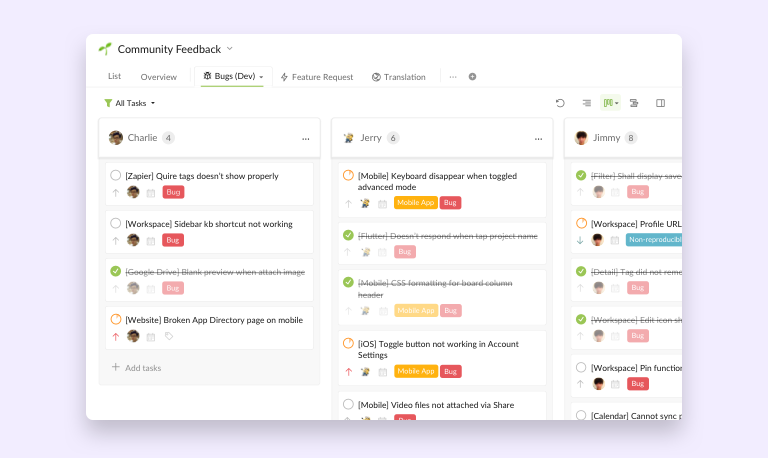
Als Community Managerin sammelt Peggy Vorschläge und Fehlerberichte der Nutzer und meldet sie dann dem Entwicklerteam, damit sich dieses der Bugs annehmen kann.
Peggy erstellt normalerweise ein Board mit allen Bugs und ein weiteres Board mit allen Vorschlägen der Nutzer.
Im Bug-Report-Board weist sie die Aufgaben den zuständigen Entwicklern zu und sortiert dann nach Beauftragten. Sobald die Entwickler einen Bug behoben haben, schließen sie die Aufgabe ab, und Peggy erhält eine Benachrichtigung, dass der Bug behoben wurde.
Aufwand nach Datum und Priorität steuern: aus Sicht einer UI/UX-Designerin
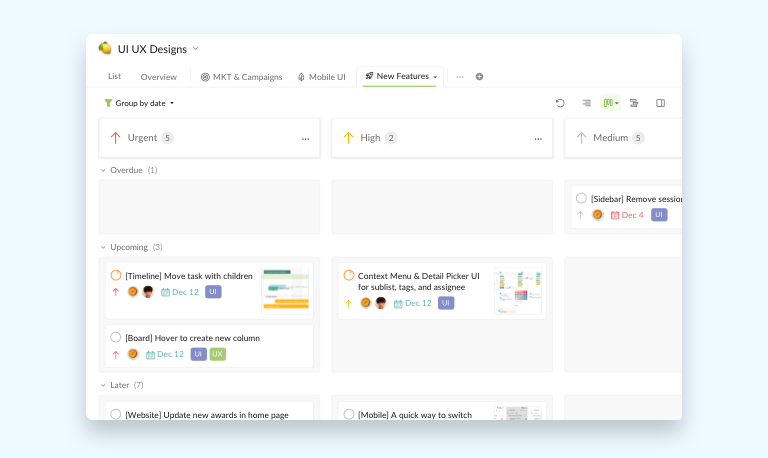
Da Jess mit engen Fristen bestens vertraut ist, braucht sie ein Board, das alle Aufgaben mit ihren detaillierten Fälligkeitsdaten und Prioritäten übersichtlich darstellt.
Die dringendsten Aufgaben landen in der Spalte „Dringend", die Jess' Aufmerksamkeit und volle Konzentration sofort auf sich zieht.
Jess nutzt die dynamischen Filter- und Sortierfunktionen: Sie erstellt ihr eigenes Board und kombiniert „Spalte nach Priorität" mit „Gruppieren nach Datum" (das lässt sich auch als Swimlane bezeichnen). So kann Jess vorausplanen, sehen, welche Aufgaben in Verzug geraten, und ihren Zeitplan entsprechend anpassen.
Bereit, das eigene Projekt auf Kanban Board 2.0 umzustellen?
Ein beliebiges Quire-Projekt öffnen, auf das Board-Symbol klicken und die Spaltenkonfiguration wählen, die am besten zur aktuellen Denkweise des Teams passt.
Statusspalten für den Überblick über den Arbeitsfluss, Prioritätsspalten für die Triage, Beauftragten-Spalten für den Ausgleich der Arbeitslast. Die Spaltenkonfiguration lässt sich anpassen, während sich das Projekt weiterentwickelt. Kostenlos verfügbar auf jedem Plan.
Wie gefällt das neue Kanban Board 2.0? Feedback gerne im Kommentarbereich unten hinterlassen oder uns auf @quire.io markieren. Wir sind gespannt, wie die eigene Board-Ansicht aussieht und was sich damit in Zukunft erreichen lässt.

Häufig gestellte Fragen
Was ist Quire Kanban Board 2.0?
Es ist die Board-Ansicht der zweiten Generation von Quire, die das Kanban-Layout aus Karten und Spalten mit der verschachtelten Aufgabenliste von Quire verbindet. Mit einem Klick lässt sich zwischen Board und Liste wechseln, und die Spalten lassen sich nach Status, Priorität, Beauftragtem, Tag oder Datum konfigurieren.
Wie unterscheidet sich Kanban Board 2.0 vom ursprünglichen Quire Kanban Board?
Das ursprüngliche Board (2018) erforderte, Aufgaben manuell auszuwählen und hinzuzufügen. Board 2.0 macht standardmäßig die gesamte Aufgabenliste eines Projekts zu einem Board und lässt sich frei einstellen, wofür die Spalten stehen.
Wie wechselt man in Quire zwischen Kanban Board und Listenansicht?
Auf das Board-Symbol rechts in der Listenansicht eines beliebigen Quire-Projekts klicken, und zum Zurückwechseln auf das Listen-Symbol klicken. Es funktioniert bei jedem Projekt, jeder Unterliste, bei Meine Aufgaben und bei jedem Smarten Ordner.
Nach welchen Spalten lässt sich das Quire Kanban Board organisieren?
Fünf Optionen: Status (Standard), Priorität, Beauftragter, Tag oder Datum. Zwischen ihnen lässt sich jederzeit wechseln, ohne Aufgabendaten zu verlieren.
Ist Kanban Board 2.0 in allen Quire-Plänen verfügbar?
Ja. Es ist in jedem Quire-Plan verfügbar, auch im kostenlosen. Einige erweiterte Integrationen können je nach Plan variieren, doch das Kern-Board steht allen zur Verfügung.
