
features · Jan 17, 2020
Quire Unterliste: Die Brücke zwischen Team-To-Do-Listen und persönlicher Produktivität
Zuletzt aktualisiert: 21. Oktober 2026
Eine Quire Unterliste ist eine gespeicherte, benannte, gefilterte Ansicht der Master-Aufgabenliste Ihres Projekts. Filtern Sie das Projekt auf das, was Ihnen wichtig ist, klicken Sie in der Filterleiste auf das Stern-Symbol, und speichern Sie es als Unterliste. Der Filter bleibt als Bedingung der Unterliste aktiv, sodass passende Aufgaben später automatisch hinzugefügt werden. Die Master-Liste bleibt die zentrale Wahrheitsquelle des Teams. Zwei Unterlisten pro Projekt im Free-Plan.
- Was ist eine Quire Unterliste?
- Warum funktioniert eine geteilte Liste nicht mehr, wenn das Team wächst?
- Wie hilft eine Unterliste in der Praxis?
- Wie erstellen Sie eine Unterliste aus einem bereits angewendeten Filter?
- Wann sollten Sie eine Unterliste statt eines separaten Projekts verwenden?
- Wie nutzen Teams Unterlisten im Alltag tatsächlich?
- Wie verhindern Sie, dass ein ehrgeiziger Plan Sie unter sich begräbt?
- Unterliste oder separates Projekt: Was sollten Sie verwenden?
- Häufig gestellte Fragen
Sie öffnen am Montagmorgen das Projekt Ihres Teams, und da ist es: 214 Aufgaben starren Sie an. Die Warteschlange des Designers, der QA-Backlog, drei Dinge, die das Marketing unter einem Meilenstein abgelegt hat, den Sie nie angefasst haben.
Irgendwo in dieser Wand steckt die kleine Handvoll Arbeit, die heute wirklich Ihre ist. Viel Glück, sie zu finden, bevor der erste Slack-Ping eintrifft.
Niemand hier ist nachlässig. Die Liste ist einfach geteilt.
Wenn ein ganzes Team an einem Ort plant, wächst die Liste, und eine lange Liste ist eine laute Liste. Die Arbeit aller landet in derselben Spalte, sodass an jedem beliebigen Tag das meiste, was Sie sehen, jemand anderem gehört.
Quire Unterliste ist die Lösung. Sie lässt jede Person ihre eigene fokussierte Ansicht des Projekts herausschneiden, ohne auch nur eine einzige Aufgabe aus der Master-Liste des Teams zu entfernen.
Echte Forschung stützt das, nicht nur eine Vermutung.
In Deep Work argumentiert Cal Newport, dass wertvolle Arbeit lange, ununterbrochene Konzentration braucht, und der übliche Dieb ist sichtbare Unordnung: die Aufgaben aller anderen, die um Ihre Aufmerksamkeit winken.
Gloria Marks Team an der UC Irvine hat die Kosten der Wiederherstellung gemessen. Sobald Sie von einer Aufgabe abgelenkt werden, dauert es rund 23 Minuten, den ursprünglichen Faden wiederzufinden.
Ein Bildschirm voller Arbeit, die nicht Ihre ist, kostet also nicht nichts. Er stellt Ihnen still und leise 23 Minuten pro Ablenkung in Rechnung.
David Allens Getting Things Done kommt von der anderen Seite zum gleichen Schluss: Ein System, dem Sie vertrauen, funktioniert nur, wenn Sie es auf das schrumpfen können, was gerade vor Ihnen liegt.
Genau das ist die Aufgabe einer Unterliste. Sie verwandelt ein geteiltes 200-Aufgaben-Projekt in Ihre eigene 20-Aufgaben-Ansicht, ohne sich vom Plan zu verabschieden, an dem alle anderen arbeiten.
Mehr dazu, wie Sie Burnout bei der Arbeit vermeiden.
Was ist eine Quire Unterliste?
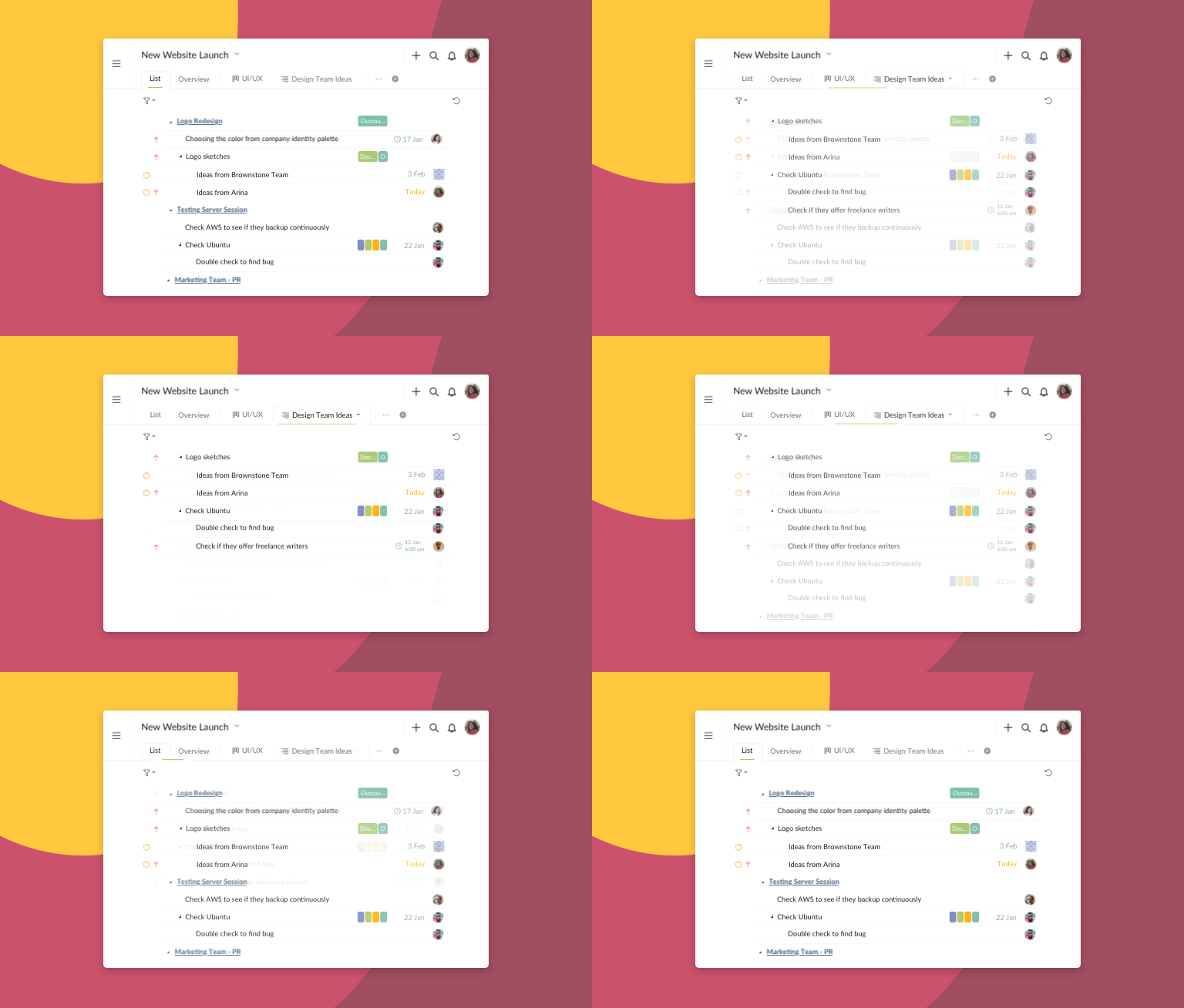
Unterliste: in Quire eine gespeicherte, benannte, gefilterte Ansicht der Master-Aufgabenliste eines Projekts. Sie zeigt nur die Aufgaben, die ihren Bedingungen entsprechen, etwa Beauftragter, Tag, Priorität oder Fälligkeitsdatum, steht als eigener Tab neben der Master-Liste und aktualisiert sich von selbst, weil sie dieselben Aufgaben enthält, keine Kopien.
Sie wählen die Aufgaben, die Sie sehen möchten, nach Beauftragtem, Tag, Priorität, Fälligkeitsdatum oder einer beliebigen Kombination von Filtern, benennen dann die Ansicht und behalten sie bei.
Sie existiert als eigener Tab direkt neben der Master-Liste, sodass der Wechsel zurück zum Gesamtbild nur einen Klick kostet, keinen Neuaufbau.
Drei Dinge machen sie zu mehr als einem schicken Filter.
Sie gehört Ihnen. Eine Unterliste ist nutzerspezifisch. Ihre Ansicht My week und die Ansicht Design QA Ihres Teamkollegen können im selben Projekt nebeneinander existieren, ohne sich gegenseitig ins Gehege zu kommen. Niemandes Aufräumen zerstört den Bildschirm eines anderen.
Sie ist gespeichert und benannt. Ein gewöhnlicher Filter ist ein Moment. Sie setzen ihn, nutzen ihn, und er ist weg, sobald Sie die Ansicht verlassen. Eine Unterliste bleibt bestehen. Sie kommen morgen zurück, und sie ist genau dort, wo Sie sie verlassen haben, und zeigt noch immer denselben Ausschnitt der Arbeit.
Sie bleibt live. Eine Unterliste ist keine Kopie. Sie ist ein Fenster. Wenn sich bei einer Aufgabe in der Master-Liste der Eigentümer, das Fälligkeitsdatum oder der Status ändert, aktualisiert sich Ihre Unterliste mit, weil es dieselbe Aufgabe ist, nur durch Ihren Filter betrachtet. Nichts zu synchronisieren, nichts abzugleichen.
Jeder Plan enthält Unterlisten. Der Free-Plan gibt Ihnen zwei pro Projekt, was genug ist, um herauszufinden, ob die Gewohnheit sich einprägt, und die kostenpflichtigen Stufen heben die Obergrenze von dort an.
Verwandtes Thema: Smarte Ordner in Quire: Eine Ansicht über jedes Projekt hinweg — die projektübergreifende Version derselben Idee, für den Fall, dass Ihr Fokus mehr als ein Projekt umfasst.
Es zu sehen hilft mehr, als darüber zu lesen. Das Webinar für Einsteiger teilt bei etwa Minute 27 ein Live-Projekt in Unterlisten auf.
In dieser Sitzung27:28 Unterlisten, Dokumentenansicht und Diagramme für Projektinfos
Warum funktioniert eine geteilte Liste nicht mehr, wenn das Team wächst?
Ein Projekt mit fünf Personen und vierzig Aufgaben ist unproblematisch. Jeder kann das Ganze im Kopf behalten. Die Probleme beginnen, wenn Team und Backlog gemeinsam wachsen, und dieselbe Liste, die sich bei vierzig Aufgaben organisiert anfühlte, wirkt bei zweihundert wie eine geerbte Tabellenkalkulation.
Das Kernproblem ist, dass ein Plan für jede Person darin anders lesbar ist. Derselbe Vorschlag und Aktionsplan kann jeden Teamkollegen still im Unklaren darüber lassen, welche Teile tatsächlich seine sind.
Eine Führungskraft, die diese Liste überfliegt, sieht Strategie. Ein Spezialist sieht Lärm, in dem drei seiner Aufgaben begraben sind.
Kein Maß an Kommunikation schließt diese Lücke vollständig. So klar der Plan auch geschrieben ist, Menschen interpretieren eine To-do-Liste durch die Brille ihrer eigenen Rolle. Was für die Person, die sie geschrieben hat, dringend ist, kann für die Person, die sie liest, Hintergrundrauschen sein.
Also bauen sich Leute entweder aufwendige persönliche Tag-Systeme, um klarzukommen, oder sie scrollen jeden Morgen einfach an der Wand vorbei und hoffen, nichts verpasst zu haben. (Sie kennen das Scrollen-und-Hoffen. Wir alle kennen es.)
Jeder Person eine Ansicht zu geben, die sie selbst gestalten kann, ist die stille Lösung, die niemand beim Namen nennt, die sich aber alle wünschen.
Wie hilft eine Unterliste in der Praxis?
Hier zeigt sich ihr eigentlicher Wert. Eine Unterliste fügt keine Funktionen hinzu, die Sie erst lernen müssen. Sie entfernt Dinge, die Sie nicht sehen müssen.
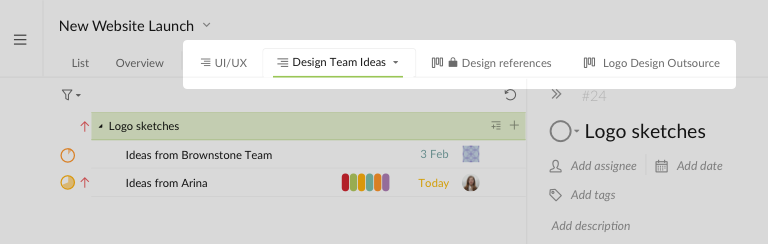
Sie können mehrere Unterlisten parallel in einem einzigen Projekt betreiben, jede mit eigener Ansichtsberechtigung. Sagen wir, Sie erstellen eine Unterliste namens Design-Referenz und legen jede Aufgabe und Unteraufgabe hinein, die mit dieser Arbeit zu tun hat.
Statt eine Matrix aus Tags zu bauen, die das ganze Projekt ein wenig in den Wahnsinn treibt, erhalten Sie eine saubere Ansicht der richtigen Aufgaben zur richtigen Zeit, mit allem anderen außerhalb des Bildes.
Dieselbe Aufgabe kann auch in mehr als einer Unterliste vorkommen. Eine einzelne Design-Aufgabe könnte gleichzeitig in Ihrer persönlichen Ansicht Diese Woche und der geteilten Ansicht Design-Referenz erscheinen.
Sie ist nicht dupliziert, sondern nur aus mehr als einem Blickwinkel sichtbar, so wie ein Buch auf zwei Leselisten stehen kann.
Und Sie sind nie in der engen Ansicht gefangen. Wechseln Sie jederzeit zurück zur Master-Liste, um alles zu sehen, was das Team teilt, und die Gesamtform des Projekts. Fokussieren, wenn Sie fokussieren wollen, herauszoomen, wenn Sie die ganze Landkarte brauchen.
Erfahren Sie mehr darüber, wie Sie eine Unterliste erstellen.
Wie erstellen Sie eine Unterliste aus einem bereits angewendeten Filter?
Sie filtern ein Projekt auf Urgent, sehen die elf verbleibenden Aufgaben und denken: „Das will ich behalten." Bis vor Kurzem bedeutete das, die Unterliste separat anzulegen und dann diese elf Aufgaben einzeln hineinzuziehen.
Die Filterleiste erledigt das jetzt selbst. Wenden Sie die gewünschten Filter an, klicken Sie auf das Stern-Symbol am Ende der Leiste, und wählen Sie Unterliste anlegen.

Quire fragt nach einem Namen, einem Symbol, falls gewünscht, und danach, wer sie öffnen darf. Klicken Sie auf Erstellen, und die neue Unterliste öffnet sich.
Der Filter wird nicht verworfen, sobald die Liste existiert. Er bleibt als voreingestellte Bedingung der Unterliste aktiv, sodass eine Aufgabe, die nächsten Dienstag passt, hinzugefügt wird, ohne dass jemand sie anfasst. Markieren Sie etwas am Nachmittag als Urgent, und es wartet bereits in dieser Unterliste, wenn Sie nachschauen.
Eines sollten Sie wissen, bevor Sie eine anlegen. In einer Unterliste mit Bedingungen entscheiden die Bedingungen, was dazugehört, die Zugehörigkeit folgt also der Aufgabe und nicht einem Ziehen per Drag-and-drop.
Ändern Sie die Aufgabe, und die Unterliste zieht nach: Ändern Sie die Priorität, ändern Sie den Tag, und die Ansicht holt automatisch auf.
Das zieht eine klare Linie zwischen den beiden Arten, eine Unterliste zu füllen. Ziehen Sie Aufgaben von Hand hinein, wenn der Ausschnitt eine Ermessensentscheidung ist, für die niemand eine Regel schreiben könnte, wie die sechs Dinge, die Sie persönlich vor Freitag erledigen wollen.
Bauen Sie sie aus einem Filter, wenn die Regel offensichtlich ist, und die Unterliste hält sich selbst aktuell, während Sie sich der Arbeit widmen.
Verwandtes Thema: Sehen Sie, was für Sie zählt, mit Filter für jeden Filter und jede Sortierung, die Sie zusammenstellen können, bevor Sie die Ansicht speichern.
Wann sollten Sie eine Unterliste statt eines separaten Projekts verwenden?
Das ist der Scheideweg, an dem die meisten Leute landen, sobald sie sich mit Unterlisten wohlfühlen: Wenn ich eine fokussierte Ansicht will, warum dann nicht einfach ein neues Projekt aufsetzen?
Greifen Sie zu einer Unterliste, wenn die Aufgaben bereits zu einem bestehenden Projekt gehören und Sie nur ein saubereres Fenster in eine Teilmenge davon wollen. Nichts wird kopiert, nichts wird dupliziert, und die Ansicht bleibt an die echte Arbeit gebunden.
Greifen Sie zu einem separaten Projekt, wenn die Arbeit tatsächlich einen anderen Umfang, eine andere Zuständigkeit oder ein eigenes Leben hat. Ein anderer Kunde, ein anderes Budget, eine andere Timeline.
Das Erkennungsmerkmal zeigt sich, wenn sich etwas ändert. Eine Unterliste aktualisiert sich selbst in dem Moment, in dem sich die Master-Liste ändert, weil es dieselben Aufgaben sind. Ein separates Projekt tut das nicht.
Teilen Sie die Arbeit in ein eigenes Projekt auf, und Sie haben sich verpflichtet, zwei Dinge von Hand synchron zu halten, genau die Mühe, die Unterlisten Ihnen ersparen sollen.
Wie nutzen Teams Unterlisten im Alltag tatsächlich?
Der beste Weg, den Nutzen zu erkennen, ist zuzusehen, wie ein Team damit arbeitet. Ein paar Muster tauchen immer wieder auf.
Die fokussierte persönliche Ansicht. Sie wählen Ihre eigenen Aufgaben im gesamten Projekt aus, nennen sie Mein Fokus, und das ist der Bildschirm, den Sie jeden Morgen öffnen. Kein Vorbeiscrollen am QA-Backlog, um Ihre drei Dinge zu finden.
Die geteilte Meilenstein-Ansicht. Teammanager nutzen diese ständig. Wählen Sie die Aufgaben aus, die zu Phase 1 eines Produktlaunches gehören, nennen Sie die Unterliste Phase 1, und teilen Sie sie nur mit den Personen dieser Phase. Alle sehen denselben Ausschnitt, alle wissen, was für den Meilenstein relevant ist, und niemand verliert den Zugriff auf die darunterliegende Master-Liste.
Die Ansicht für das externe Team. Holen Sie einen Kunden oder Auftragnehmer ins Boot, und teilen Sie eine einzelne Unterliste mit ihm statt des gesamten Projekts. Er sieht genau die Aufgaben, die ihn betreffen, und nichts hinter den Kulissen. Dieselben Aufgabendaten, aber eine engere Tür.
Verwandtes Thema: 20 versteckte Quire-Funktionen, die Sie kennen sollten — Unterliste ist eine von mehreren Funktionen, die viele langjährige Nutzer übersehen.
Unterlisten lassen sich zudem gut mit MyTasks II kombinieren, das alles, was Ihnen projektübergreifend zugewiesen ist, an einem Ort sammelt. MyTasks beantwortet „Was liegt überall auf meinem Teller", Unterliste beantwortet „Was zählt gerade in diesem Projekt".
Zusammen sorgen sie dafür, dass Sie Ihren Tag um die richtige Arbeit herum planen, statt auf das zu reagieren, was gerade am lautesten ist.
Erfahren Sie mehr über Quire MyTasks II.

Wie verhindern Sie, dass ein ehrgeiziger Plan Sie unter sich begräbt?
Denken Sie groß auf der Master-Liste. Lassen Sie sie wachsen. Lassen Sie jeden Teamkollegen seine Ideen hineinpacken, bis die ganze Form des Ziels auf dem Board steht. Dieser Teil darf ehrgeizig sein, und ein bisschen unbändig.
Wenn es dann Zeit ist, tatsächlich zu arbeiten, schrumpfen Sie Ihre Ansicht auf das, was gerade vor Ihnen liegt. Das ist die Grundidee hinter Quire von Anfang an: Jeder große Traum braucht einen machbaren Startpunkt ([unsere frühe Sichtweise dazu finden Sie hier]
(https://quire.io/blog/p/To-Do-List-and-Kanban-What-Project-Management-Did-Wrong.html)). Sie können die ganze Welt planen, aber real machen Sie sie eine fokussierte Aufgabe nach der anderen.
Quire gehörte zu den ersten Tools, die gespeicherte, berechtigungsgebundene Ansichten innerhalb einer einzigen Master-Liste ermöglichten, und sie sind das dritte Stück eines Sets.
Verschachtelte Aufgabenlisten brechen das große Ziel in machbare Schritte herunter. Das Kanban Board zeigt Ihnen, wo jeder Schritt steht. Unterlisten bestimmen, worauf Sie schauen, während Sie arbeiten. Struktur, Fluss, Fokus.
Wir hoffen, dass Unterliste in einigen Ihrer Erfolgsgeschichten auftaucht, egal ob Sie einen Firmenausflug planen oder eine echte Rakete bauen. Ihnen zu helfen, sich zu fokussieren, Dinge zu erledigen und das Ziel zu erreichen, ist von Anfang an der Sinn der Sache.
Erstellen Sie Ihre erste Unterliste in einem Projekt, das sich bereits ein wenig zu überfüllt anfühlt, und erzählen Sie uns, wie es lief, auf X @quire_io oder unter feedback@quire.io. Wie würden Sie Ihre erste nennen?
Unterliste oder separates Projekt: Was sollten Sie verwenden?
Das ist der Scheideweg, an dem die meisten Leute landen. Hier die schnelle Antwort.
| Unterliste | Separates Projekt | |
|---|---|---|
| Verwenden bei | Aufgaben, die bereits in einem Projekt liegen und Sie eine fokussierte Teilmenge wollen | Die Arbeit hat ihren eigenen Umfang, Eigentümer, Budget oder Zeitplan |
| Die Daten | Dieselben Aufgaben, nichts kopiert oder dupliziert | Ein eigener, eigenständiger Satz von Aufgaben |
| Bleibt synchron? | Ja, aktualisiert sich, sobald sich die Master-Liste ändert | Nein, Sie halten zwei Dinge von Hand abgeglichen |
| Am besten für | Eine persönliche Fokusansicht, einen Meilenstein-Ausschnitt, ein kundenorientiertes Fenster | Einen anderen Kunden oder ein Vorhaben mit eigenem Leben |
Häufig gestellte Fragen
Was ist eine Unterliste in Quire?
Eine gespeicherte, benannte, gefilterte Ansicht der Master-Aufgabenliste eines Projekts, die nur die Aufgaben zeigt, die ihren Bedingungen entsprechen. Sie steht als eigener Tab neben der Master-Liste und enthält dieselben Aufgaben statt Kopien, sodass sie sich von selbst aktualisiert.
Wie unterscheidet sich eine Unterliste von einem normalen Filter?
Ein Filter ist temporär und setzt sich zurück, sobald Sie die Ansicht verlassen. Eine Unterliste ist gespeichert, benannt und bleibt über Sitzungen hinweg bestehen, und Sie können sie mit bestimmten Teamkollegen oder Ihrem externen Team teilen.
Wie unterstützen Unterlisten die Zusammenarbeit im Team?
Sie können eine Unterliste privat halten oder mit ausgewählten Teamkollegen oder Ihrem externen Team teilen, etwa eine Phase-1-Ansicht, die nur mit den Personen geteilt wird, die an Phase 1 arbeiten, mit eigenen Berechtigungen getrennt vom Master-Projekt.
Sind Quire Unterlisten in allen Abo-Plänen verfügbar?
Ja, jede Stufe hat sie, aber die Anzahl pro Projekt variiert: zwei im Free-Plan, 20 bei Professional, 50 bei Premium, unbegrenzt bei Enterprise.
Wie wird ein Filter in Quire zu einer Unterliste?
Wenden Sie Ihre Filter an, klicken Sie auf das Stern-Symbol am Ende der Filterleiste, und wählen Sie Unterliste anlegen. Der Filter wird zur voreingestellten Bedingung der Unterliste, sodass passende Aufgaben danach automatisch für Sie hinzugefügt werden.
Wann sollten Sie eine Unterliste statt eines separaten Projekts verwenden?
Verwenden Sie eine Unterliste, wenn die Aufgaben bereits zu einem bestehenden Projekt gehören und Sie nur eine fokussierte Ansicht wollen. Verwenden Sie ein separates Projekt, wenn die Arbeit einen grundlegend anderen Umfang oder eine andere Zuständigkeit hat, da sich eine Unterliste automatisch aktualisiert und ein separates Projekt nicht.
