
milestones · Nov 15, 2019
Quire Meine Aufgaben II: So starten Sie neu in den Tag
Zuletzt aktualisiert: 22. Juli 2026
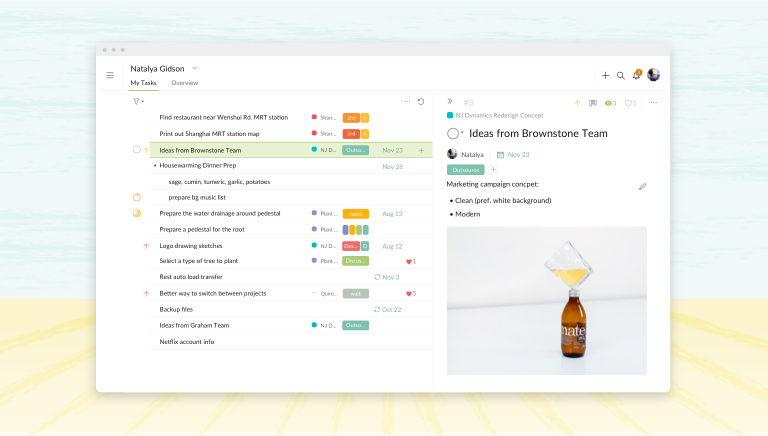
Meine Aufgaben ist Ihre persönliche Aufgabenliste in Quire. Sie bündelt alles, was Ihnen zugewiesen ist, was Sie selbst mit Terminen erstellt haben, sowie Ihre privaten Aufgaben aus jedem Projekt an einem Ort. Fügen Sie Aufgaben mit der Tastenkombination m direkt hinzu und nutzen Sie die Liste als GTD-Posteingang, um jeden Tag fokussiert zu starten.
Trommelwirbel, bitte! 🥁🥁🥁 Heute freuen wir uns, Ihnen die brandneue, komplett überarbeitete Version von Quire Meine Aufgaben II vorzustellen. Ab sofort können Sie Ihre eigene Quire-To-do-Liste führen und so den Überblick über alle Aufgaben behalten, die Sie betreffen.
Meine Aufgaben ist die Standard-Aufgabenliste in Quire. Bisher mussten Sie beim Anlegen einer Aufgabe zunächst ein Projekt auswählen. Mit dem neu gestalteten Meine Aufgaben können Sie jetzt eine Aufgabe direkt zu Quire hinzufügen, ohne ein bestimmtes Projekt festzulegen. Wählen Sie einfach Zu Meine Aufgaben hinzufügen oder nutzen Sie die Tastenkombination m, und die neu erstellte Aufgabe landet in der Liste Meine Aufgaben statt im Projekt, an dem Sie gerade arbeiten.
Das spart genau die kleinen Suchvorgänge, die sich summieren. McKinsey hat herausgefunden, dass Wissensarbeiter fast 20 % ihrer Arbeitswoche mit dem bloßen Auffinden von Informationen und Aufgaben verbringen. Eine einzige persönliche Liste bedeutet einen Ort weniger, an dem man suchen muss.
Das neue Meine Aufgaben ermöglicht es Ihnen, Ihre Ideen festzuhalten und in einem unsortierten Ordner zu sammeln, damit Ihr Kopf nicht zu sehr belastet wird. Sie können später zur Liste zurückkehren, um die angesammelten Aufgaben zu filtern und die zu bearbeiten, die Ihre Aufmerksamkeit verdienen.
Außerdem haben wir eine neue Tastenkombination eingeführt, mit der Sie Meine Aufgaben sofort öffnen und schließen können, egal an welchem Projekt Sie gerade arbeiten. Drücken Sie einfach =, und schon ist es da.
Welche Aufgaben werden in Meine Aufgaben angezeigt?
Meine Aufgaben umfasst Aufgaben, die Ihnen zugewiesen sind, Aufgaben, die Sie ohne Beauftragte mit Start- oder Fälligkeitsdatum in einem beliebigen Projekt erstellt haben, sowie Ihre persönlichen Aufgaben. Diese Aufgaben können zu einem bestimmten Projekt gehören oder einfach persönliche Aufgaben ohne Projektzuordnung sein.
Alle Aufgaben in Meine Aufgaben teilen sich das gleiche hierarchische Layout wie die Projekt-Aufgabenliste. Außerdem können Sie Ihre Aufgabenliste jederzeit ordnen, indem Sie die Aufgaben ganz intuitiv per Drag-and-drop-Funktion neu anordnen.
Weitere Informationen zum neuen Meine Aufgaben finden Sie im Einstiegs-Tutorial.
Wie holen Sie das Beste aus dem neuen Meine Aufgaben heraus?
Ihre persönliche To-do-Liste auf einen Blick
Im Projektmanagement ist der Einstieg immer der schwierigste Teil. Man verirrt sich viel zu leicht im Informationsdschungel und in überfüllten Aufgabenlisten. Mit dem überarbeiteten Meine Aufgaben sehen Sie jedoch nur die für Sie relevanten Aufgaben und können genau dort ansetzen. Auch hier lässt sich die Liste jederzeit per Drag-and-drop neu ordnen.
Asana bietet eine ähnliche My-Tasks-Ansicht, und ClickUp nennt seine Version Home – beide bündeln Ihre zugewiesenen Aufgaben in einer persönlichen, projektübergreifenden Liste. Quires Meine Aufgaben geht als Schnellerfassungs-Posteingang noch einen Schritt weiter: Sie können mit der Tastenkombination m eine Aufgabe hinzufügen, ohne zuvor ein Projekt auswählen zu müssen, private Aufgaben führen, die zu keinem Projekt gehören, und sie direkt vor Ort erledigen.
Eine praktische Umsetzung der GTD-Methode
Wenn Sie ein überzeugter Fan der GTD-Methode sind, kennen Sie bereits den ersten Schritt dieser bahnbrechenden Organisationsmethode. Nicht lange überlegen, einfach alles auflisten, damit Sie sich von all den Aufgaben und Gedanken nicht mehr überfordert fühlen. Quire Meine Aufgaben II fungiert als zentraler Posteingangsbereich, in dem Sie Ihre Ideen ablegen und später zur Aufgabenliste zurückkehren, um sie den passenden Projekten zuzuordnen.
Eine der besten Verbesserungen von Quire Meine Aufgaben ist die Möglichkeit, Aufgaben direkt zu erledigen. Ist die Aufgabe nur vorübergehend oder handelt es sich um Ihre persönliche Aufgabe, müssen Sie sie nicht in ein anderes Projekt verschieben – bearbeiten Sie sie einfach in Meine Aufgaben und schließen Sie sie ab, sobald Sie fertig sind.
Die Auslastung anderer Teammitglieder im Blick behalten
Viele Quireaner (ja, das seid ihr – die Quire-Nutzer!) haben dem Quire-Team gegenüber den Wunsch geäußert, die Aufgaben anderer Kollegen in derselben Organisation oder demselben Projekt einsehen zu können. Mit dem neuen Meine Aufgaben behalten Sie den Fortschritt aller im Blick, indem Sie deren Aufgabenlisten einsehen. Für Projektmanager ist es entscheidend zu wissen, wer gerade woran arbeitet, um einen reibungslosen und optimierten Arbeitsablauf zu schaffen.
Das war's für heute! Wir hoffen, das neue Meine Aufgaben gefällt Ihnen! All das ist dank Ihrer Unterstützung möglich geworden! Vielen Dank, dass Sie Teil eines weiteren Meilensteins für Quire sind!
Bei Fragen zögern Sie bitte nicht, uns unter feedback@quire.io zu kontaktieren 😄
Was können Sie in Meine Aufgaben tun?
Meine Aufgaben ist Ihre eigene Ecke in Quire. Hier sehen Sie, wofür sie sich eignet.
| Meine Aufgaben nutzen für | So geht's |
|---|---|
| Ihre persönliche To-do-Liste auf einen Blick sehen | Jede Ihnen zugewiesene Aufgabe an einem Ort gebündelt |
| Die GTD-Methode umsetzen | Ein praktischer Ablauf von Inbox zu Aktion für Ihre eigene Arbeit |
| Die Auslastung von Teammitgliedern verfolgen | Sehen, woran andere gerade arbeiten |
| Eine Aufgabe schnell erfassen | Mit der Tastenkombination m zu Meine Aufgaben hinzufügen, ganz ohne Projekt |

Häufig gestellte Fragen
Was ist Meine Aufgaben in Quire?
Meine Aufgaben ist Ihre persönliche Standard-Aufgabenliste in Quire. Sie bündelt Aufgaben, die Ihnen zugewiesen sind, Aufgaben, die Sie mit Terminen erstellt haben, sowie Ihre persönlichen Aufgaben aus jedem Projekt an einem Ort.
Wie fügt man eine Aufgabe zu Meine Aufgaben hinzu?
Wählen Sie „Zu Meine Aufgaben hinzufügen" oder drücken Sie die Tastenkombination m, und die Aufgabe geht direkt an Meine Aufgaben statt an Ihr aktuelles Projekt. Mit der Gleichheitszeichen-Taste öffnen oder schließen Sie Meine Aufgaben von überall aus.
Funktioniert Meine Aufgaben mit der GTD-Methode?
Ja. Es dient als zentraler Posteingang für den Capture-Schritt von GTD: Halten Sie jede Idee fest, prüfen Sie sie später und verschieben Sie Aufgaben in die passenden Projekte oder erledigen Sie persönliche Aufgaben direkt vor Ort.
Kann man die Aufgaben anderer Teammitglieder in Meine Aufgaben sehen?
Ja. Sie können die Aufgabenliste eines Teammitglieds einsehen, um zu erkennen, woran es gerade arbeitet. Das hilft Projektmanagern, die Auslastung im gesamten Team zu verfolgen.
Kann man Aufgaben innerhalb von Meine Aufgaben sortieren?
Ja. Meine Aufgaben nutzt dasselbe Layout wie Ihre Projektlisten, sodass Sie Aufgaben jederzeit per Drag-and-drop neu anordnen können.
Wie unterscheidet sich Quire Meine Aufgaben von Asana My Tasks oder ClickUp Home?
Alle drei sammeln Ihre zugewiesenen Aufgaben in einer persönlichen Liste. Quire ergänzt einen Schnellerfassungs-Posteingang: Fügen Sie eine Aufgabe mit der Tastenkombination m hinzu, ohne ein Projekt auswählen zu müssen, führen Sie private Aufgaben und erledigen Sie sie direkt vor Ort.
