
milestones · Nov 15, 2019
Quire As Minhas Tarefas II: Redesenhe a forma como você começa o dia
Última atualização: 22 de julho de 2026
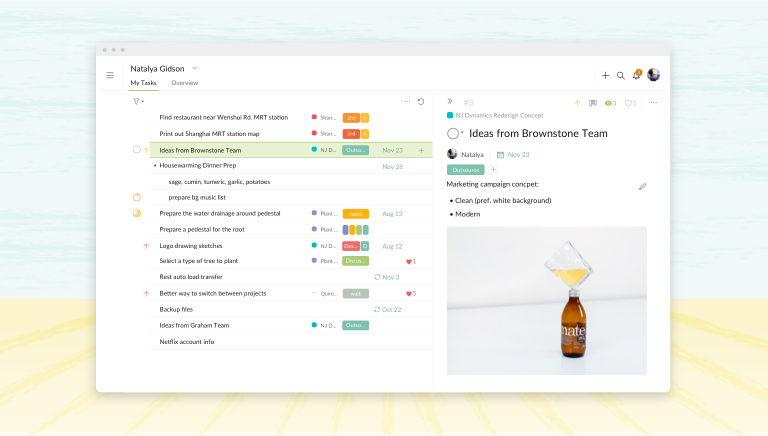
As Minhas Tarefas é a sua lista de tarefas pessoal no Quire. Ela reúne tudo o que foi atribuído a você, o que você criou com datas e suas tarefas privadas, de todos os projetos, em um só lugar. Adicione tarefas diretamente com o atalho m e use-a como uma caixa de entrada no estilo GTD para começar cada dia com foco.
Rufem os tambores! 🥁🥁🥁 Hoje temos o prazer de apresentar a você a versão totalmente renovada do Quire As Minhas Tarefas II. Agora você pode ter sua própria lista de tarefas do Quire para acompanhar tudo o que está relacionado a você.
As Minhas Tarefas é a lista de tarefas padrão do Quire. Antes, era preciso selecionar um projeto antes de adicionar uma tarefa.
Mas, com o novo design de As Minhas Tarefas, você pode adicionar uma tarefa diretamente ao Quire sem precisar especificar o projeto. Basta selecionar Adicionar a As Minhas Tarefas ou usar o atalho m, e a tarefa recém-criada vai para a lista As Minhas Tarefas em vez do projeto em que você está trabalhando.
Isso economiza aquelas pequenas buscas que se acumulam. A McKinsey descobriu que os profissionais de conhecimento perdem quase 20% da semana só procurando informações e tarefas, e ter uma única lista pessoal é um lugar a menos para procurar.
O novo As Minhas Tarefas permite capturar suas ideias e colocá-las em uma pasta sem organização, para que sua mente não fique tão sobrecarregada. Você pode voltar à lista mais tarde para filtrar e trabalhar nas tarefas dispersas que antes chamaram sua atenção.
Além disso, introduzimos um novo atalho para abrir e fechar As Minhas Tarefas imediatamente, não importa em qual projeto você esteja trabalhando. Basta apertar = e pronto.
Quais tarefas serão incluídas em As Minhas Tarefas?
As Minhas Tarefas incluirá tarefas atribuídas a você, criadas por você sem responsáveis com datas de início ou data limite em qualquer projeto, e suas tarefas pessoais. Essas tarefas podem pertencer a um projeto específico ou ser apenas tarefas pessoais sem estarem atribuídas a um projeto.
Todas as tarefas em As Minhas Tarefas compartilham o mesmo layout hierárquico da lista de tarefas do projeto. Além disso, você pode manter sua lista de tarefas organizada reorganizando as tarefas de forma intuitiva com a função de arrastar e soltar sempre que precisar.
Para mais informações sobre o novo As Minhas Tarefas, visite o Tutorial de Primeiros Passos.
Como aproveitar ao máximo o novo As Minhas Tarefas?
Confira rapidamente sua lista de tarefas pessoal em um só olhar
Quando se trata de gestão de projetos, começar é sempre a parte mais difícil. É fácil se perder no labirinto de informações e em listas de tarefas extensas. Mas, com o As Minhas Tarefas renovado, você pode visualizar apenas as tarefas relevantes para você e começar por aí. Você também pode manter a lista organizada reorganizando as tarefas com arrastar e soltar sempre que precisar.
O Asana oferece uma visão parecida chamada My Tasks e o ClickUp chama sua versão de Home, ambos reunindo seu trabalho atribuído em uma única lista pessoal entre projetos. O As Minhas Tarefas do Quire vai um passo além como caixa de entrada de adição rápida: você pode inserir uma tarefa com o atalho m sem precisar escolher um projeto antes, manter tarefas privadas que nunca pertencem a nenhum projeto e concluí-las ali mesmo.
Uma implementação prática do método GTD
Se você é fã de carteirinha do método GTD, já conhece a primeira etapa desse fenomenal método de organização. Não pense duas vezes, apenas liste tudo para parar de se sentir sobrecarregado com todas as tarefas e pensamentos. O Quire As Minhas Tarefas II funciona como uma seção de caixa de entrada central para você despejar suas ideias e, depois, voltar para revisar a lista de tarefas e transferi-las para os projetos relevantes.
Uma das melhores melhorias do Quire As Minhas Tarefas é a possibilidade de concluir a tarefa diretamente ali. Se a tarefa for apenas temporária ou pessoal, você não precisa transferi-la para outro projeto — basta trabalhar nela em As Minhas Tarefas e concluí-la quando terminar.
Acompanhe a carga de trabalho de outros membros da equipe
Muitos Quireans (sim, isso é você — usuários do Quire!) chamaram a atenção da equipe do Quire para a possibilidade de visualizar as tarefas de outros colegas na mesma organização ou projeto. Com o novo As Minhas Tarefas, você pode acompanhar o progresso de todos visualizando a lista de tarefas deles. Para um gerente de projeto, saber quem está fazendo o quê é essencial para criar um fluxo de trabalho suave e organizado.
Isso é tudo por hoje! Esperamos que você goste do novo As Minhas Tarefas! Tudo isso está se concretizando graças a você e ao seu apoio! Obrigado por fazer parte de mais um marco do Quire!
Se tiver alguma dúvida, não hesite em entrar em contato pelo feedback@quire.io 😄
O que você pode fazer em As Minhas Tarefas?
As Minhas Tarefas é o seu cantinho no Quire. Veja para que ele serve.
| Use As Minhas Tarefas para | Como |
|---|---|
| Ver sua lista de tarefas pessoal em um só olhar | Toda tarefa atribuída a você, reunida em um só lugar |
| Aplicar o método GTD | Um fluxo prático de caixa de entrada até a ação para o seu próprio trabalho |
| Acompanhar a carga de trabalho da equipe | Veja o que outras pessoas têm em mãos |
| Capturar uma tarefa rapidamente | Adicione a As Minhas Tarefas com o atalho m, sem precisar de um projeto |

Perguntas Frequentes
O que é As Minhas Tarefas no Quire?
As Minhas Tarefas é a sua lista de tarefas pessoal padrão no Quire. Ela reúne tarefas atribuídas a você, tarefas que você criou com datas e suas tarefas pessoais de todos os projetos em um só lugar.
Como você adiciona uma tarefa a As Minhas Tarefas?
Escolha "Adicionar a As Minhas Tarefas" ou pressione o atalho m, e a tarefa vai direto para As Minhas Tarefas em vez do seu projeto atual. Pressione a tecla de igual para abrir ou fechar As Minhas Tarefas de qualquer lugar.
As Minhas Tarefas funciona com o método GTD?
Sim. Funciona como uma caixa de entrada central para a etapa de Captura do GTD: coloque todas as ideias ali, depois revise mais tarde e transfira as tarefas para os projetos certos ou conclua as pessoais na hora.
Você pode ver as tarefas de outros membros da equipe em As Minhas Tarefas?
Sim. Você pode visualizar a lista de tarefas de um colega para ver no que ele está trabalhando, o que ajuda os gerentes de projeto a acompanhar a carga de trabalho de toda a equipe.
É possível ordenar as tarefas dentro de As Minhas Tarefas?
Sim. As Minhas Tarefas usa o mesmo layout das suas listas de projeto, então você pode reordenar as tarefas com arrastar e soltar a qualquer momento.
Qual é a diferença entre o Quire As Minhas Tarefas e o Asana My Tasks ou o Home do ClickUp?
Os três reúnem seu trabalho atribuído em uma única lista pessoal. O Quire adiciona uma caixa de entrada de adição rápida: insira uma tarefa com o atalho m sem escolher um projeto, mantenha tarefas privadas e conclua-as na hora.
