
features · Jan 17, 2020
Quireサブリスト:チームのTo-Doリストと個人の生産性をつなぐ
最終更新日:2026年10月21日
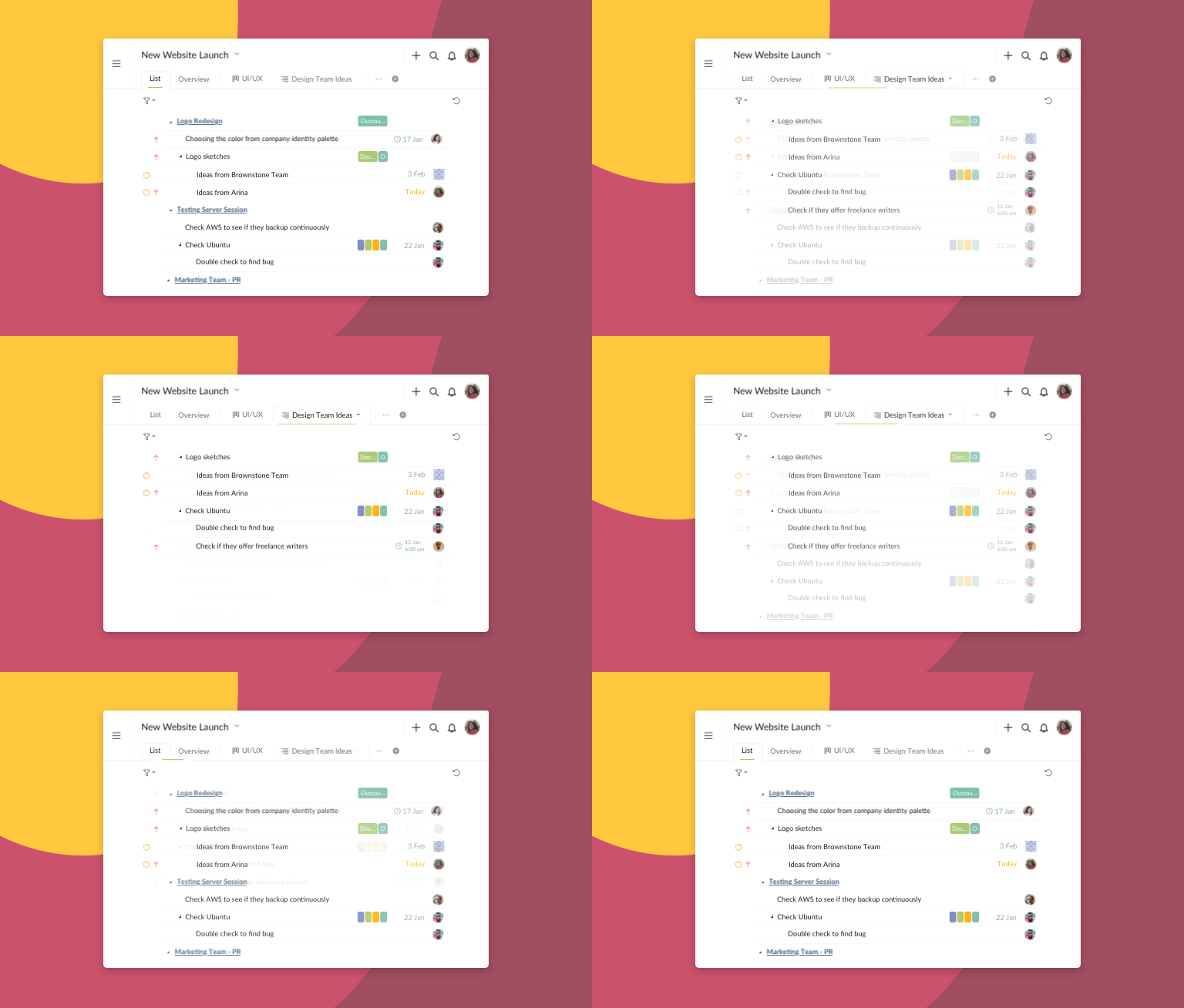
Quireのサブリストは、プロジェクトのマスタータスクリストを絞り込み、名前を付けて保存したビューです。見たいものにプロジェクトを絞り込み、フィルターバーの星アイコンをクリックして、サブリストとして保存します。フィルターはサブリストの条件として残るため、あとから条件に合ったタスクも自動で追加されます。マスターリストは、チームにとっての信頼できる唯一の情報源のままです。フリープランでは1プロジェクトにつきサブリストを2つ作成できます。
月曜の朝、チームのプロジェクトを開くと、そこには214件のタスクがずらり。デザイナーのキュー、QAのバックログ、そして一度も触ったことのないマイルストーンにマーケティングが登録した3件のタスク。
その壁のどこかに、今日あなたが本当にやるべき仕事がほんの数件だけ埋もれています。最初のSlack通知が届く前に見つけられたら幸運です。
誰かがいい加減なわけではありません。リストが共有されている、ただそれだけのことです。
チーム全体がひとつの場所で計画を立てると、リストはどんどん長くなり、長いリストは騒がしくなります。全員の仕事が同じ列に並ぶので、ある日に目にするものの大半は他の人の仕事なのです。
その解決策がQuireのサブリストです。チームのマスターリストからタスクを1件も抜き出すことなく、一人ひとりがプロジェクトの中に自分だけの集中ビューを切り出せます。
これはただの勘ではなく、実際の研究にも裏付けられています。
カル・ニューポートはDeep Workの中で、価値ある仕事には長く途切れない集中が必要であり、それを奪う典型的な犯人は目に見える雑多さ、つまり注意を引こうとする他の人のタスクだと論じています。
UC IrvineのGloria Markのチームは、その回復コストを測定しました。何かに作業を中断されると、元の流れを取り戻すまでに約23分かかるそうです。
つまり、自分のものではない仕事で埋め尽くされた画面はタダではありません。1回ごとに23分を静かに請求してくるのです。
デビッド・アレンのGetting Things Doneは、反対側から同じ結論にたどり着きます。信頼できるシステムが機能するのは、それを「今目の前にあるもの」だけに絞り込めるときだけだ、と。
それこそがサブリストの役割です。共有された200件のタスクを抱えるプロジェクトを、他のメンバーと同じ計画から離れることなく、自分だけの20件のビューに変えてくれます。
職場で燃え尽きを防ぐ方法もあわせてお読みください。
Quireのサブリストとは?
サブリスト: Quireで、プロジェクトのマスタータスクリストを絞り込み、名前を付けて保存したビューのこと。担当者、タグ、優先度、期限の日などの条件に合うタスクだけを表示し、マスターリストの隣に専用のタブとして並びます。コピーではなく同じタスクを扱うため、自動で更新されます。
担当者、タグ、優先度、期限の日、あるいはフィルターの組み合わせで見たいタスクを選び、ビューに名前を付けて保存します。
マスターリストのすぐ隣に専用のタブとして表示されるので、全体像に戻るのはワンクリック。作り直す必要はありません。
ただの高機能なフィルターにとどまらない理由が3つあります。
自分専用。 サブリストはユーザーごとに作成されます。あなたのMy weekビューとチームメイトのDesign QAビューは、同じプロジェクト上で互いに干渉せず共存できます。誰かが整理しても、他の人の画面が崩れることはありません。
保存され、名前が付く。 通常のフィルターはその場限りです。設定して使い、画面を離れれば消えてしまいます。サブリストは残り続けます。明日戻ってきても、前回と同じ状態で同じ切り口の仕事を表示しています。
常に最新。 サブリストはコピーではなく、窓です。マスターリストのタスクで担当者、期限の日、ステータスが変わると、サブリストもそれに合わせて更新されます。同じタスクをあなたのフィルター越しに見ているだけだからです。同期も突き合わせも必要ありません。
サブリストはすべてのプランに含まれています。フリープランでは1プロジェクトにつき2つ。習慣として定着するか試すには十分で、有料プランではさらに上限が増えます。
関連記事:Quireのスマートフォルダー:すべてのプロジェクトをひとつのビューで — 同じ発想のプロジェクト横断版です。集中したい対象が複数のプロジェクトにまたがるときに。
読むより実際に見るほうがわかりやすいものです。初心者向けウェビナーでは、27分あたりから実際のプロジェクトをサブリストに分けていく様子を紹介しています。
このセッションの内容27:28 プロジェクト情報のためのサブリスト、ドキュメント表示、チャート
チームが大きくなると、なぜ共有リストひとつでは回らなくなるのか?
5人のプロジェクトで40件のタスクなら問題ありません。全員が全体を頭に入れておけます。困るのはチームとバックログが両方とも大きくなったとき。40件では整理されていると感じたリストが、200件になると誰かから引き継いだスプレッドシートのように感じられます。
根本的な問題は、ひとつの計画がメンバーごとに違って読まれることです。同じ提案書と行動計画でも、どの部分が本当に自分の担当なのか、チームメイトそれぞれが内心ではっきりしないまま、ということが起こります。
マネージャーがそのリストを眺めれば戦略が見えます。スペシャリストに見えるのは、自分のタスクが3件埋もれたノイズです。
どれだけコミュニケーションを重ねても、このギャップは完全には埋まりません。計画がどれほど明確に書かれていても、人はTo-Doリストを自分の役割を通して解釈します。書いた人にとって緊急なことが、読む人にとっては背景にすぎないこともあります。
そのため、手の込んだ個人用のタグ体系を作って対処するか、毎朝その壁をスクロールして見落としがないことを祈るかのどちらかになります。(スクロールして祈る、あなたにも覚えがあるはず。誰にでもあります。)
一人ひとりが自分で形を整えられるビューを用意すること。それは誰も名指しでは求めないけれど、誰もが欲しがっている、さりげない解決策です。
サブリストは実際にどう役立つのか?
ここからが本領発揮です。サブリストは覚えなければならない機能を増やすのではなく、見る必要のないものを取り除いてくれます。
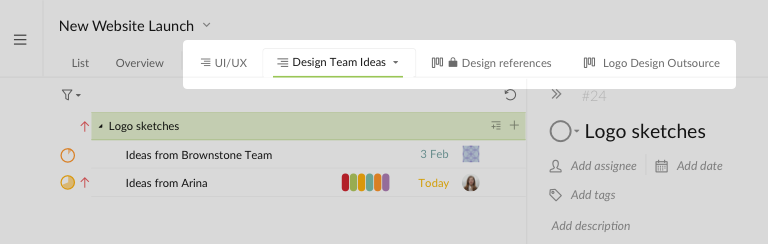
ひとつのプロジェクトで複数のサブリストを並べて使え、それぞれに閲覧権限を設定できます。たとえばDesign Referenceというサブリストを作り、その作業に関わるタスクと子タスクをすべて入れておくとします。
プロジェクト全体を少しずつ混乱させるタグのマトリックスを作る代わりに、適切なタイミングで適切なタスクだけが並ぶすっきりとしたビューが手に入り、それ以外はフレームの外に置かれます。
同じタスクを複数のサブリストに入れることもできます。ひとつのデザインタスクが、個人用のThis weekビューと共有のDesign Referenceビューの両方に同時に属することもあります。
複製されているわけではなく、複数の角度から見えているだけです。1冊の本が2つの読書リストに載っているのと同じです。
そして、狭いビューに閉じ込められることもありません。いつでもマスターリストに戻れば、チームが共有するすべてのタスクとプロジェクトの全体像を確認できます。集中したいときは集中し、全体の地図が必要なときはズームアウトしましょう。
サブリストの作成方法について詳しくはこちら。
適用済みのフィルターからサブリストを作るには?
プロジェクトをUrgentで絞り込み、残った11件のタスクを見て「これを保存しておきたい」と思ったとします。少し前までは、サブリストを別に作成してから、その11件を1件ずつドラッグして入れる必要がありました。
今はフィルターバーで完結します。目的のフィルターを適用し、バーの右端にある星アイコンをクリックして、サブリストを作成を選びます。

Quireが名前、必要に応じてアイコン、そして誰が開けるかを尋ねます。作成を押すと、新しいサブリストが開きます。
リストができたあとも、フィルターは捨てられません。サブリストの事前設定条件としてそのまま残るため、来週の火曜日に条件に合ったタスクも、誰も手を触れずに追加されます。午後に何かにUrgentタグを付ければ、次に見るときにはそのサブリストで待っています。
作成する前に知っておきたいことがひとつあります。条件付きのサブリストでは、何が入るかを決めるのは条件です。つまり、所属はドラッグではなくタスクそのものに従います。
タスクを変えればサブリストも追従します。優先度やタグを変えれば、ビューが自動で追いついてくれます。
これで、サブリストを作る2つの方法の使い分けがはっきりします。誰もルールに書けない判断で切り出すとき、たとえば金曜までに自分で片付けたい6件のようなときは、手動でタスクをドラッグして入れましょう。
ルールが明確なときはフィルターから作成すれば、あなたが仕事を進めている間も、サブリストが自分で最新の状態を保ってくれます。
関連記事:フィルターで自分にとって大切なものを見る — ビューを保存する前に組み合わせられるフィルターと並べ替えをすべて紹介しています。
別のプロジェクトではなくサブリストを使うべきなのはどんなとき?
サブリストに慣れてくると、多くの人がこの分かれ道にぶつかります。集中したビューが欲しいなら、新しいプロジェクトを作ればいいのでは?
タスクがすでに既存のプロジェクトに属していて、その一部をすっきり見たいだけなら、サブリストを選びましょう。何もコピーされず、何も複製されず、ビューは実際の仕事とつながったままです。
作業の範囲や担当が本当に異なる場合、あるいはそれ自体が独立したライフサイクルを持つ場合は、別のプロジェクトを選びます。クライアントが違う、予算が違う、タイムラインが違う、といったケースです。
見分けるポイントは、変更があったときに何が起こるかです。サブリストは同じタスクを見ているので、マスターリストが変わった瞬間に自動で更新されます。別のプロジェクトはそうなりません。
作業を別のプロジェクトに分ければ、2つのものを手作業で同期させ続けることになります。それこそ、サブリストが省いてくれる手間そのものです。
チームは日々サブリストをどう使っているのか?
その価値を理解するいちばんの方法は、チームが実際に使っている様子を見ることです。何度も登場するパターンがいくつかあります。
集中のための個人ビュー。 プロジェクト全体から自分のタスクを選び、My focusと名付けて、毎朝それを開きます。自分の3件を探すためにQAのバックログをスクロールする必要はもうありません。
共有のマイルストーンビュー。 チームマネージャーが常に使っているパターンです。製品ローンチのフェーズ1に関わるタスクを選び、サブリストにPhase 1と名付けて、そのフェーズの担当者とだけ共有します。全員が同じ切り口を見て、マイルストーンに関係するものを把握でき、その下にあるマスターリストへのアクセスも失いません。
外部チーム用ビュー。 クライアントや業務委託先を招くときは、プロジェクト全体ではなくサブリストをひとつだけ共有します。相手は関係するタスクだけを見られ、舞台裏は見えません。タスクのデータは同じまま、入り口だけを絞れます。
関連記事:知っておきたいQuireの隠れた機能20選 — サブリストは、長年のユーザーでも見落としがちな機能のひとつです。
サブリストは、すべてのプロジェクトから自分に割り当てられたタスクを1か所に集めるMyTasks IIとも相性抜群です。MyTasksは「あちこちで自分が抱えているものは何か」に、サブリストは「このプロジェクトで今大事なのは何か」に答えてくれます。
この2つを組み合わせれば、いちばん騒がしいものに振り回されるのではなく、本当に取り組むべき仕事を軸に1日を計画できます。
Quire MyTasks IIについて詳しくはこちら。

大きな計画に埋もれないためには?
マスターリストでは大きな夢を描きましょう。どんどん育てて、チームメイト全員がアイデアを持ち寄り、目標の全体像がボードに揃うまで広げてください。そこは野心的で、少しくらい雑然としていていいのです。
そして実際に手を動かすときが来たら、目の前のものだけにビューを絞り込みます。それがQuireの原点からの考え方です。どんな大きな夢にも、取りかかれる最初の一歩が必要です([初期の考えはこちら]
Quireは、ひとつのマスターリストの中で、権限付きの保存ビューを持てるようにした最初期のツールのひとつです。そしてサブリストは、3つでひと揃いになる機能の3つ目のピースです。
入れ子のタスクリストは大きな目標を取りかかれるステップに分解します。かんばんボードは各ステップの進み具合を見せてくれます。そしてサブリストは、作業中に何を見るかを決めます。構造、流れ、集中。
社内オフサイトの計画でも、本物のロケット開発でも、サブリストがあなたの成功ストーリーのいくつかに登場してくれたらうれしいです。集中して物事を進め、目標に到達できるよう手助けすること。それが初日からの私たちの目的です。
少し混み合ってきたと感じるプロジェクトで、最初のサブリストを作ってみてください。結果はX @quire_io またはfeedback@quire.ioでぜひ教えてください。あなたの最初のサブリストには、どんな名前を付けますか?
サブリストか別のプロジェクトか、どちらを使うべき?
多くの人がぶつかる分かれ道です。すぐに判断できるようまとめました。
| サブリスト | 別のプロジェクト | |
|---|---|---|
| 使うとき | タスクがすでにひとつのプロジェクトにあり、その一部に集中したいとき | 作業に独自の範囲、担当、予算、タイムラインがあるとき |
| データ | 同じタスク。コピーも複製もなし | 独自のタスク一式 |
| 同期される? | はい、マスターリストが変わった瞬間に更新 | いいえ、2つを手作業で揃える必要あり |
| 最適な用途 | 個人の集中ビュー、マイルストーンの切り口、クライアント向けの窓口 | 独立したライフサイクルを持つ、別のクライアントや取り組み |
よくある質問
Quireのサブリストとは何ですか?
プロジェクトのマスタータスクリストを絞り込み、名前を付けて保存したビューで、条件に合うタスクだけを表示します。マスターリストの隣に専用のタブとして並び、コピーではなく同じタスクを扱うため、自動で更新されます。
サブリストは通常のフィルターとどう違うのですか?
フィルターは一時的なもので、画面を離れるとリセットされます。サブリストは名前を付けて保存され、セッションをまたいでも残り、特定のチームメイトや外部チームと共有できます。
サブリストはチームのコラボレーションにどう役立ちますか?
サブリストは非公開にすることも、選んだチームメイトや外部チームと共有することもできます。たとえばフェーズ1の担当者とだけ共有するフェーズ1ビューのように、マスタープロジェクトとは別の権限を設定できます。
Quireのサブリストはすべてのサブスクリプションプランで使えますか?
はい、すべてのプランで使えます。ただし1プロジェクトあたりの数は異なり、フリープランでは2つ、Professionalでは20、Premiumでは50、Enterpriseでは無制限です。
Quireでフィルターをサブリストに変えるにはどうすればよいですか?
フィルターを適用し、フィルターバーの右端にある星アイコンをクリックして、「サブリストを作成」を選びます。フィルターがサブリストの事前設定条件になるため、以降は条件に合うタスクが自動で追加されます。
別のプロジェクトではなくサブリストを使うべきなのはどんなときですか?
タスクがすでに既存のプロジェクトに属していて、集中したビューが欲しいだけならサブリストを使いましょう。作業の範囲や担当が本当に異なる場合は別のプロジェクトを使います。サブリストは自動で更新されますが、別のプロジェクトは自動では更新されません。
