
features · Jan 14, 2021
Vorstellung der dynamischen Timeline: Den Teamzeitplan veranschaulichen und Erfolg erzielen
Zuletzt aktualisiert: 30. Juli 2026
Quires Dynamic Timeline ist ein Gantt-Diagramm, das Sie nicht in Symbolleisten ertrinken lässt. Wechseln Sie bei jedem Projekt in die Timeline-Ansicht, verschieben Sie Aufgaben per Drag-and-Drop, färben Sie sie nach Priorität oder Tag ein und gruppieren Sie nach Beauftragtem, um Auslastungsungleichgewichte zu erkennen. Die verschachtelte Aufgabenliste bleibt links sichtbar (denn die meisten Gantt-Tools zwingen Sie, genau darauf zu verzichten). Verfügbar für Projekte, Meine Aufgaben und Smarter Ordner.
- Traditionelles Gantt-Diagramm vs. Quires Dynamic Timeline: Was ist der Unterschied?
- Was ist ein Projektzeitplan und warum braucht Ihr Team einen?
- Wie vereinfacht Quire Timeline das Auslastungsmanagement?
- Wie plant das Quire-Team mit Timeline? 🚀
- Was sind die häufigsten Fehler bei der Nutzung eines Gantt-Diagramms?
- Wann ist Timeline nicht die richtige Ansicht für Ihr Projekt?
- Die wichtigsten Erkenntnisse
- Häufig gestellte Fragen
- Bereit, die Arbeit Ihres Teams auf einer echten Timeline zu planen? 🏆
Wenn Sie von Anfang an bei Quire mit dabei sind, können wir uns gut vorstellen, wie aufgeregt Sie beim Titel dieses Blogbeitrags sind. Endlich feiert das lang erwartete Gantt-Diagramm, auch bekannt als Timeline, seine Premiere.
Wir haben viel Zeit damit verbracht, eine Timeline-Funktion zu diskutieren und zu entwickeln, die Sie tatsächlich dabei unterstützt, Ihre Projekte so effizient und einfach wie möglich zu verwalten, statt Sie mit der ganzen Komplexität eines traditionellen Gantt-Diagramms zu überfordern.
Nach vielen Versuchen und Irrtümern präsentieren wir Ihnen heute mit Stolz die Funktion Dynamic Timeline.
Timeline funktioniert auch bei Meine Aufgaben und bei Smarten Ordnern. Da ein Smarter Ordner Aufgaben aus mehreren Projekten zusammenführt, erhalten Sie in der Timeline-Ansicht einen einzigen Zeitplan über alle hinweg – und genau dort erkennen Sie, wenn zwei Projekte unbemerkt dieselbe Person für dieselben zwei Wochen einplanen.
Traditionelles Gantt-Diagramm vs. Quires Dynamic Timeline: Was ist der Unterschied?
Die meisten Gantt-Tools gehen davon aus, dass Sie eine komplette Flugüberwachungszentrale wollen. Quires Timeline geht davon aus, dass Sie den Zeitplan sehen und dann Ihren Tag fortsetzen möchten. Hier der direkte Vergleich.
| Was es leistet | Traditionelles Gantt | Quire Dynamic Timeline |
|---|---|---|
| Ansicht wechseln | Sie verlassen Ihre Aufgabenliste, um in den Gantt-Modus zu gelangen | Ihre verschachtelte Aufgabenliste bleibt links sichtbar |
| Termine bearbeiten | Aufgabe öffnen, Termine ändern, speichern, aktualisieren | Balken direkt im Diagramm verschieben |
| Farbcodierung | Manuell pro Aufgabe zuweisen oder eine Regel erstellen | Mit einem Klick nach Priorität, Tag oder Datum gruppieren |
| Auslastungsansicht | Ein separater „Ressourcen"-Tab zum Durchwühlen | Nach Beauftragtem sortieren, die Spuren erscheinen automatisch |
| Erste Einrichtung | Abhängigkeiten, Kalender, Baselines, Meilensteine definieren | Start- und Fälligkeitsdaten zu Ihren Aufgaben hinzufügen. Fertig. |
| Lernkurve | Stunden voller Versuch und Irrtum, eventuell ein Schulungsvideo | Etwa fünf Minuten |
Die Grundregel: Ein Gantt-Diagramm sollte Ihre Fragen beantworten, ohne dass Sie es erst aufbauen müssen. Die meisten tun das nicht. Quires Timeline ist vom ersten Tag an nützlich.
Was ist ein Projektzeitplan und warum braucht Ihr Team einen?
Timeline (Gantt-Diagramm) wurde geschaffen, um drei entscheidende Fragen im Projektmanagement zu beantworten:
Wer ist für die Aufgaben verantwortlich?
Wie lange werden diese Aufgaben dauern?
Welche Aufgaben sollten zuerst priorisiert werden?
Das traditionelle Gantt-Diagramm ist ein horizontales Balkendiagramm, das einen Projektzeitplan darstellt. Jeder Balken in einem Gantt-Diagramm repräsentiert eine Aufgabe im Projektzeitplan, und die Länge des Balkens zeigt die Zeitdauer für die Fertigstellung der Aufgabe.
Da alle Aufgaben in einer kalenderähnlichen Ansicht dargestellt werden, erhalten Manager einen Überblick über den aktuellen Projektstatus. Ein klassisches Gantt-Diagramm zeigt den Zeitplan der Aufgabenliste, Start- und Enddatum des Projekts, Aufgabenabhängigkeiten sowie die verantwortlichen Beauftragten.
Da ein Gantt-Diagramm jedoch so viele Informationen enthalten kann, um möglichst detaillierte Angaben zu liefern, fühlen sich Nutzer schnell überfordert und wissen am Ende oft nicht mehr weiter oder sind noch verwirrter als vorher.
Das ist der Hauptgrund, warum unser Team so lange gebraucht hat, um endlich eine Timeline zu entwickeln, die intuitiv genug ist, um Ihnen den Einstieg zu erleichtern, und leistungsfähig genug, um mit Ihren anspruchsvollen Projekten Schritt zu halten.
Wie vereinfacht Quire Timeline das Auslastungsmanagement?
1. Projektagenda planen und vorausschauend vorbereitet sein
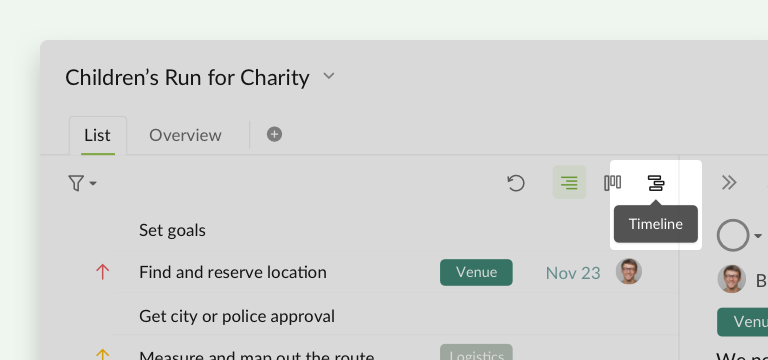
Stellen Sie oben rechts sicher, dass Sie Start- und Fälligkeitsdaten für Ihre Aufgaben hinzugefügt haben, bevor Sie Ihre Projektansicht zu Quires Dynamic Timeline wechseln. Falls Sie den Zeitplan für Ihre Aufgaben noch nicht festgelegt haben, können Sie den Zeitraum für die Fertigstellung der Aufgaben einfach per Drag-and-Drop anordnen.
Jedes Projekt und seine Unterlisten können jederzeit problemlos zwischen Baumansicht, Board-Ansicht und Timeline-Ansicht wechseln.
In der Timeline-Ansicht bildet jede Aufgabe ihre Zeitdauer ab. Die Timeline eignet sich am besten dazu, das Projekt, an dem Sie arbeiten, vorauszuplanen und zu sehen, ob es zeitliche Konflikte gibt oder ob Ihr Team auf Kurs ist, die Fristen einzuhalten. Sie können die Zeitdauer der Aufgaben ganz einfach per Drag-and-Drop neu terminieren, so lange sie eben dauern sollen.
2. Im Kontext bleiben mit verschachtelter Aufgabenliste und Timeline
Wenn Sie „Projektmanagement-Software mit Timeline-/Gantt-Diagramm-Funktion" googeln, werden die Ergebnisse Sie zur Verzweiflung treiben. Wir wollen keine weitere Software mit derselben Funktion, nur in einem anderen Layout, erschaffen.
Wenn Sie Ihre Liste in die Timeline-Ansicht wechseln, lassen wir Sie die verschachtelte Aufgabenliste auf der linken Seite behalten und zeigen den Projektzeitplan auf der rechten Seite an. Anders als bei anderer Projektmanagement-Software müssen Sie beim Wechsel in die Gantt-Ansicht dort Ihre Listenansicht aufgeben. Wir wissen, dass der Projektkontext für Teammitglieder unerlässlich ist, um Aufgaben auszuführen und zu verwalten.
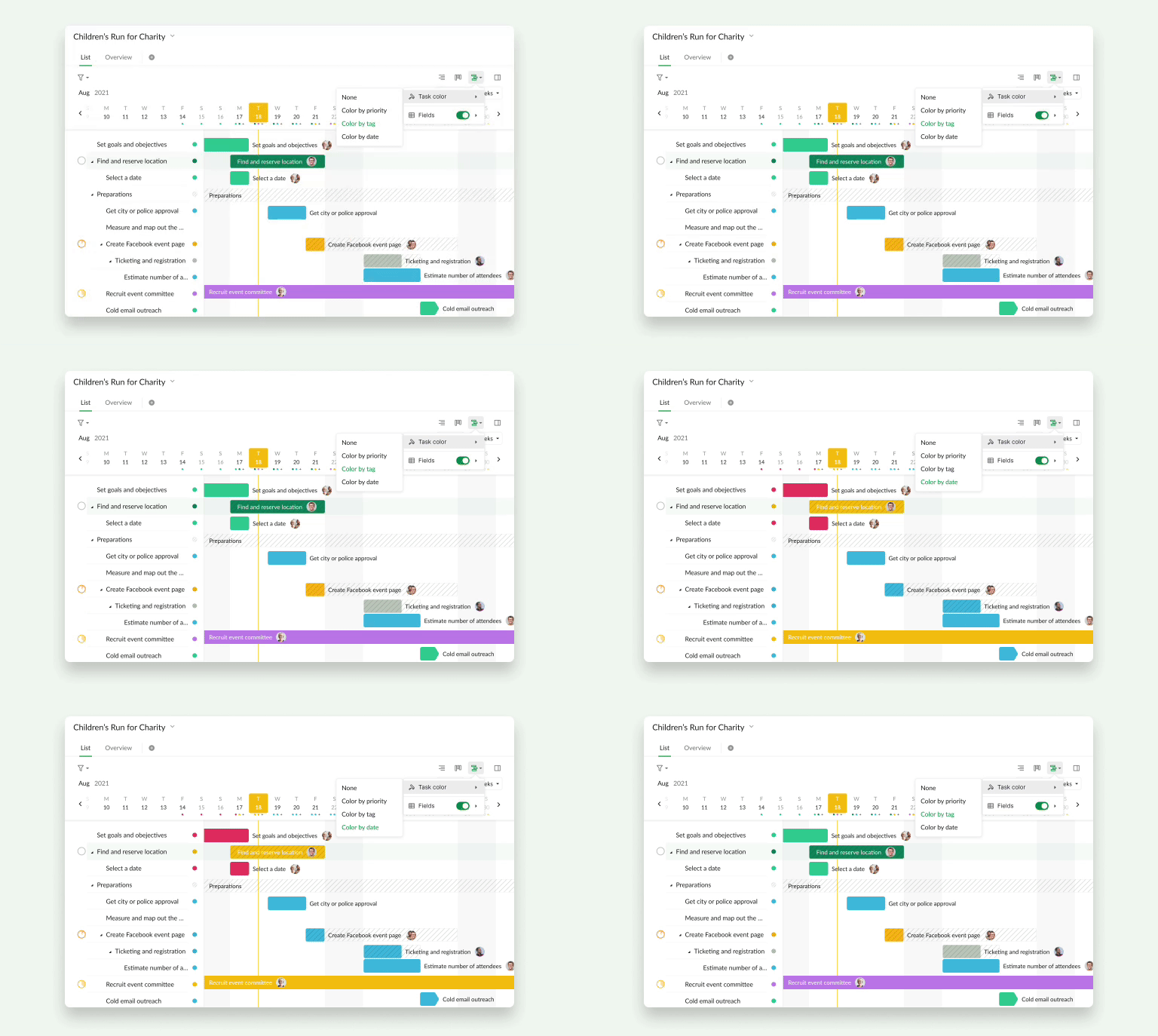
Um das Projekt besser zu visualisieren, können Sie Ihren Aufgaben Farben nach Priorität, Tag oder Datum zuweisen. Viele Studien haben gezeigt, dass Farben einen erheblichen Einfluss darauf haben können, wie motiviert Sie sind, mit den Aufgaben zu beginnen.
Der Punkt rechts neben dem Aufgabennamen zeigt die Aufgabenfarbe an, und Sie können mit der Maus über den Punkt fahren, um das Fälligkeitsdatum der Aufgabe zu sehen. Klicken Sie auf den Punkt, gelangen Sie direkt zu der Aufgabe, die Sie gerade in der Timeline betrachten!
3. Projektressourcen und Verfügbarkeit überwachen
Angenommen, Sie arbeiten an einem Projekt mit mehr als 10 Mitgliedern, und einige von ihnen hinken dem Zeitplan deutlich hinterher. Mit einem klaren Projektzeitplan können Manager oder Vorgesetzte die Hindernisse, die den Teamerfolg blockieren, jedoch sofort erkennen.
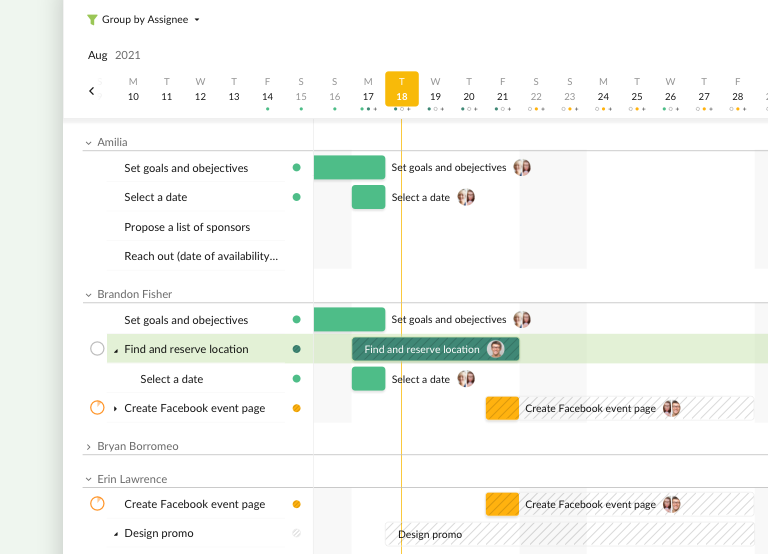
In der Timeline-Ansicht können Sie die Aufgaben nach Beauftragten sortieren, und alle Aufgaben werden entsprechend nach den Beauftragten gruppiert. Da die Aufgaben in einer Spur pro Beauftragtem dargestellt werden, sehen Sie sofort, ob die Aufgaben gleichmäßig zwischen den Teammitgliedern verteilt sind oder ob zusätzliche Aufmerksamkeit nötig ist, um die Fristen einzuhalten.
4. Aufgabenliste mit Rasteransicht anpassen
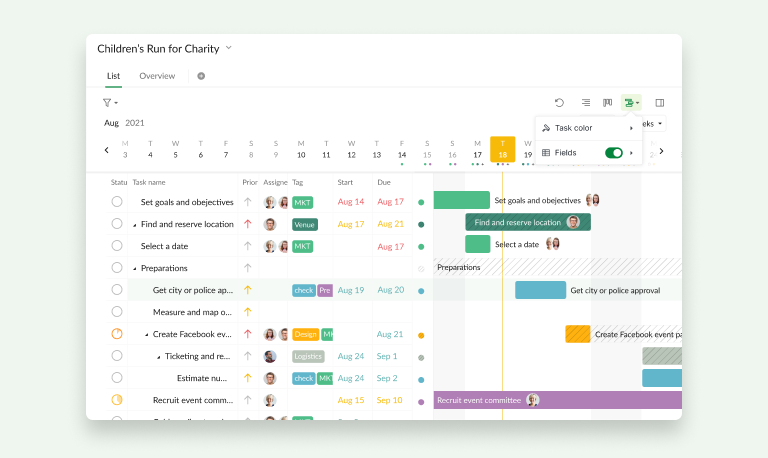
Da die Timeline-Ansicht nur sehr begrenzte Details der Aufgabenliste anzeigen kann, können Sie auf die Timeline-Schaltfläche tippen und Felder einblenden.
Sie können auswählen, welche Aufgabendetails in Ihrer Liste angezeigt werden sollen; die Standardauswahl umfasst „Status", „Priorität", „Beauftragter", „Tags", „Start" und „Fälligkeit". Nachdem Sie festgelegt haben, welche Optionen angezeigt werden sollen, können Sie die Spalte bei Bedarf in der Größe anpassen.

Wie plant das Quire-Team mit Timeline? 🚀
1. Projektmanager und Entwicklerteam nutzen Timeline für Produktlaunches
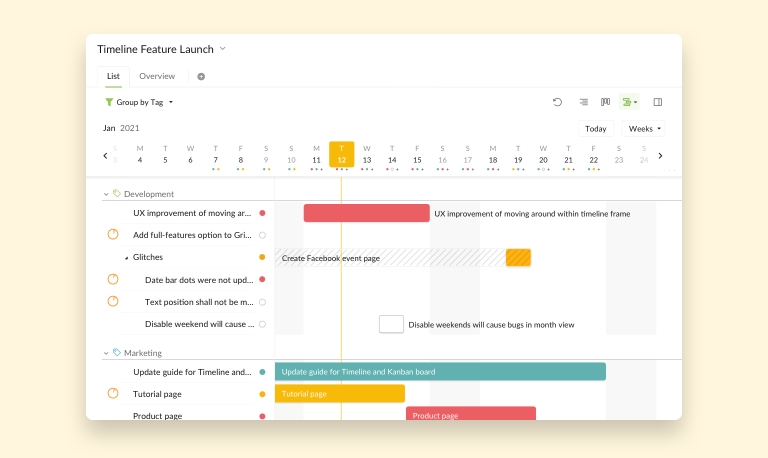
Vor der Einführung eines neuen Features braucht es viel Zeit für Brainstorming, Terminplanung und die Organisation verfügbarer Ressourcen. Quire-Projektmanager Jim arbeitet eng mit dem Leiter des Entwicklerteams zusammen, um über den Entwicklungsprozess informiert zu bleiben. Jim nutzt die Timeline und gruppiert dann alle Aufgaben nach Tags, um einen Überblick über das Projekt zu erhalten.
Kommt es zu plötzlichen Änderungen am Produkt und benötigt das Entwicklerteam mehr Zeit für die Details, muss der Projektmanager die Produktreife neu ordnen, damit die Produkt-Roadmap nicht beeinträchtigt wird. Jim nutzt die Timeline, um Hindernisse zu erkennen und die Dauer eines Feature-Entwicklungsprozesses vorauszuplanen.
2. Leiterin der Personalabteilung nutzt Timeline für die Veranstaltungsplanung
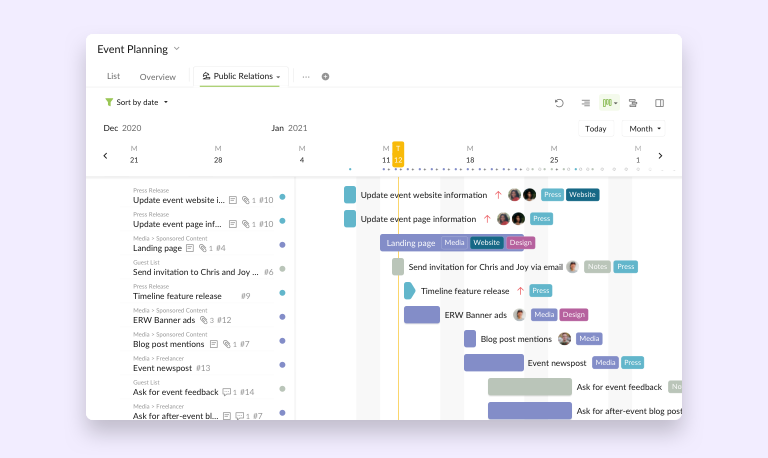
Penny ist die Leiterin der Personalabteilung von Quire. Ihr Job ist sehr stressig, mit Tausenden von Fristen und Details, die sie im Blick behalten muss. Sie muss sicherstellen, dass jedes Fälligkeitsdatum eingehalten wird – das ist nicht so einfach wie das Abhaken einer Aufgabe auf einer Checkliste.
Penny nutzt die Timeline (Monatsansicht, sortiert nach Datum, erweiterter Modus), um die Ereignisse der nächsten Wochen zu visualisieren. Da alle Aufgaben in einer Timeline-Ansicht dargestellt werden, kann Penny die Kommunikation proaktiv steuern und zeitliche Probleme erkennen, bevor sie auftreten.
Was sind die häufigsten Fehler bei der Nutzung eines Gantt-Diagramms?
Nachdem wir beobachtet haben, wie Teams Quire Timeline einführen (und welche Gantt-Tools sie zuvor nutzten), zeigen sich fast immer drei Muster.
1. Jede Aufgabe auf die Timeline setzen. Der erste Impuls am Tag eins ist, jede einzelne Aufgabe auf das Diagramm zu ziehen. Am dritten Tag ist das Diagramm unlesbar, und niemand öffnet es mehr. Lösung: Setzen Sie nur Aufgaben mit echten Start- und Fälligkeitsdaten auf die Timeline. Alles andere bleibt auf der Aufgabenliste, bis es sich ein Datum „verdient" hat.
2. Abhängigkeiten aufbauen, bevor die Arbeit es rechtfertigt. Abhängigkeiten sind leistungsstark, aber auch der schnellste Weg, ein Gantt-Diagramm unwartbar zu machen. Fügen Sie die ersten zwei oder drei offensichtlichen hinzu (Design muss abgeschlossen sein, bevor die Entwicklung beginnt), und hören Sie dann auf. Fügen Sie weitere nur hinzu, wenn eine übersehene Abhängigkeit in einem echten Projekt tatsächlich Kosten verursacht.
3. Die Timeline als Wahrheitsquelle für den Status behandeln. Der Status gehört zur Aufgabe. Die Timeline zeigt Ihnen, wann Arbeit stattfindet, nicht, ob sie erledigt ist. Teams, die versuchen, das Diagramm als Status-Dashboard zu nutzen, enden mit zwei Versionen der Realität, und das Team vertraut am Ende keiner von beiden. Belassen Sie den Status bei der Aufgabe und lassen Sie die Timeline die Terminplanung erledigen.
Wenn Sie diese drei Fehler vermeiden, wird Ihre Timeline auch nach sechs Monaten noch nützlich sein. Bei den meisten ist das nicht der Fall.
Wann ist Timeline nicht die richtige Ansicht für Ihr Projekt?
Drei Situationen, in denen Sie stattdessen eine andere Quire-Ansicht wählen sollten. Wir weisen lieber vorher darauf hin, als dass Sie eine Woche lang gegen die Ansicht ankämpfen.
- Ihr Projekt ist ein Backlog, kein Zeitplan. Wenn Sie 200 Aufgaben ohne Startdaten und ohne feste Fristen haben, wirkt die Timeline leer. Die Baumansicht (die Standardansicht) ist dann die richtige Wahl. Verschieben Sie Aufgaben erst auf die Timeline, wenn sie sich ein Datum verdient haben.
- Sie verwalten wiederkehrende Arbeit, keine Projektarbeit. Wenn Ihr „Projekt" eigentlich „Marketing-Aufgaben für den Rest des Jahres, die sich aber in einer Schleife wiederholen" ist, eignet sich der Quire-Kalender besser für dieses Muster. Die Timeline ist für einmalige Projektarbeit mit Start- und Endpunkt gedacht.
- Sie verfolgen kleine tägliche Aufgaben, keine Ergebnisse. Wenn Ihre Aufgabe „vor dem Mittagessen auf drei E-Mails antworten" lautet, ist das ein Checklistenpunkt, kein Timeline-Balken. Nutzen Sie stattdessen die Board-Ansicht oder eine einfache Checkliste.
Hat Ihr Projekt Meilensteine, Abhängigkeiten und Beauftragte mit Fristen, ist die Timeline die richtige Ansicht. Ist es etwas anderes, ersparen Sie sich die visuelle Unordnung und nutzen Sie eine andere Ansicht.
Die wichtigsten Erkenntnisse
- Quires Dynamic Timeline ist eine Gantt-Ansicht, die die verschachtelte Aufgabenliste links sichtbar hält, während der Zeitplan rechts angezeigt wird.
- Verschieben Sie Balken per Drag-and-Drop, ohne eine Aufgabe zu öffnen, und gruppieren Sie nach Beauftragtem, um Auslastungsungleichgewichte auf einen Blick zu erkennen.
- Sie ist für Projekte, Meine Aufgaben und Smarter Ordner verfügbar, einschließlich des Free-Plans (bis zu 10 Mitglieder, 4 Projekte und 1.000 Aufgaben pro Projekt).
- Jedes Projekt kann jederzeit zwischen Baum-, Board- und Timeline-Ansicht wechseln, da alle drei auf denselben Daten basieren.
Häufig gestellte Fragen
Was ist ein Gantt-Diagramm im Projektmanagement?
Ein horizontales Balkendiagramm, das zeigt, wann jede Aufgabe beginnt, wie lange sie dauert und wie sich die Aufgaben überlappen. Moderne Gantt-Tools (einschließlich Quires Timeline) zeigen zudem Beauftragte, Abhängigkeiten und Gruppierungen in derselben Ansicht.
Wie unterscheidet sich Quires Dynamic Timeline von einem traditionellen Gantt-Diagramm?
Die verschachtelte Aufgabenliste bleibt neben dem Diagramm sichtbar, Sie verschieben Balken per Drag-and-Drop, ohne eine Aufgabe zu öffnen, und die Gruppierung nach Beauftragtem oder Tag erfolgt mit einem Klick. Die Einrichtung besteht lediglich darin, Start- und Fälligkeitsdaten zu Ihren Aufgaben hinzuzufügen. Das ist alles.
Kann man in Quire zwischen Baum-, Board- und Timeline-Ansicht wechseln?
Ja. Jedes Projekt, jede Unterliste, Meine Aufgaben oder ein Smarter Ordner kann jederzeit zwischen Baum-, Board- und Timeline-Ansicht wechseln. Gleiche Daten, unterschiedliches Layout.
Unterstützt Quire Timeline Aufgabenabhängigkeiten?
Ja. Fügen Sie die ersten zwei oder drei offensichtlichen hinzu (Design vor Entwicklung), und hören Sie dann auf. Fügen Sie weitere nur hinzu, wenn eine übersehene Abhängigkeit in einem echten Projekt tatsächlich Kosten verursacht.
Ist Quire Timeline im Free-Plan verfügbar?
Ja. Timeline ist in jedem Quire-Plan verfügbar, einschließlich der kostenlosen Stufe (bis zu 10 Mitglieder, 4 Projekte und 1.000 Aufgaben pro Projekt), und funktioniert auch bei Smarten Ordnern, sodass ein Zeitplan mehrere Projekte umfassen kann.
Bereit, die Arbeit Ihres Teams auf einer echten Timeline zu planen? 🏆
Timeline eignet sich für Projektmanager, Marketing-Koordinatoren, CEOs und Beraterinnen. Aber eigentlich ist sie für jedes Team gedacht, das wissen muss, wann Arbeit stattfindet und wer sie verantwortet. Ein langfristiges, komplexes Projekt mit tausend Aufgaben oder ein kurzer Sprint mit zwanzig – das spielt keine Rolle. Die Form der Timeline bleibt dieselbe.
Wenn Ihr Team heute ohne Timeline arbeitet, behalten Sie den Zeitplan entweder im Kopf einer einzelnen Person oder bauen ihn jeden Montag in einem separaten Dokument neu auf. Beides ist teuer. Wechseln Sie diese Woche ein laufendes Projekt in die Timeline-Ansicht und sehen Sie, wie es sich schlägt.
P.S.: Das ist erst der Anfang unserer Arbeit an der Timeline, und es wird noch viel mehr zu entdecken geben. Hinterlassen Sie unten einen Kommentar oder twittern Sie uns @quire_io und sagen Sie uns, was Sie als Nächstes sehen möchten.
