
features · Jan 14, 2021
Apresentando o Cronograma Dinâmico: ilustre o cronograma da equipe e alcance o sucesso
Última atualização: 30 de julho de 2026
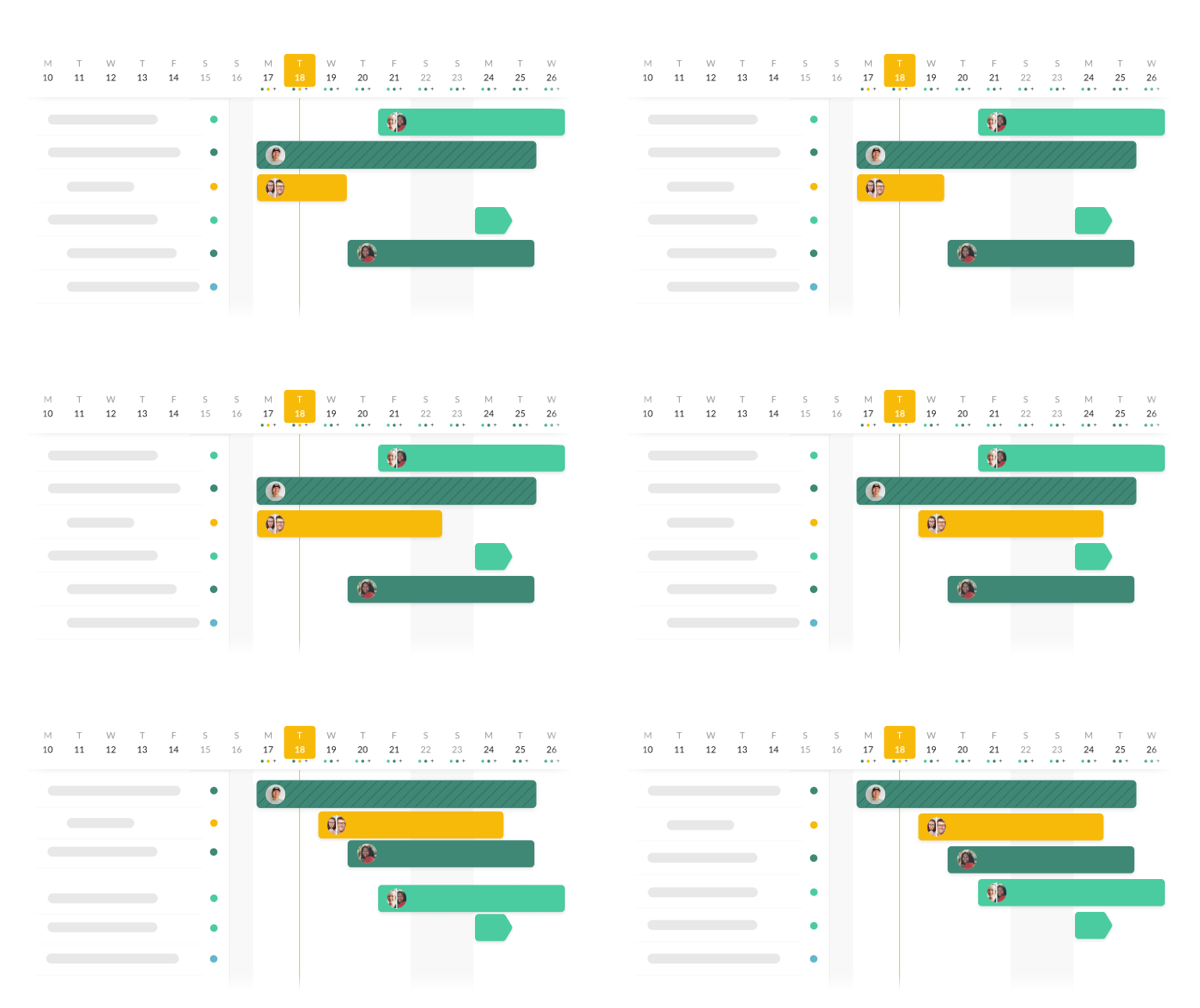
O Cronograma Dinâmico do Quire é um Gráfico de Gantt que não te afoga em barras de ferramentas. Mude qualquer projeto para a Vista de cronograma, arraste as tarefas para reagendá-las, faça a codificação por cores de acordo com a prioridade ou a tag e agrupe por responsável para identificar desequilíbrios de carga de trabalho. A lista de tarefas aninhada permanece visível à esquerda (porque a maioria das ferramentas de Gantt te obriga a abrir mão dela). Disponível em projetos, Minhas Tarefas e Pasta Inteligente.
- Gráfico de Gantt tradicional vs. Cronograma Dinâmico do Quire: qual é a diferença?
- O que é um cronograma de projeto e por que a sua equipe precisa de um?
- Como o Cronograma do Quire simplifica a gestão de carga de trabalho?
- Como a equipe do Quire planeja com o Cronograma? 🚀
- Quais são os erros mais comuns ao usar um Gráfico de Gantt?
- Quando o Cronograma não é a visualização certa para o seu projeto?
- Principais conclusões
- Perguntas Frequentes
- Pronto para planejar o trabalho da sua equipe em um cronograma real? 🏆
Se você está com o Quire desde o primeiro dia, imaginamos como você deve estar animado ao ver o título deste post. Finalmente, o tão esperado Gráfico de Gantt, também conhecido como Cronograma, fez sua primeira aparição.
Passamos um bom tempo discutindo e desenvolvendo um recurso de Cronograma que realmente ajuda você a gerenciar seus projetos da forma mais eficiente e simples possível, em vez de te assustar com toda a complexidade de um Gráfico de Gantt tradicional.
Muitos testes e erros foram cometidos e, hoje, temos o orgulho de apresentar o recurso Cronograma Dinâmico para você.
O Cronograma também funciona em Minhas Tarefas e em Pasta Inteligente. Como uma Pasta Inteligente reúne tarefas de vários projetos, colocá-la na Vista de cronograma te dá um único cronograma que abrange todos eles, e é aí que você percebe dois projetos reservando silenciosamente a mesma pessoa para a mesma quinzena.
Gráfico de Gantt tradicional vs. Cronograma Dinâmico do Quire: qual é a diferença?
A maioria das ferramentas de Gantt parte do princípio de que você quer um painel completo de controle de tráfego aéreo. O Cronograma do Quire parte do princípio de que você quer ver o cronograma e seguir com o seu dia. Aqui está a diferença, lado a lado.
| O que faz | Gantt tradicional | Cronograma Dinâmico do Quire |
|---|---|---|
| Alternar visualizações | Você sai da sua lista de tarefas para entrar no modo Gantt | Sua lista de tarefas aninhada permanece visível à esquerda |
| Editar datas | Abra a tarefa, altere as datas, salve, atualize | Arraste a barra diretamente no gráfico |
| Codificação por cores | Atribua manualmente por tarefa ou crie uma regra | Agrupe por prioridade, tag ou data em um clique |
| Visualização de carga de trabalho | Uma aba separada de "recursos" para explorar | Ordene por responsável e as faixas aparecem automaticamente |
| Configuração inicial | Defina dependências, calendários, linhas de base, marcos | Adicione data de início e data limite às suas tarefas. Pronto. |
| Curva de aprendizado | Horas de tentativa e erro, talvez um vídeo de treinamento | Cerca de cinco minutos |
A regra geral: um Gráfico de Gantt deve responder às suas perguntas sem obrigar você a construí-lo primeiro. A maioria não faz isso. O Cronograma do Quire já é útil desde o primeiro dia.
O que é um cronograma de projeto e por que a sua equipe precisa de um?
O Cronograma (Gráfico de Gantt) nasceu para responder a três perguntas essenciais na gestão de projetos:
Quem é responsável pelas tarefas?
Quanto tempo essas tarefas vão durar?
Quais tarefas devem ser priorizadas primeiro?
O Gráfico de Gantt tradicional é um gráfico de barras horizontais que ilustra o cronograma de um projeto. Cada barra em um Gráfico de Gantt representa uma tarefa no cronograma do projeto e o comprimento da barra visualiza o tempo necessário para concluir a tarefa.
Como todas as tarefas são exibidas em uma visualização parecida com um calendário, os gestores conseguem ter uma visão panorâmica do status atual do projeto. Um Gráfico de Gantt clássico mostra o cronograma da lista de tarefas, as datas de início e término do projeto, as dependências entre tarefas, além dos responsáveis por cada uma.
No entanto, como um Gráfico de Gantt pode incluir muita informação para apresentar mensagens tão detalhadas quanto possível, os usuários tendem a se sentir sobrecarregados e acabam ficando confusos e até mais perdidos.
Esse é o principal motivo pelo qual nossa equipe levou tanto tempo para finalmente criar um Cronograma intuitivo o suficiente para você começar a usar rapidamente e poderoso o suficiente para acompanhar seus projetos mais desafiadores.
Como o Cronograma do Quire simplifica a gestão de carga de trabalho?
1. Planeje a agenda do projeto e se prepare com antecedência
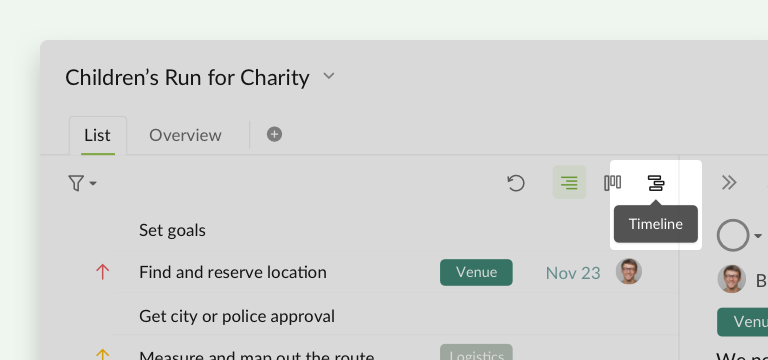
No canto superior direito, antes de mudar a visualização do seu projeto para o Cronograma Dinâmico do Quire, certifique-se de ter adicionado datas de início e limite às suas tarefas. Se você ainda não decidiu o cronograma das suas tarefas, basta arrastar e organizar o período necessário para concluí-las.
Qualquer projeto e suas sublistas podem alternar facilmente entre a visualização em Árvore, a visualização em Quadro e a Vista de cronograma.
Na Vista de cronograma, cada tarefa mapeia sua duração no tempo. O Cronograma é ideal para prever o andamento do projeto em que você está trabalhando e verificar se há algum conflito de horário ou se a sua equipe está no caminho certo para cumprir os prazos. Você pode arrastar facilmente para reagendar a duração das tarefas pelo tempo que for necessário.
2. Mantenha o contexto com a Lista de Tarefas Aninhada e o Cronograma
Se você pesquisar no Google "software de gestão de projetos com recurso de Cronograma/Gráfico de Gantt", os resultados vão te deixar de cabeça. Não queremos criar outro software com o mesmo recurso, apenas em um layout diferente.
Quando você muda sua lista para a Vista de cronograma, deixamos a lista de tarefas aninhada visível do lado esquerdo e apresentamos o cronograma do projeto do lado direito. Diferente de outros softwares de gestão de projetos, quando você muda para a visualização Gantt, geralmente precisa abrir mão da visualização em lista. Entendemos que o contexto do projeto é essencial para que os membros da equipe executem e gerenciem as tarefas.
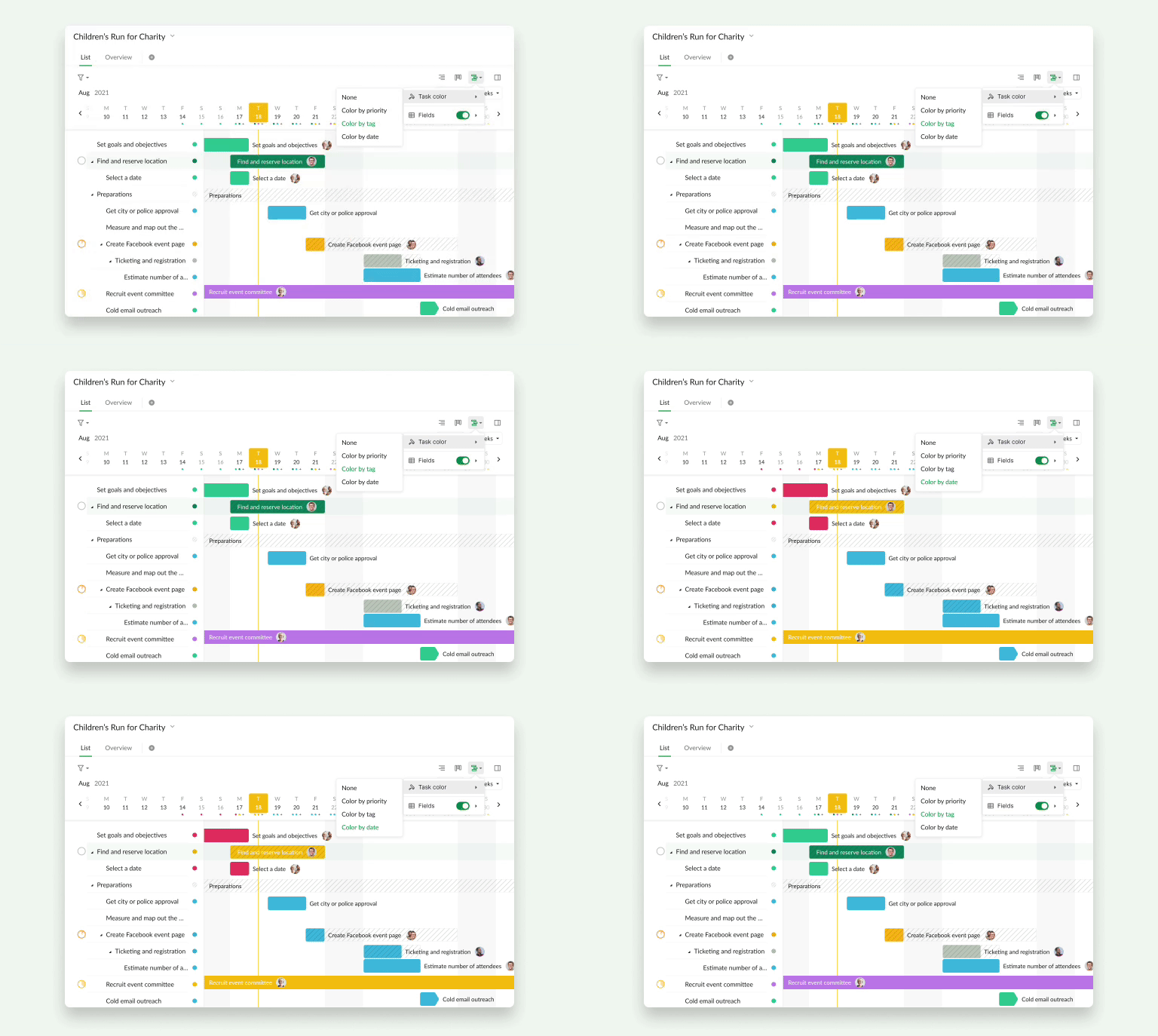
Para visualizar melhor o projeto, você pode definir cores para as suas tarefas por prioridade, tag ou data. Muitos estudos mostram que as cores podem fazer uma diferença significativa na sua disposição para começar as tarefas.
O ponto do lado direito do nome da tarefa indica a cor da tarefa, e você pode passar o cursor sobre ele para ver a data limite da tarefa. E se você clicar no ponto, ele te leva diretamente para a tarefa que você está visualizando no Cronograma!
3. Monitore os recursos e a disponibilidade do projeto
Digamos que você esteja trabalhando em um projeto com mais de 10 membros e alguns deles estejam claramente atrasados em relação ao cronograma. No entanto, com um cronograma de projeto claro, gestores ou supervisores conseguem identificar imediatamente os obstáculos que impedem o sucesso da equipe.
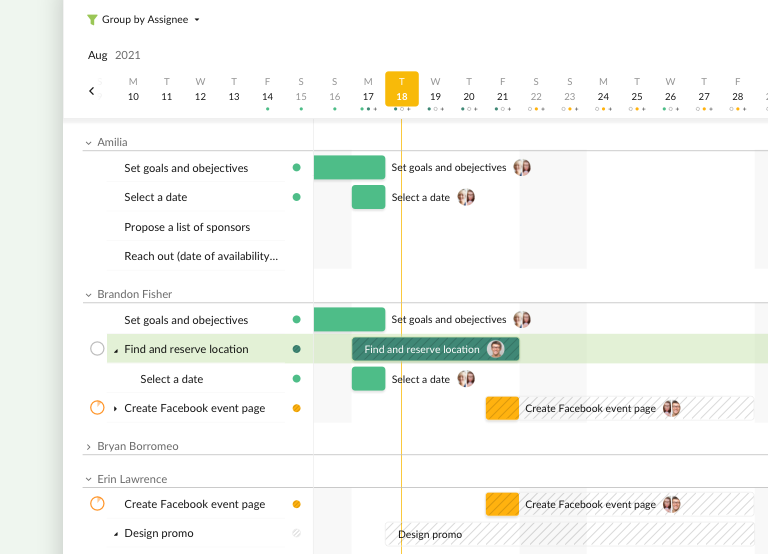
Na Vista de cronograma, você pode ordenar as tarefas por Responsáveis e todas elas serão agrupadas de acordo. Com as tarefas apresentadas na faixa de cada responsável, você consegue saber imediatamente se elas estão distribuídas de forma equilibrada entre os membros da equipe ou se precisam de atenção extra para cumprir os prazos.
4. Personalize a Lista de Tarefas com a Visualização em Grade
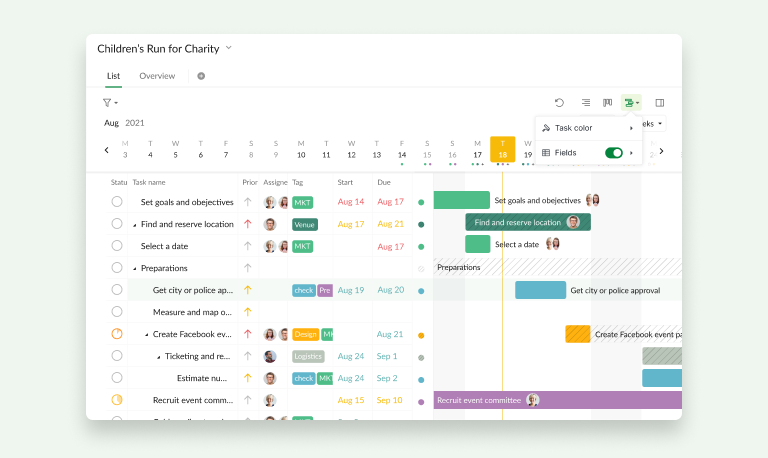
Como a Vista de cronograma mostra apenas detalhes bem limitados da lista de tarefas, você pode tocar no botão do cronograma e ativar Campos.
Você pode escolher quais detalhes da tarefa deseja exibir na sua lista; as seleções padrão são "Estado", "Prioridade", "Responsável", "Tags", "Início" e "Data limite". Depois de escolher quais opções mostrar, você pode redimensionar a coluna, se necessário.

Como a equipe do Quire planeja com o Cronograma? 🚀
1. Gerente de Projetos e equipe de desenvolvimento usam o Cronograma para lançamentos de produtos
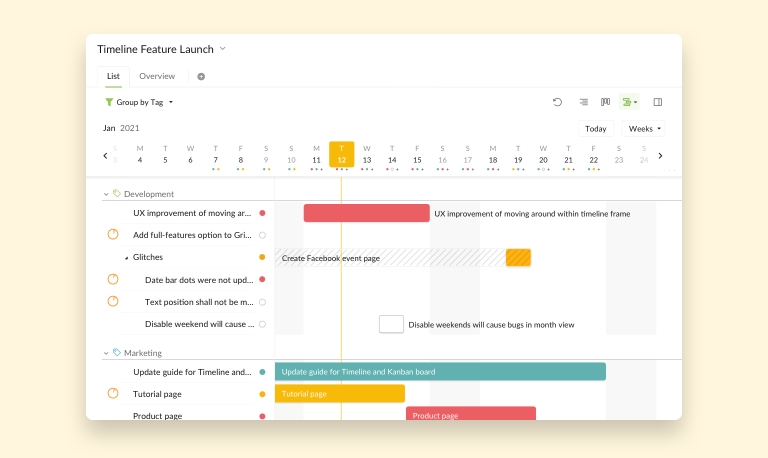
Antes de lançar um novo recurso, é preciso um longo período de brainstorming, planejamento e organização dos recursos disponíveis. O Gerente de Projetos do Quire, Jim, trabalha lado a lado com o Chefe da Equipe de Desenvolvimento para se manter atualizado sobre o processo de desenvolvimento. Jim vai usar o Cronograma e vai agrupar todas as tarefas por tags, o que lhe dará uma visão panorâmica do projeto.
Se houver mudanças repentinas no produto e a equipe de desenvolvimento precisar de mais tempo para trabalhar nos detalhes, o Gerente de Projetos precisa reorganizar o cronograma de lançamento para garantir que o roteiro do produto não seja afetado. Jim usa o Cronograma para identificar obstáculos e prever a duração do processo de desenvolvimento de um recurso.
2. Chefe de Recursos Humanos usa o Cronograma para o planejamento de eventos
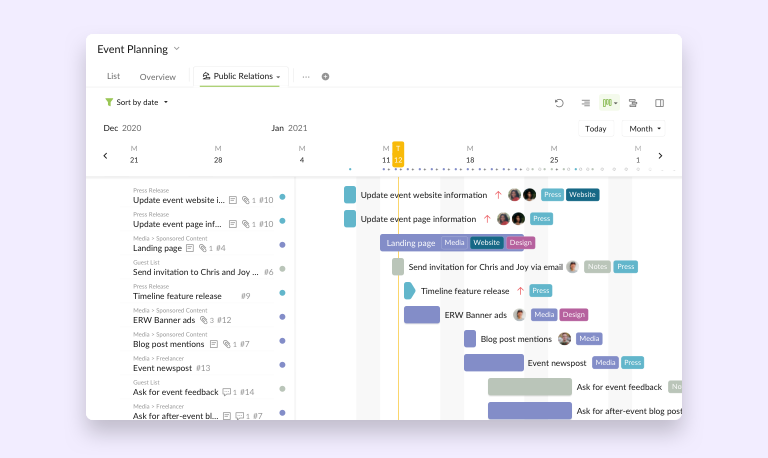
Penny é a Chefe do departamento de RH do Quire. O trabalho dela é bastante estressante, com milhares de prazos e detalhes para acompanhar. Ela precisa garantir que todas as datas limite sejam cumpridas, o que não é tão simples quanto marcar uma tarefa concluída na sua lista de verificação.
Penny usa o Cronograma (visualização mensal, ordenado por data, modo avançado) para visualizar os eventos que vão acontecer nas próximas semanas. Com todas as tarefas apresentadas em uma Vista de cronograma, Penny consegue gerenciar as comunicações de forma proativa e identificar qualquer problema de tempo antes que ele aconteça.
Quais são os erros mais comuns ao usar um Gráfico de Gantt?
Depois de observar equipes adotarem o Cronograma do Quire (e as ferramentas de Gantt de onde vieram), três padrões aparecem quase sempre.
1. Colocar todas as tarefas no cronograma. O instinto no primeiro dia é arrastar cada tarefa para o gráfico. No terceiro dia, o gráfico fica ilegível e ninguém mais o abre. Solução: coloque no cronograma apenas as tarefas com datas de início e limite reais. Todo o resto fica na lista de tarefas até merecer uma data.
2. Criar dependências antes que o trabalho realmente precise disso. As dependências são poderosas e também são a forma mais rápida de tornar um Gráfico de Gantt impossível de manter. Adicione as duas ou três dependências óbvias iniciais (o design precisa terminar antes que o desenvolvimento comece) e pare aí. Adicione mais apenas quando uma dependência perdida realmente custar algo em um projeto real.
3. Tratar o Cronograma como a fonte da verdade sobre o status. O status vive na tarefa. O Cronograma mostra quando o trabalho está acontecendo, não se ele está concluído. Equipes que tentam usar o gráfico como um painel de status acabam com duas versões da realidade, e a equipe deixa de confiar em qualquer uma delas. Mantenha o status na tarefa e deixe o Cronograma fazer o trabalho de agendamento.
Se você evitar esses três erros, o seu Cronograma ainda será útil no sexto mês. A maioria não é.
Quando o Cronograma não é a visualização certa para o seu projeto?
Três situações em que você deveria escolher outra visualização do Quire. Preferimos avisar antes do que fazer você lutar contra a visualização por uma semana.
- Seu projeto é um backlog, não um cronograma. Se você tem 200 tarefas sem datas de início e sem prazos fixos, o Cronograma vai parecer vazio. A visualização em Árvore (a padrão) é o que você quer. Mova as tarefas para o Cronograma apenas quando elas tiverem conquistado uma data.
- Você está gerenciando trabalho recorrente, não trabalho de projeto. Se o seu "projeto" é "tarefas de marketing para o resto do ano, mas que se repetem em ciclo", o Calendário do Quire lida melhor com esse padrão. O Cronograma é para trabalho de projeto pontual, com início e fim definidos.
- Você está acompanhando pequenas tarefas diárias, não entregas. Se a sua tarefa é "responder a três e-mails antes do almoço", isso é um item de checklist, não uma barra de Cronograma. Use a visualização em Quadro ou um checklist simples.
Se o seu projeto tem marcos, dependências e responsáveis com prazos, o Cronograma é a visualização certa. Se for qualquer outra coisa, evite a poluição visual e use outra visualização.
Principais conclusões
- O Cronograma Dinâmico do Quire é uma visualização Gantt que mantém a lista de tarefas aninhada visível à esquerda enquanto o cronograma fica à direita.
- Arraste as barras para reagendar sem abrir uma tarefa, e agrupe por responsável para identificar desequilíbrios de carga de trabalho rapidamente.
- Está disponível em projetos, Minhas Tarefas e Pasta Inteligente, incluindo o plano Free (até 10 membros, 4 projetos e 1.000 tarefas por projeto).
- Qualquer projeto pode alternar entre as visualizações em Árvore, Quadro e Cronograma a qualquer momento, já que as três leem os mesmos dados subjacentes.
Perguntas Frequentes
O que é um Gráfico de Gantt na gestão de projetos?
Um gráfico de barras horizontais que mostra quando cada tarefa começa, quanto tempo dura e como as tarefas se sobrepõem. Ferramentas de Gantt modernas (incluindo o Cronograma do Quire) também mostram responsáveis, dependências e agrupamentos na mesma visualização.
Como o Cronograma Dinâmico do Quire difere de um Gráfico de Gantt tradicional?
A lista de tarefas aninhada permanece visível ao lado do gráfico, você arrasta as barras para reagendar sem abrir uma tarefa, e agrupar por responsável ou tag é feito em um clique. A configuração é apenas adicionar data de início e data limite às suas tarefas. É só isso.
É possível alternar entre as visualizações em Árvore, Quadro e Cronograma no Quire?
Sim. Qualquer projeto, sublista, Minhas Tarefas ou Pasta Inteligente pode alternar entre Árvore, Quadro e Cronograma a qualquer momento. Mesmos dados, layout diferente.
O Cronograma do Quire suporta dependências entre tarefas?
Sim. Adicione as duas ou três dependências óbvias iniciais (design antes do desenvolvimento) e pare aí. Adicione mais apenas quando uma dependência perdida realmente custar algo em um projeto real.
O Cronograma do Quire está disponível no plano gratuito?
Sim. O Cronograma está disponível em todos os planos do Quire, incluindo o nível gratuito (até 10 membros, 4 projetos e 1.000 tarefas por projeto), e também funciona em Pasta Inteligente, então um único cronograma pode abranger vários projetos.
Pronto para planejar o trabalho da sua equipe em um cronograma real? 🏆
O Cronograma funciona para gerentes de projeto, coordenadores de marketing, CEOs e consultores. Mas, na verdade, serve para qualquer equipe que precise saber quando o trabalho está acontecendo e quem está responsável por ele. Projeto complexo de longo prazo com mil tarefas, sprint de curto prazo com vinte, não importa. O formato do Cronograma é o mesmo.
Se a sua equipe está trabalhando sem um Cronograma hoje, você está mantendo o cronograma na cabeça de alguém ou refazendo-o toda segunda-feira em um documento separado. Ambos são caros. Mude um projeto em andamento para a Vista de cronograma esta semana e veja como ele se sustenta.
P.S.: este é apenas o começo do nosso trabalho com o Cronograma e há muito mais para explorar. Deixe um comentário abaixo ou fale conosco no Twitter em @quire_io e nos diga o que você gostaria de ver a seguir.
