
features · Jan 14, 2021
Découvrez la Chronologie dynamique : visualisez le planning de votre équipe et atteignez vos objectifs
Dernière mise à jour : 30 septembre 2026
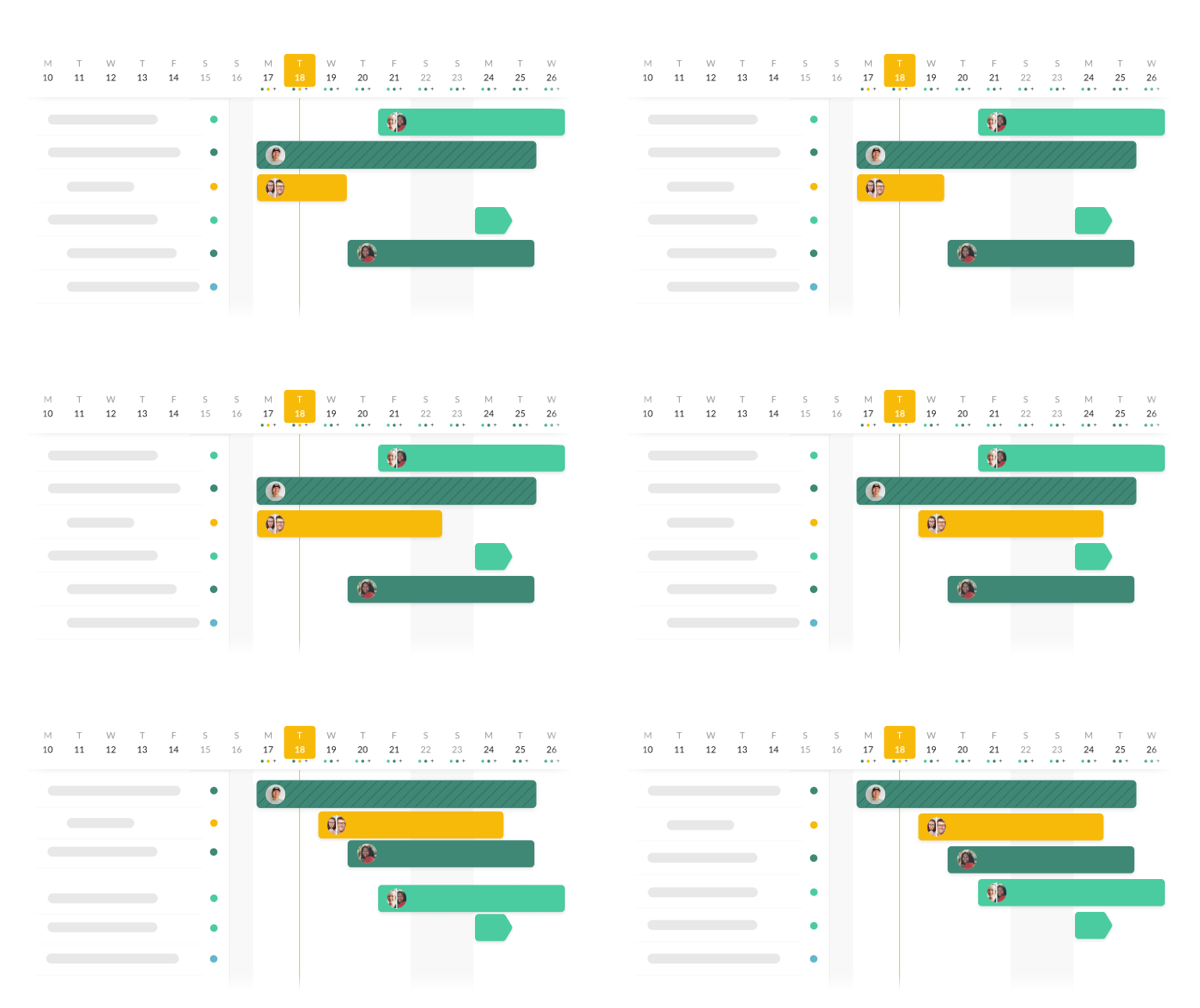
La Chronologie dynamique de Quire est un diagramme de Gantt qui ne vous noie pas sous les barres d'outils. Passez n'importe quel projet en affichage en frise chronologique, glissez les tâches pour les replanifier, colorez-les par priorité ou par étiquette, et groupez par attribution pour repérer les déséquilibres de charge. La liste de tâches imbriquée reste visible à gauche (alors que la plupart des outils de Gantt vous obligent à y renoncer). Disponible dans les projets, Mes tâches et les dossiers intelligents.
- Graphique de Gantt traditionnel ou Chronologie dynamique de Quire : quelle différence ?
- Qu'est-ce qu'une chronologie de projet et pourquoi votre équipe en a-t-elle besoin ?
- Comment la Chronologie de Quire simplifie-t-elle la gestion de la charge de travail ?
- Comment l'équipe Quire planifie-t-elle avec la Chronologie ? 🚀
- Quelles sont les erreurs les plus fréquentes avec un graphique de Gantt ?
- Quand utiliser une autre vue de Quire plutôt que la Chronologie ?
- Points clés à retenir
- Questions fréquentes
- Prêt à planifier le travail de votre équipe sur une vraie chronologie ? 🏆
Si vous utilisez Quire depuis le premier jour, on imagine votre enthousiasme en lisant le titre de cet article. Le graphique de Gantt tant attendu, aussi appelé Chronologie, fait enfin ses débuts.
Nous avons pris le temps de réfléchir et de développer une Chronologie qui vous aide vraiment à gérer vos projets de la façon la plus efficace et la plus simple possible, au lieu de vous effrayer avec toute la complexité d'un graphique de Gantt traditionnel.
Après de nombreux essais, nous sommes fiers de vous présenter aujourd'hui la Chronologie dynamique.
La Chronologie fonctionne aussi dans Mes tâches et dans les dossiers intelligents. Comme un dossier intelligent rassemble des tâches issues de plusieurs projets, son affichage en frise chronologique vous donne un planning unique qui les couvre tous : c'est là que vous voyez enfin deux projets réserver discrètement la même personne pour la même quinzaine.
Graphique de Gantt traditionnel ou Chronologie dynamique de Quire : quelle différence ?
La plupart des outils de Gantt partent du principe que vous voulez un tableau de contrôle aérien complet. La Chronologie de Quire part du principe que vous voulez voir le planning et poursuivre votre journée. Voici la différence, côte à côte.
| Fonction | Gantt traditionnel | Chronologie dynamique de Quire |
|---|---|---|
| Changer de vue | Vous quittez votre liste de tâches pour passer en mode Gantt | Votre liste de tâches imbriquée reste visible à gauche |
| Modifier les dates | Ouvrir la tâche, changer les dates, enregistrer, actualiser | Glisser la barre directement sur le graphique |
| Code couleur | Attribuer à la main tâche par tâche, ou créer une règle | Grouper par priorité, étiquette ou date en un clic |
| Vue de la charge | Un onglet « ressources » séparé à explorer | Triez par attribution et les couloirs apparaissent automatiquement |
| Première configuration | Définir dépendances, calendriers, références et jalons | Ajoutez des dates de début et d'échéance à vos tâches. Terminé. |
| Prise en main | Des heures de tâtonnements, voire une vidéo de formation | Environ cinq minutes |
La règle générale : un graphique de Gantt doit répondre à vos questions sans vous obliger à le construire d'abord. La plupart n'y parviennent pas. La Chronologie de Quire est utile dès le premier jour.
Qu'est-ce qu'une chronologie de projet et pourquoi votre équipe en a-t-elle besoin ?
La Chronologie (graphique de Gantt) est née pour répondre à trois questions essentielles de la gestion de projet :
Qui est responsable des tâches ?
Combien de temps vont durer ces tâches ?
Quelles tâches faut-il traiter en priorité ?
Le graphique de Gantt traditionnel est un graphique à barres horizontales qui illustre le planning d'un projet. Chaque barre représente une tâche dans la chronologie du projet, et sa longueur visualise le temps nécessaire pour l'accomplir.
Comme toutes les tâches sont disposées dans une vue proche d'un agenda, les managers obtiennent une vue d'ensemble de l'état actuel du projet. Un graphique de Gantt classique affiche la chronologie des tâches, les dates de début et de fin du projet, les dépendances entre tâches ainsi que les attributions.
Mais comme un graphique de Gantt peut contenir énormément d'informations pour être aussi détaillé que possible, les utilisateurs se sentent vite submergés, perdent le fil et finissent encore plus désorientés.
C'est la principale raison pour laquelle notre équipe a mis autant de temps à concevoir une Chronologie assez intuitive pour démarrer facilement, et assez puissante pour suivre vos projets les plus exigeants.
Comment la Chronologie de Quire simplifie-t-elle la gestion de la charge de travail ?
1. Planifiez l'agenda du projet et anticipez
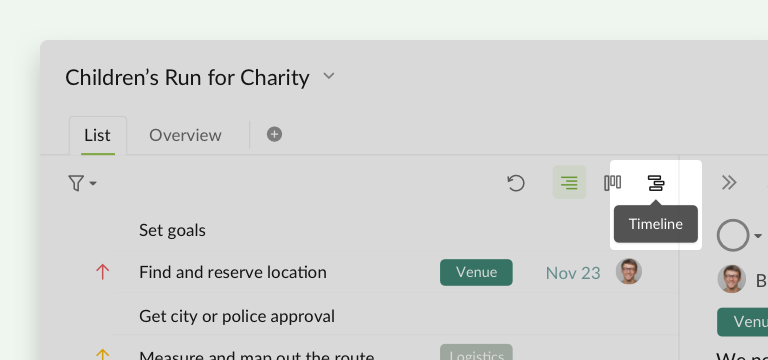
Dans le coin supérieur droit, avant de passer votre projet dans la Chronologie dynamique de Quire, vérifiez que vous avez ajouté des dates de début et d'échéance à vos tâches. Si vous n'avez pas encore fixé leur planning, il vous suffit de glisser et d'ajuster la période prévue pour chaque tâche.
Tout projet et ses sous-listes peuvent facilement basculer entre la vue Arborescence, la vue Tableau et l'affichage en frise chronologique.
Dans l'affichage en frise chronologique, chaque tâche affiche sa durée. La Chronologie est idéale pour anticiper le déroulement de votre projet, repérer d'éventuels conflits de calendrier ou vérifier si votre équipe est en voie de respecter les échéances. Vous pouvez facilement glisser les tâches pour ajuster leur durée au temps réellement nécessaire.
2. Gardez le contexte avec la liste de tâches imbriquée et la Chronologie
Si vous cherchez « logiciel de gestion de projet avec Chronologie/graphique de Gantt » sur Google, les résultats vont vous rendre fou. Nous ne voulions pas créer un logiciel de plus avec la même fonctionnalité, juste une mise en page différente.
Quand vous passez votre liste en affichage en frise chronologique, vous gardez la liste de tâches imbriquée à gauche, et la chronologie du projet s'affiche à droite. Avec d'autres logiciels de gestion de projet, passer en vue Gantt vous oblige à abandonner la vue liste. Nous savons que le contexte du projet est essentiel pour que les membres de l'équipe exécutent et gèrent leurs tâches.
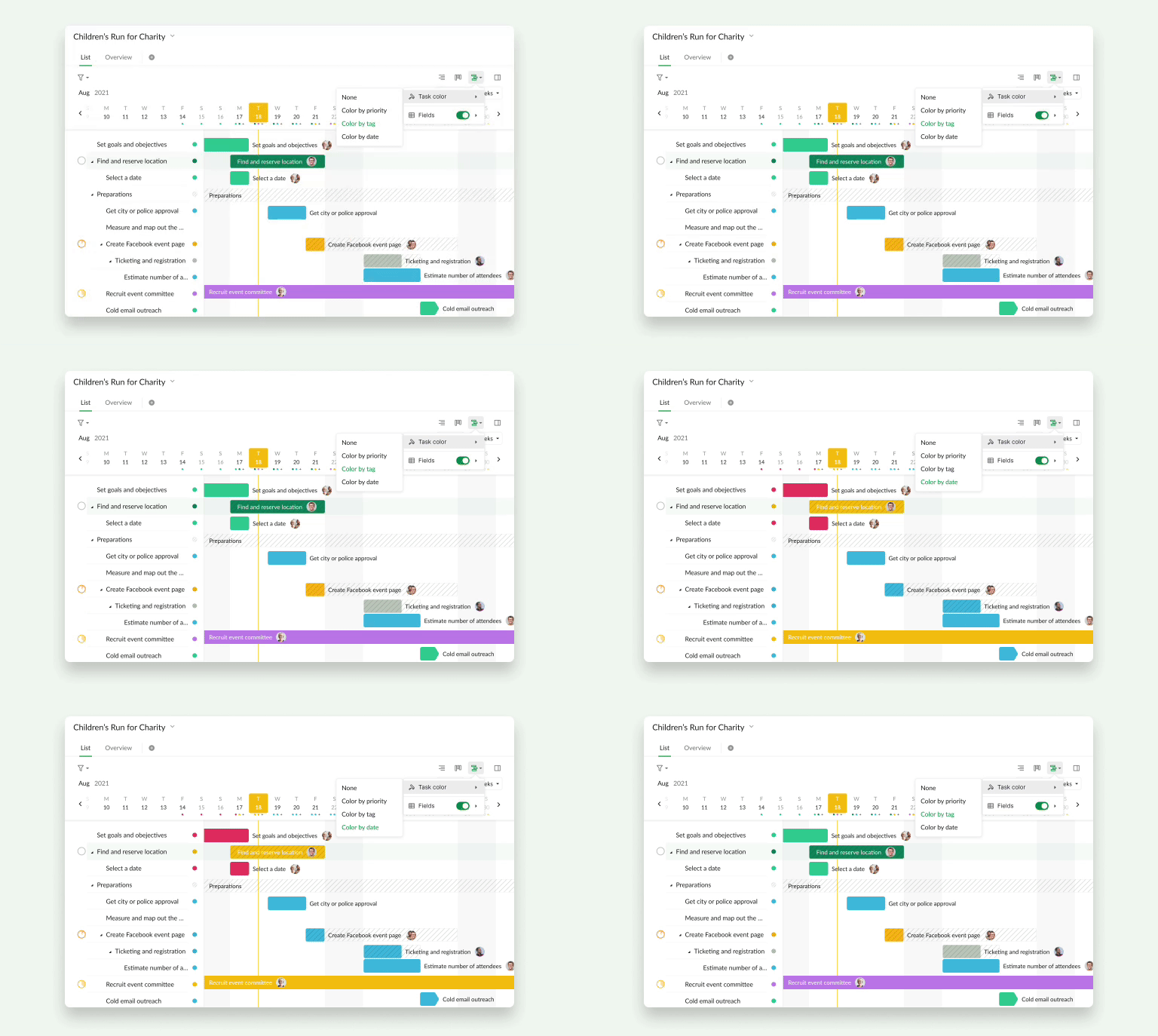
Pour mieux visualiser le projet, vous pouvez colorer vos tâches par priorité, par étiquette ou par date. De nombreuses études montrent que les couleurs influencent nettement l'envie de se mettre au travail.
Le point à droite du nom de la tâche indique sa couleur ; survolez-le pour voir la date d'échéance de la tâche. Et si vous cliquez dessus, vous êtes conduit directement à la tâche concernée dans la Chronologie !
3. Suivez les ressources et la disponibilité du projet
Imaginons que vous travailliez sur un projet avec une dizaine d'autres membres et que certains prennent clairement du retard. Grâce à une chronologie de projet claire, managers et responsables repèrent immédiatement les obstacles qui freinent la réussite de l'équipe.
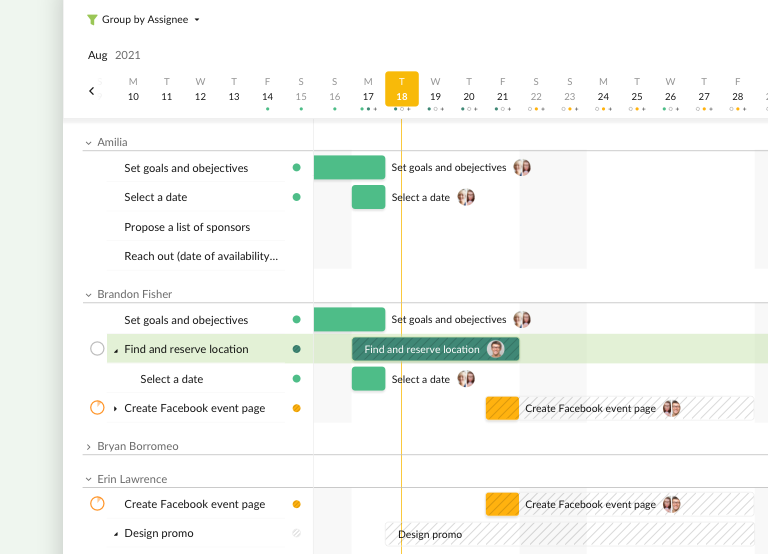
Dans l'affichage en frise chronologique, vous pouvez trier les tâches par attributions : toutes les tâches sont alors regroupées par personne. Avec un couloir par attribution, vous voyez tout de suite si les tâches sont équitablement réparties entre les membres de l'équipe ou si certaines demandent une attention particulière pour tenir les échéances.
4. Personnalisez la liste de tâches avec la vue Grille
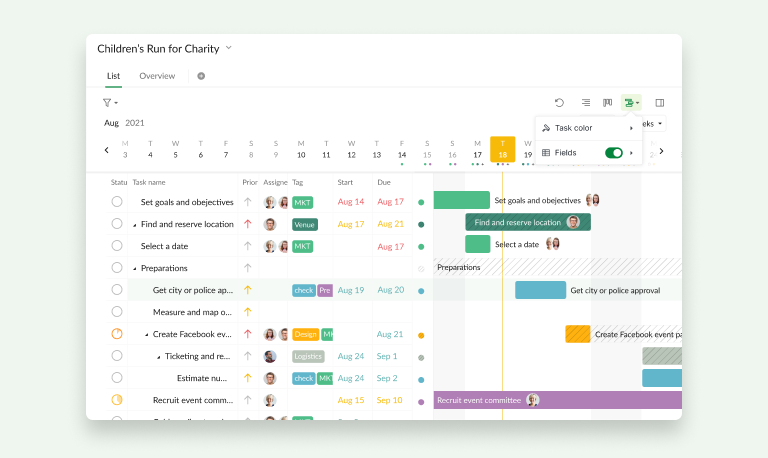
Comme l'affichage en frise chronologique ne montre que peu de détails sur la liste de tâches, vous pouvez cliquer sur le bouton de la chronologie et activer les champs.
Choisissez les détails des tâches à afficher dans votre liste ; la sélection par défaut comprend « Statut », « Priorité », « Attribution », « Étiquettes », « Début » et « Échéance ». Une fois vos options choisies, vous pouvez redimensionner les colonnes si besoin.

Comment l'équipe Quire planifie-t-elle avec la Chronologie ? 🚀
1. Le chef de projet et l'équipe de développement utilisent la Chronologie pour les lancements produit
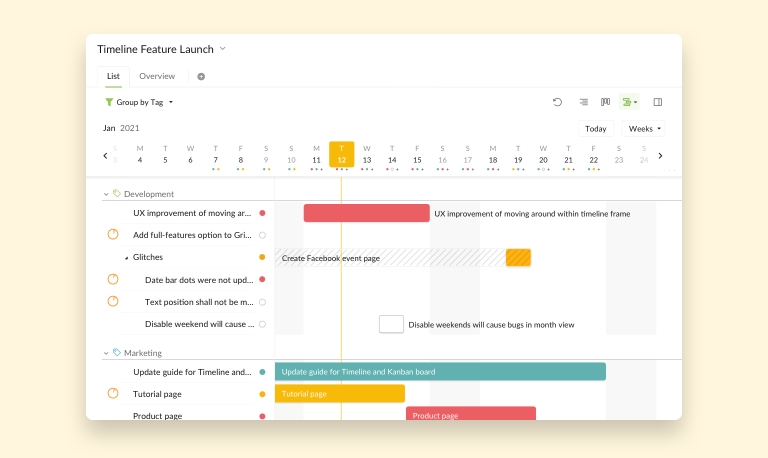
Avant de déployer une nouvelle fonctionnalité, il faut beaucoup de réflexion, de planification et d'organisation des ressources disponibles. Jim, chef de projet chez Quire, travaille main dans la main avec le responsable de l'équipe de développement pour suivre l'avancement. Jim utilise la Chronologie et groupe toutes les tâches par étiquette pour avoir une vue d'ensemble du projet.
En cas de changement soudain sur le produit, si l'équipe de développement a besoin de plus de temps pour peaufiner les détails, le chef de projet doit réorganiser la préparation du produit pour que la feuille de route n'en pâtisse pas. Jim utilise la Chronologie pour repérer les blocages et estimer la durée du développement d'une fonctionnalité.
2. La responsable des ressources humaines utilise la Chronologie pour organiser des événements
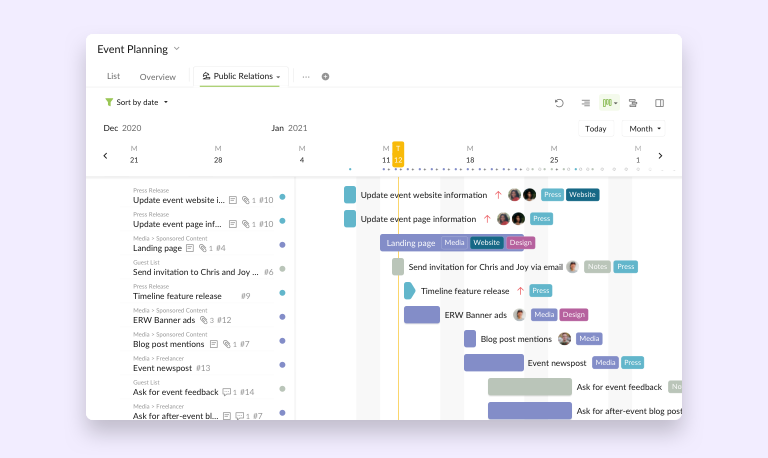
Penny dirige le service RH de Quire. Son travail est très stressant, avec des milliers d'échéances et de détails à suivre. Elle doit s'assurer que chaque date d'échéance est respectée, ce qui est bien plus compliqué que de cocher une case dans une checklist.
Penny utilise la Chronologie (vue Mois, tri par date, mode avancé) pour visualiser les événements des prochaines semaines. Avec toutes les tâches présentées dans une vue chronologique, elle gère la communication de façon proactive et repère les problèmes de calendrier avant qu'ils ne surviennent.
Quelles sont les erreurs les plus fréquentes avec un graphique de Gantt ?
En observant des équipes adopter la Chronologie de Quire (et les outils de Gantt qu'elles utilisaient avant), trois schémas reviennent presque à chaque fois.
1. Mettre toutes les tâches sur la chronologie. Le premier jour, le réflexe est de glisser chaque tâche sur le graphique. Au troisième jour, il est illisible et plus personne ne l'ouvre. La solution : ne placez sur la chronologie que les tâches qui ont de vraies dates de début et d'échéance. Les autres restent dans la liste de tâches jusqu'à ce qu'elles méritent une date.
2. Créer des dépendances avant que le travail ait du sens. Les dépendances sont puissantes, mais elles sont aussi le moyen le plus rapide de rendre un graphique de Gantt impossible à maintenir. Ajoutez les deux ou trois plus évidentes (le design doit être terminé avant le début du développement), puis arrêtez-vous. N'en ajoutez d'autres que lorsqu'une dépendance oubliée vous coûte réellement quelque chose sur un vrai projet.
3. Faire de la Chronologie la référence pour le statut. Le statut vit dans la tâche. La Chronologie vous montre quand le travail a lieu, pas s'il est terminé. Les équipes qui utilisent le graphique comme tableau de bord de statut se retrouvent avec deux versions de la réalité, et finissent par ne plus faire confiance à aucune. Gardez le statut dans la tâche et laissez la Chronologie gérer la planification.
Évitez ces trois pièges, et votre Chronologie sera toujours utile au bout de six mois. Ce n'est pas le cas de la plupart.
Quand utiliser une autre vue de Quire plutôt que la Chronologie ?
Trois situations où une autre vue de Quire fait mieux l'affaire :
- Votre projet est un backlog, pas un planning. Si vous avez 200 tâches sans date de début ni échéance fixe, leur place est dans la vue Arborescence (la vue par défaut). Placez-les sur la Chronologie une fois qu'elles ont mérité une date.
- Vous gérez du travail récurrent, pas un projet. Si votre « projet » ressemble à « les tâches marketing du reste de l'année, qui reviennent en boucle », l'Agenda de Quire gère mieux ce cas. La Chronologie est faite pour les projets ponctuels avec un début et une fin.
- Vous suivez de petites tâches quotidiennes, pas des livrables. Si votre tâche est « répondre à trois e-mails avant midi », c'est un élément de checklist, pas une barre de chronologie. Utilisez plutôt la vue Tableau ou une simple checklist.
Si votre projet comporte des jalons, des dépendances et des attributions avec des échéances, la Chronologie est la bonne vue. Pour tout le reste, une autre vue de Quire est à un clic.
Points clés à retenir
- La Chronologie dynamique de Quire est une vue Gantt qui garde la liste de tâches imbriquée visible à gauche, avec le planning à droite.
- Glissez les barres pour replanifier sans ouvrir la tâche, et groupez par attribution pour repérer d'un coup d'œil les déséquilibres de charge.
- Elle est disponible dans les projets, Mes tâches et les dossiers intelligents, y compris avec l'offre gratuite (jusqu'à 10 membres, 4 projets et 1 000 tâches par projet).
- Tout projet peut basculer à tout moment entre les vues Arborescence, Tableau et Chronologie, puisque les trois s'appuient sur les mêmes données.
Une chronologie n'est qu'une des quatre façons de lire un même projet. Pour savoir quand chacune s'impose, consultez quelle vue de projet convient à votre travail.
Questions fréquentes
Qu'est-ce qu'un graphique de Gantt en gestion de projet ?
Un graphique à barres horizontales qui indique quand chaque tâche commence, combien de temps elle dure et comment les tâches se chevauchent. Les outils de Gantt modernes (dont la Chronologie de Quire) affichent aussi les attributions, les dépendances et les regroupements dans la même vue.
En quoi la Chronologie dynamique de Quire diffère-t-elle d'un graphique de Gantt traditionnel ?
La liste de tâches imbriquée reste visible à côté du graphique, vous glissez les barres pour replanifier sans ouvrir la tâche, et le regroupement par attribution ou par étiquette se fait en un clic. La mise en place se résume à ajouter des dates de début et d'échéance à vos tâches. C'est tout.
Peut-on basculer entre les vues Arborescence, Tableau et Chronologie dans Quire ?
Oui. Tout projet, toute sous-liste, Mes tâches ou tout dossier intelligent peut basculer à tout moment entre Arborescence, Tableau et Chronologie. Mêmes données, mise en page différente.
La Chronologie de Quire prend-elle en charge les dépendances entre tâches ?
Oui. Ajoutez les deux ou trois plus évidentes (le design avant le développement), puis arrêtez-vous. N'en ajoutez d'autres que lorsqu'une dépendance oubliée vous coûte réellement quelque chose sur un vrai projet.
La Chronologie de Quire est-elle disponible avec l'offre gratuite ?
Oui. La Chronologie est disponible dans tous les plans Quire, y compris l'offre gratuite (jusqu'à 10 membres, 4 projets et 1 000 tâches par projet), et elle fonctionne aussi dans les dossiers intelligents : un seul planning peut donc couvrir plusieurs projets.
Prêt à planifier le travail de votre équipe sur une vraie chronologie ? 🏆
La Chronologie convient aux chefs de projet, aux coordinateurs marketing, aux dirigeants et aux consultants. Mais en réalité, elle s'adresse à toute équipe qui doit savoir quand le travail a lieu et qui s'en charge. Projet complexe au long cours avec mille tâches ou sprint court avec vingt, peu importe : la forme de la Chronologie reste la même.
Si votre équipe travaille aujourd'hui sans Chronologie, soit le planning repose dans la tête de quelqu'un, soit il est reconstruit chaque lundi dans un document à part. Dans les deux cas, cela coûte cher. Passez un projet en cours en affichage en frise chronologique cette semaine et voyez comment il tient la route.
P.S. : ce n'est que le début de notre travail sur la Chronologie, et il reste beaucoup à découvrir. Laissez un commentaire ci-dessous ou tweetez-nous à @quire_io pour nous dire ce que vous aimeriez voir ensuite.
