
features · Jul 7, 2020
Zapier rencontre Quire : automatisez votre façon de travailler

Dernière mise à jour : 27 octobre 2026
Quire se connecte à Zapier grâce à quatre déclencheurs instantanés (une tâche créée, terminée ou mise à jour, et un nouveau commentaire) et à des actions comme Create Task. Un e-mail, une réponse de formulaire ou un ticket GitHub devient une tâche Quire, et une tâche terminée peut s'afficher dans Slack. L'offre gratuite de Zapier gère les Zaps en deux étapes, et le côté Quire est inclus dans chaque offre.
- Comment commencer à utiliser Zapier avec Quire ?
- Quels déclencheurs et actions Quire Zapier prend-il en charge ?
- Quels Zaps Quire prêts à l'emploi pouvez-vous utiliser comme point de départ ?
- Quels Zaps Quire créer en premier ?
- Quelles autres intégrations Quire fonctionnent avec Zapier ?
- Quand une automatisation Zapier n'est-elle pas la bonne approche ?
- Prêt à automatiser votre premier workflow Quire ?
- Foire aux questions
Chaque équipe a une tâche de copier-coller qu'elle n'a jamais choisie. Une demande arrive par e-mail, quelqu'un la ressaisit dans Quire, et quelqu'un d'autre prévient dans Slack quand c'est terminé.
Zapier met fin à ce travail. Il relie Quire à des milliers d'autres Applications : l'e-mail devient une tâche, et la tâche terminée prévient Slack toute seule.
L'idée n'est pas nouvelle. Selon les recherches de McKinsey sur l'avenir du travail, dans environ 60 % des métiers, au moins un tiers des activités pourraient être automatisées.
Et les gens le remarquent quand ça marche. Le rapport State of Business Automation de Zapier montre que 52 % des travailleurs du savoir préféreraient passer deux heures de plus par jour dans les embouteillages plutôt que de renoncer à leurs outils d'automatisation.
La plupart de ce que ces outils remplacent, c'est l'intergiciel fastidieux entre les Applications (e-mail reçu, tâche créée, Slack prévenu), et c'est exactement la forme d'un Zap.
Quire est le logiciel de gestion des tâches où vit le travail : tâches, responsables, dates d'échéance et conversations qui les entourent. Zapier fait circuler le travail entre Quire et les autres Applications que votre équipe utilise déjà, pour que plus personne ne recopie une demande d'une fenêtre à l'autre.
Comment commencer à utiliser Zapier avec Quire ?
Cinq minutes, deux comptes et un Zap. Voici toute la configuration.
Préparez un projet Quire où envoyer le travail. Pas encore de compte Quire ? Commencez gratuitement sur quire.io/signup, créez un projet, puis revenez. La connexion Zapier fonctionne avec toutes les offres Quire.
Ouvrez la page de Quire sur Zapier, ou choisissez l'un des Modèles ci-dessous, puis inscrivez-vous ou connectez-vous à Zapier.
Connectez Quire et l'autre application, et autorisez les deux.
Choisissez le déclencheur et l'action, puis associez les champs. Pour Create Task, il s'agit du projet, du nom de la tâche et de la description. Faites un test.
Activez le Zap. Les déclencheurs de Quire sont instantanés : un Zap qui démarre dans Quire s'exécute dès que la tâche change.
Quels déclencheurs et actions Quire Zapier prend-il en charge ?
Quatre déclencheurs instantanés, trois actions et quatre recherches. Voici la liste complète de la page de Quire sur Zapier, vérifiée le 27 octobre 2026.
| Type | Nom | Ce qu'il fait |
|---|---|---|
| Déclencheur (instantané) | New Task in Project | Lance un Zap quand une tâche est créée |
| Déclencheur (instantané) | Completed Task in Project | Lance un Zap quand une tâche est terminée |
| Déclencheur (instantané) | Updated Task in Project | Lance un Zap quand une tâche du projet change |
| Déclencheur (instantané) | New Task Comment | Lance un Zap quand quelqu'un commente une tâche |
| Action | Create Task | Ajoute une nouvelle tâche à un projet |
| Action | Update Task | Modifie une tâche existante |
| Action | Create Task Comment | Publie un commentaire sur une tâche |
| Recherche | Find Task in Project, Find Task by ID | Retrouve une tâche existante |
| Recherche | Find or Create Task | Trouve une tâche, ou la crée si elle n'existe pas |
| Recherche | Find User | Trouve un membre de votre compte Quire |
Besoin de chaque événement Quire dans votre propre code plutôt que dans un Zap ? Guide pas à pas pour configurer les Webhooks Quire présente le endpoint, les types d'événements et les nouvelles tentatives.
Si Zapier est nouveau pour vous, trois mots suffisent :
- Zap. Un workflow automatisé entre vos Applications.
- Déclencheur. L'événement, dans une application, qui lance le Zap.
- Action. Ce que le Zap fait en réponse dans une autre application.
Vous construisez pour des collègues qui préfèrent ne pas toucher à Zapier ? Créez le Zap une fois et partagez-le avec eux : personne ne configure deux fois la même automatisation.
Quels Zaps Quire prêts à l'emploi pouvez-vous utiliser comme point de départ ?
Choisissez un Modèle et Zapier remplit le déclencheur et l'action pour vous. Cliquez sur Use this workflow sur n'importe quel Modèle ci-dessous.
Use this workflow ouvre l'éditeur de Zapier avec les deux Applications et les deux étapes déjà renseignées. Connectez vos comptes, choisissez le projet Quire où les tâches doivent arriver, lancez le test et activez le Zap. Si un champ obligatoire reste vide, Zapier vous arrête avant la mise en service.
Les Modèles ne s'affichent pas ? Tous, ainsi que des Modèles pour Google Tasks, Zendesk et d'autres, se trouvent sur la page de Quire sur Zapier, prêts à l'emploi.
Quels Zaps Quire créer en premier ?
Commencez par le transfert que votre équipe ressaisit le plus, souvent une demande qui devient une tâche. Ces cinq recettes n'utilisent que les déclencheurs et actions ci-dessus, transferts et suivi en tête.
- Les demandes deviennent des tâches. Déclencheur : votre formulaire ou votre boîte mail. Action : Create Task dans votre projet de réception, avec les réponses du demandeur dans la description. Le tri commence sur les faits plutôt que sur un e-mail transféré.
- Le canal apprend l'existence d'un nouveau travail. Déclencheur : New Task in Project. Action : un message Slack. Plus besoin d'annoncer une demande à la main.
- Le travail terminé se signale tout seul. Déclencheur : Completed Task in Project. Action : un e-mail au demandeur, ou la mise à jour de la ligne d'où la demande provient.
- Les commentaires atteignent les personnes extérieures à Quire. Déclencheur : New Task Comment. Action : un message dans le canal du client, pour que la discussion reste dans Quire et que le client soit tout de même prévenu.
- Les changements de statut tiennent un tableur à jour. Déclencheur : Updated Task in Project. Action : mettre à jour la ligne Google Sheets correspondante, pour le rapport que quelqu'un reconstruisait à la main.
Une règle garde tout cela sûr. Ne laissez qu'un seul Zap créer des tâches, et faites en sorte que chaque Zap qui revient vers Quire commente ou mette à jour. Deux Zaps qui créent s'alimenteront mutuellement jusqu'à ce que votre projet de réception se remplisse de copies.
Ces recettes ne sont qu'un barreau d'une échelle plus longue. Automatisation de la gestion de projet : quoi automatiser en premier montre où les tâches récurrentes, les webhooks, Quire CLI et Quire MCP prennent le relais d'un Zap.
Quelles autres intégrations Quire fonctionnent avec Zapier ?
Slack, GitHub, votre boîte mail, votre agenda et votre propre code disposent chacun d'une voie directe vers Quire, sans Zap. La liste complète se trouve dans la Liste des Applications Quire.
- Slack. Liez un projet Quire à un canal Slack pour ses mises à jour, et ajoutez, assignez ou terminez des tâches avec les commandes
/quire. Voir Quire et Slack font un excellent duo. - GitHub. Liez des commits à des tâches Quire, pour qu'une modification de code apparaisse sur le travail auquel elle appartient.
- Gmail et Outlook. Le module complémentaire Gmail et le complément Outlook ajoutent un e-mail à un projet Quire sous forme de tâche, directement depuis votre boîte mail.
- Mail vers Quire. Transférez n'importe quel e-mail à l'adresse Quire propre à un projet et il arrive sous forme de tâche, avec l'objet comme nom et le corps comme description. Mail vers Quire est disponible à partir des offres Professional.
- Votre navigateur. L'extension Chrome Quire Anywhere ajoute une tâche depuis n'importe quelle page d'un clic droit.
- Agendas. La synchronisation avec Google Agenda et Apple Agenda place les dates d'échéance de Quire là où vous planifiez votre journée.
- n8n, Zoho Flow et viaSocket. D'autres plateformes d'automatisation avec Quire intégré, pour des workflows à embranchements dans n8n ou une installation auto-hébergée.
- Webhooks, l'API et Quire CLI. Les Webhooks envoient chaque événement à votre serveur, l'API Quire lit et écrit, et Quire CLI exécute les tâches scriptées.
- Clients IA. Quire MCP connecte Claude, ChatGPT, Cursor et d'autres clients IA, pour gérer vos projets en langage naturel.
Quand une automatisation Zapier n'est-elle pas la bonne approche ?
Quatre cas où un Zap n'est pas le bon outil.
- Chaque événement, directement dans votre propre code. Les déclencheurs Zapier de Quire sont instantanés, mais chaque action exécutée par un Zap compte dans les tâches mensuelles de votre offre Zapier. Quand un de vos systèmes a besoin de chaque changement, les Webhooks de Quire envoient les événements à votre serveur avec des nouvelles tentatives, et l'API gère les lectures et écritures.
- Logique conditionnelle complexe. Zapier propose les étapes Filter et Paths, mais dès qu'un workflow demande des boucles ou de nombreuses branches, n8n convient généralement mieux qu'un long Zap à plusieurs étapes.
- Opérations de longue durée. Chaque étape d'un Zap a une limite de durée stricte. Si votre automatisation déclenche une importation de données de 10 minutes, concevez-la comme un job asynchrone lancé par le Zap, et non comme une seule étape de Zap.
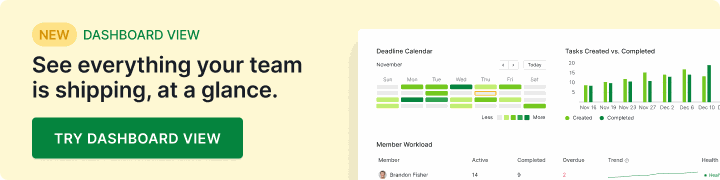
- Rapports et analyses. Un Zap peut déplacer des données entre Applications, mais il ne les mettra pas en graphiques pour vous. Pour des tableaux de bord couvrant plusieurs projets, la vue tableau de bord de Quire et l'Intégration à Power BI conviennent mieux.
Si votre workflow est petit, ponctuel ou vraiment inter-applications, Zapier est le bon outil. La frontière devient généralement évidente une fois qu'on l'a atteinte.
Besoin de garder un second système synchronisé avec Quire dans les deux sens ? Le point de vue d'un développeur sur la synchronisation bidirectionnelle avec l'API Quire montre comment éviter que les deux côtés s'écrasent mutuellement.
Prêt à automatiser votre premier workflow Quire ?
Choisissez la tâche de copier-coller dont vous aimeriez le plus vous débarrasser cette semaine, l'e-mail que vous ressaisissez dans Quire ou le message Slack que vous envoyez quand une tâche se ferme, et créez d'abord ce Zap.
Commencez gratuitement sur quire.io/signup si vous n'avez pas encore de projet Quire, puis ouvrez un Modèle ci-dessus. L'offre gratuite de Zapier couvre la plupart des automatisations de départ.
Foire aux questions
Comment Zapier se connecte-t-il à Quire ?
Via l'application Quire sur Zapier. Une fois la connexion autorisée, les Zaps peuvent démarrer à partir d'un déclencheur Quire ou se terminer par une action Quire, et les déclencheurs de Quire s'exécutent instantanément.
Qu'est-ce qu'un Zap, et que sont les déclencheurs et les actions ?
Un Zap est un workflow automatisé entre Applications. Un déclencheur est l'événement qui le lance, et une action est ce qui se passe en réponse ; vous pouvez enchaîner plusieurs actions dans un même Zap.
Quels types de workflows Quire peut-on automatiser avec Zapier ?
Les plus courants transforment un nouvel e-mail, une ligne Google Sheets, un ticket GitHub ou une réponse de formulaire en tâche Quire, et publient dans Slack ou envoient un e-mail quand une tâche est terminée.
Quels déclencheurs et actions Quire Zapier prend-il en charge ?
Quatre déclencheurs instantanés (tâche créée, terminée et mise à jour, nouveau commentaire), trois actions (Create Task, Update Task, Create Task Comment) et quatre recherches pour retrouver des tâches et des utilisateurs.
Faut-il une offre payante de Zapier pour utiliser les intégrations Quire ?
La plupart des workflows Quire de base fonctionnent avec l'offre gratuite de Zapier. Les Zaps à plusieurs étapes et les déclencheurs à fort volume demandent une offre payante de Zapier ; le côté Quire est inclus dans chaque offre Quire.
Plusieurs membres de l'équipe peuvent-ils partager des Zaps dans Quire ?
Oui. Vous pouvez créer un Zap une fois et le partager avec vos collègues au lieu que chacun le configure de son côté, ce que les offres d'équipe de Zapier prennent directement en charge.
Comment les Zaps Quire aident-ils une équipe à rester productive au travail ?
Ils suppriment la ressaisie de la journée. Avec l'e-mail déjà devenu tâche Quire et Slack prévenu une fois celle-ci terminée, l'équipe reste productive au travail en se concentrant sur la tâche elle-même.
