
features · Jul 7, 2020
Zapier trifft Quire: Automatisieren Sie Ihre Arbeitsabläufe

Zuletzt aktualisiert: 27. Oktober 2026
Quire verbindet sich mit Zapier über vier Instant-Trigger (eine neue, erledigte oder aktualisierte Aufgabe und ein neuer Kommentar) sowie Aktionen wie Create Task. Aus einer neuen E-Mail, einem Formulareintrag oder einem GitHub-Issue wird eine Quire-Aufgabe, und eine erledigte Aufgabe kann in Slack posten. Die kostenlose Zapier-Stufe reicht für Zaps mit zwei Schritten, und die Quire-Seite ist in jedem Plan enthalten.
- Wie starten Sie mit Zapier und Quire?
- Welche Quire-Trigger und -Aktionen unterstützt Zapier?
- Von welchen fertigen Quire-Zaps können Sie ausgehen?
- Welche Quire-Zaps sollten Sie zuerst bauen?
- Welche anderen Quire-Integrationen arbeiten neben Zapier?
- Wann ist eine Zapier-Automatisierung nicht der richtige Ansatz?
- Bereit, Ihren ersten Quire-Workflow zu automatisieren?
- Häufig gestellte Fragen
Jedes Team hat eine Copy-and-paste-Aufgabe, die es sich nie ausgesucht hat. Eine Anfrage kommt per E-Mail, jemand tippt sie in Quire neu ein, und jemand anderes verkündet in Slack, wenn sie erledigt ist.
Zapier beendet diesen Job. Es verbindet Quire mit Tausenden anderer Apps, sodass aus der E-Mail eine Aufgabe wird und die erledigte Aufgabe Slack von allein Bescheid gibt.
Neu ist das Argument nicht. Laut McKinseys Forschung zur Zukunft der Arbeit könnte in rund 60 Prozent der Berufe mindestens ein Drittel der Tätigkeiten automatisiert werden.
Auch im Alltag fällt es auf, wenn es funktioniert. Der State-of-Business-Automation-Report von Zapier ergab: 52 % der Wissensarbeiter würden lieber täglich zwei Stunden länger im Stau stehen, als ihre Automatisierungstools aufzugeben.
Das meiste, was diese Tools ersetzen, ist die langweilige Zwischenschicht zwischen Apps (E-Mail rein, Aufgabe angelegt, Slack informiert), und genau das ist die Form eines Zaps.
Quire ist die Aufgabenverwaltungssoftware, in der die Arbeit lebt: Aufgaben, Verantwortliche, Fälligkeitsdaten und die Unterhaltung drumherum. Zapier trägt Arbeit zwischen Quire und den anderen Apps, die Ihr Team ohnehin nutzt, damit niemand mehr eine Anfrage von einem Fenster ins andere kopiert.
Wie starten Sie mit Zapier und Quire?
Fünf Minuten, zwei Konten und ein Zap. So sieht die komplette Einrichtung aus.
Halten Sie ein Quire-Projekt bereit, an das die Arbeit gehen soll. Noch kein Quire-Konto? Starten Sie kostenlos unter quire.io/signup, legen Sie ein Projekt an und kommen Sie zurück. Die Zapier-Verbindung funktioniert in jedem Quire-Plan.
Öffnen Sie die Seite von Quire auf Zapier oder wählen Sie eine der Vorlagen unten und registrieren Sie sich bei Zapier oder melden Sie sich dort an.
Verbinden Sie Quire und die andere App und autorisieren Sie beide.
Wählen Sie Trigger und Aktion und ordnen Sie dann die Felder zu. Bei Create Task sind das das Projekt, der Aufgabenname und die Beschreibung. Testen Sie es einmal.
Schalten Sie den Zap ein. Die Trigger von Quire arbeiten sofort, ein Zap, der in Quire startet, läuft also in dem Moment, in dem sich die Aufgabe ändert.
Welche Quire-Trigger und -Aktionen unterstützt Zapier?
Vier Instant-Trigger, drei Aktionen und vier Suchen. Das ist die vollständige Liste auf der App-Seite von Quire auf Zapier, geprüft am 27. Oktober 2026.
| Typ | Name | Was es tut |
|---|---|---|
| Trigger (instant) | New Task in Project | Startet einen Zap, wenn eine Aufgabe angelegt wird |
| Trigger (instant) | Completed Task in Project | Startet einen Zap, wenn eine Aufgabe erledigt wird |
| Trigger (instant) | Updated Task in Project | Startet einen Zap, wenn sich eine Aufgabe im Projekt ändert |
| Trigger (instant) | New Task Comment | Startet einen Zap, wenn jemand eine Aufgabe kommentiert |
| Aktion | Create Task | Fügt einem Projekt eine neue Aufgabe hinzu |
| Aktion | Update Task | Ändert eine bestehende Aufgabe |
| Aktion | Create Task Comment | Postet einen Kommentar zu einer Aufgabe |
| Suche | Find Task in Project, Find Task by ID | Sucht eine bestehende Aufgabe |
| Suche | Find or Create Task | Findet eine Aufgabe oder legt sie an, wenn sie fehlt |
| Suche | Find User | Findet ein Mitglied Ihres Quire-Kontos |
Brauchen Sie jedes Quire-Ereignis in Ihrem eigenen Code statt in einem Zap? Quire-Webhooks einrichten: eine Schritt-für-Schritt-Anleitung behandelt Endpunkt, Ereignistypen und Wiederholungsversuche.
Wenn Zapier neu für Sie ist, genügen drei Begriffe:
- Zap. Ein automatisierter Workflow zwischen Ihren Apps.
- Trigger. Das Ereignis in einer App, das den Zap startet.
- Aktion. Das, was der Zap daraufhin in einer anderen App tut.
Sie bauen für Kollegen, die Zapier lieber nicht anfassen? Erstellen Sie den Zap einmal und teilen Sie ihn mit ihnen, damit niemand dieselbe Automatisierung doppelt einrichtet.
Von welchen fertigen Quire-Zaps können Sie ausgehen?
Wählen Sie eine Vorlage, und Zapier füllt Trigger und Aktion für Sie aus. Klicken Sie bei einer der Vorlagen unten auf Use this workflow.
Use this workflow öffnet den Editor von Zapier, in dem beide Apps und beide Schritte bereits ausgefüllt sind. Verbinden Sie Ihre Konten, wählen Sie das Quire-Projekt, in dem die Aufgaben landen sollen, führen Sie den Test aus und schalten Sie den Zap ein. Ist ein Pflichtfeld noch leer, hält Zapier Sie auf, bevor der Zap live geht.
Die Vorlagen laden nicht? Jede davon, plus Vorlagen für Google Tasks, Zendesk und mehr, finden Sie auf der Seite von Quire auf Zapier, sofort einsatzbereit.
Welche Quire-Zaps sollten Sie zuerst bauen?
Beginnen Sie mit der Übergabe, die Ihr Team am häufigsten neu abtippt, und das ist meist eine Anfrage, die zur Aufgabe wird. Diese fünf Rezepte nutzen nur die oben genannten Trigger und Aktionen, zuerst Übergaben und Berichte.
- Anfragen werden zu Aufgaben. Trigger: Ihr Formular oder Postfach. Aktion: Create Task in Ihrem Eingangsprojekt, mit den Antworten des Anfragenden in der Beschreibung. Die Triage beginnt mit den Fakten statt mit einer weitergeleiteten E-Mail.
- Der Kanal erfährt von neuer Arbeit. Trigger: New Task in Project. Aktion: eine Slack-Nachricht. Niemand muss eine Anfrage mehr verkünden.
- Erledigte Arbeit meldet sich selbst. Trigger: Completed Task in Project. Aktion: eine E-Mail an den Anfragenden oder ein Update der Zeile, aus der die Anfrage stammt.
- Kommentare erreichen Menschen außerhalb von Quire. Trigger: New Task Comment. Aktion: eine Nachricht im Kanal des Kunden, damit der Austausch in Quire bleibt und der Kunde trotzdem davon erfährt.
- Statusänderungen halten eine Tabelle aktuell. Trigger: Updated Task in Project. Aktion: die passende Google-Sheets-Zeile aktualisieren, für den Bericht, den früher jemand von Hand neu aufgebaut hat.
Eine Regel hält das alles sicher. Lassen Sie nur einen Zap Aufgaben anlegen, und lassen Sie jeden Zap, der zurück nach Quire zeigt, kommentieren oder aktualisieren. Zwei Zaps, die beide anlegen, füttern sich gegenseitig, bis Ihr Eingangsprojekt voller Kopien ist.
Diese Rezepte sind eine Sprosse einer längeren Leiter. Project Management Automation: What to Automate First zeigt, wo Wiederkehrende Aufgaben, Webhooks, Quire CLI und Quire MCP von einem Zap übernehmen.
Welche anderen Quire-Integrationen arbeiten neben Zapier?
Slack, GitHub, Ihr Postfach, Ihr Kalender und Ihr eigener Code haben jeweils einen direkten Weg in Quire, ganz ohne Zap. Die vollständige Liste finden Sie im Quire App Directory.
- Slack. Verknüpfen Sie ein Quire-Projekt mit einem Slack-Kanal für dessen Updates und fügen Sie Aufgaben mit
/quire-Befehlen hinzu, weisen Sie sie zu oder schließen Sie sie ab. Siehe Quire and Slack work great together. - GitHub. Verknüpfen Sie Commits mit Quire-Aufgaben, damit eine Codeänderung an der Arbeit erscheint, zu der sie gehört.
- Gmail und Outlook. Das Gmail-Add-on und das Outlook-Add-in fügen eine E-Mail direkt aus Ihrem Postfach als Aufgabe zu einem Quire-Projekt hinzu.
- E-Mail an Quire. Leiten Sie eine beliebige E-Mail an die eigene Quire-Adresse eines Projekts weiter, und sie kommt als Aufgabe an, mit dem Betreff als Namen und dem Text als Beschreibung. E-Mail an Quire ist in Professional-Plänen und höher verfügbar.
- Ihr Browser. Die Chrome-Erweiterung Quire Anywhere legt per Rechtsklick auf jeder Seite eine Aufgabe an.
- Kalender. Die Synchronisierung mit Google Kalender und Apple Kalender bringt Quire-Fälligkeitsdaten dorthin, wo Sie Ihren Tag planen.
- n8n, Zoho Flow und viaSocket. Weitere Automatisierungsplattformen mit eingebautem Quire, für verzweigte Workflows in n8n oder eine selbst gehostete Lösung.
- Webhooks, die API und Quire CLI. Webhooks schicken jedes Ereignis an Ihren Server, die Quire API liest und schreibt, und Quire CLI führt die skriptgesteuerten Jobs aus.
- KI-Clients. Quire MCP verbindet Claude, ChatGPT, Cursor und andere KI-Clients, sodass Sie Projekte in einfacher Sprache verwalten können.
Wann ist eine Zapier-Automatisierung nicht der richtige Ansatz?
Vier Muster, bei denen ein Zap das falsche Werkzeug für die Aufgabe ist.
- Jedes Ereignis direkt in Ihren eigenen Code. Die Zapier-Trigger von Quire arbeiten sofort, aber jede Aktion, die ein Zap ausführt, zählt auf die monatlichen Aufgaben Ihres Zapier-Plans. Braucht ein System von Ihnen jede Änderung, schicken die Webhooks von Quire Ereignisse mit Wiederholungsversuchen an Ihren Server, und die API übernimmt Lesen und Schreiben.
- Komplexe bedingte Logik. Zapier hat Filter- und Paths-Schritte, aber sobald ein Workflow Schleifen oder viele Verzweigungen braucht, passt n8n meist besser als ein langer Zap mit vielen Schritten.
- Lang laufende Vorgänge. Jeder Zap-Schritt hat eine feste Laufzeitgrenze. Löst Ihre Automatisierung einen zehnminütigen Datenimport aus, entwerfen Sie ihn als asynchronen Job, den der Zap anstößt, und nicht als einzelnen Zap-Schritt.
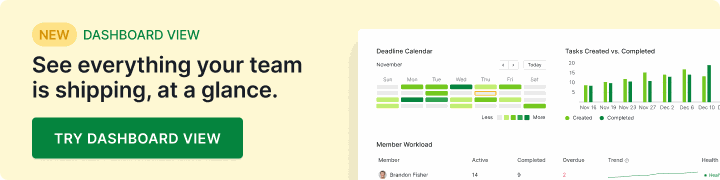
- Berichte und Analysen. Ein Zap kann Daten zwischen Apps bewegen, aber er stellt sie nicht grafisch dar. Für Dashboards über Projekte hinweg passen die Dashboard-Ansicht von Quire und die Power BI Integration besser.
Ist Ihr Workflow klein, einmalig oder wirklich appübergreifend, ist Zapier das richtige Werkzeug. Die Grenze ist meist offensichtlich, sobald man sie erreicht hat.
Sie halten ein zweites System in beide Richtungen mit Quire synchron? Ein Entwickler-Guide: Zwei-Wege-Synchronisation mit der Quire API aufbauen zeigt, wie sich beide Seiten daran hindern, einander zu überschreiben.
Bereit, Ihren ersten Quire-Workflow zu automatisieren?
Wählen Sie den einen Copy-and-paste-Job, den Sie diese Woche am liebsten loswerden würden, die E-Mail, die Sie in Quire neu eintippen, oder den Slack-Ping, den Sie beim Abschluss einer Aufgabe senden, und bauen Sie diesen Zap zuerst.
Starten Sie kostenlos unter quire.io/signup, wenn Sie noch kein Quire-Projekt haben, und öffnen Sie dann eine Vorlage oben. Die kostenlose Stufe von Zapier deckt die meisten Starter-Automatisierungen ab.
Häufig gestellte Fragen
Wie verbindet sich Zapier mit Quire?
Über die Quire-App auf Zapier. Sobald Sie die Verbindung autorisieren, können Zaps mit einem Quire-Trigger starten oder in einer Quire-Aktion enden, und die Trigger von Quire lösen sofort aus.
Was ist ein Zap, und was sind Trigger und Aktionen?
Ein Zap ist ein automatisierter Workflow zwischen Apps. Ein Trigger ist das Ereignis, das ihn startet, und eine Aktion ist das, was daraufhin geschieht; in einem Zap können Sie mehrere Aktionen verketten.
Welche Quire-Workflows lassen sich mit Zapier automatisieren?
Häufig wird aus einer neuen E-Mail, einer Google-Sheets-Zeile, einem GitHub-Issue oder einem Formulareintrag eine Quire-Aufgabe, und beim Erledigen einer Aufgabe wird in Slack gepostet oder eine E-Mail verschickt.
Welche Quire-Trigger und -Aktionen unterstützt Zapier?
Vier Instant-Trigger (neue, erledigte und aktualisierte Aufgabe, neuer Kommentar), drei Aktionen (Create Task, Update Task, Create Task Comment) und vier Suchen, um Aufgaben und Benutzer zu finden.
Brauche ich einen kostenpflichtigen Zapier-Plan, um Quire-Integrationen zu nutzen?
Die meisten einfachen Quire-Workflows laufen in der kostenlosen Stufe von Zapier. Zaps mit mehreren Schritten und Trigger mit hohem Volumen brauchen einen kostenpflichtigen Zapier-Plan; die Quire-Seite ist in jedem Quire-Plan enthalten.
Können mehrere Teammitglieder Zaps in Quire gemeinsam nutzen?
Ja. Sie können einen Zap einmal bauen und mit Kollegen teilen, statt dass jeder ihn einzeln einrichtet, was die Team-Pläne von Zapier direkt unterstützen.
Wie helfen Quire-Zaps einem Team, bei der Arbeit produktiv zu bleiben?
Sie nehmen das Abtippen aus dem Arbeitstag. Ist die E-Mail schon eine Quire-Aufgabe und Slack informiert, wenn sie erledigt ist, bleibt das Team produktiv bei der Aufgabe selbst.
