
features · Jan 14, 2021
Dinamik Zaman Çizelgesi ile Tanışın: Ekip Ajandanızı Görselleştirin ve Başarıya Ulaşın
Son güncelleme: 30 Temmuz 2026
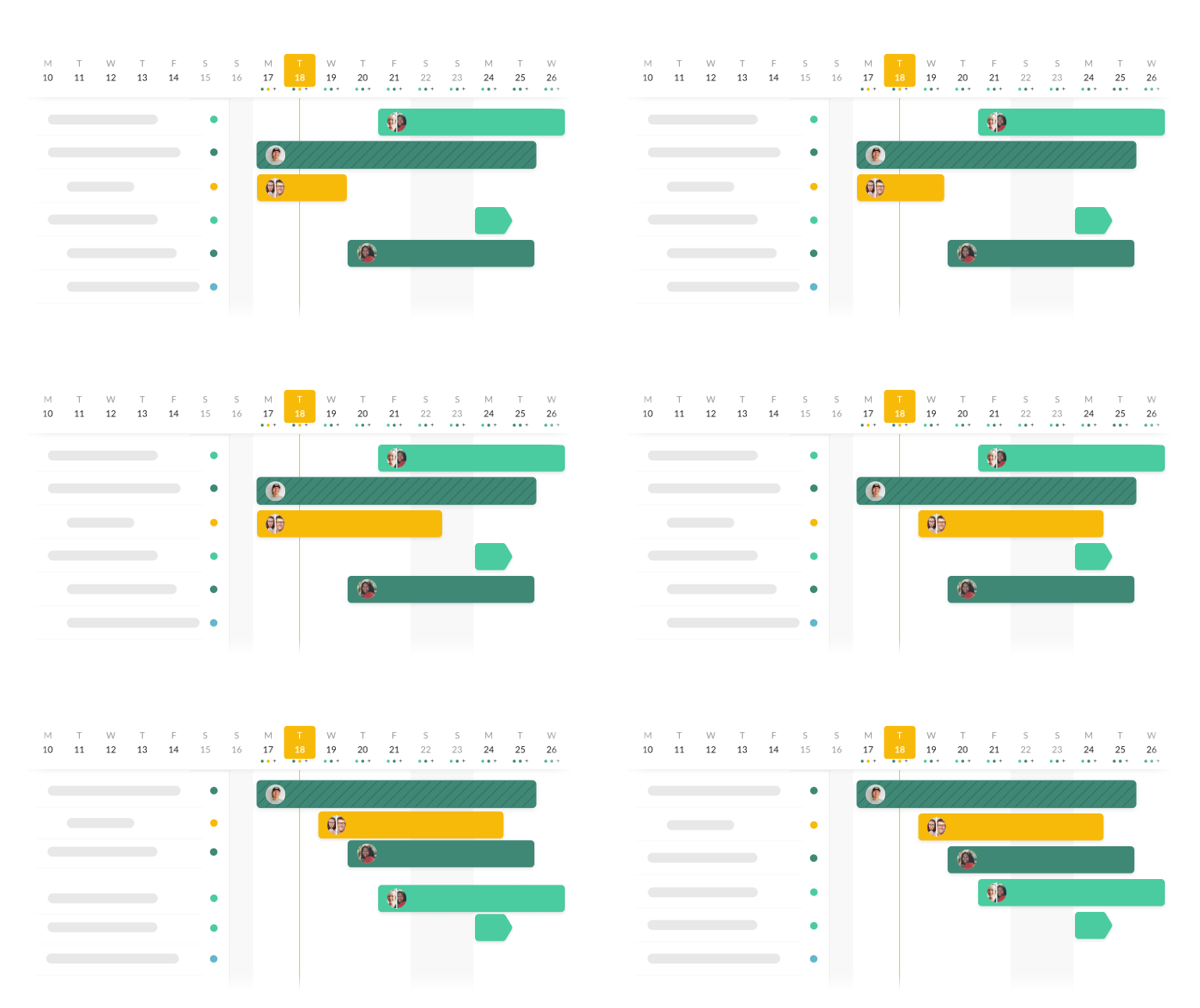
Quire'ın Dinamik Zaman Çizelgesi, sizi araç çubuklarına boğmayan bir Gantt grafiğidir. Herhangi bir projeyi Zaman Çizelgesi görünümüne geçirin, görevleri sürükleyerek yeniden planlayın, önceliğe veya etikete göre renklendirin ve iş yükü dengesizliğini görmek için sorumluya göre gruplayın. İç içe geçmiş görev listesi solda görünür kalır (çoğu Gantt aracı bundan vazgeçmenizi ister). Projelerde, Görevlerim'de ve Akıllı Klasörlerde kullanılabilir.
- Geleneksel Gantt grafiği ile Quire'ın Dinamik Zaman Çizelgesi arasındaki fark nedir?
- Bir proje zaman çizelgesi nedir ve ekibinizin buna neden ihtiyacı var?
- Quire Zaman Çizelgesi iş yükü yönetimini nasıl basitleştirir?
- Quire ekibi Zaman Çizelgesi ile nasıl planlama yapıyor? 🚀
- Bir Gantt grafiği kullanırken en yaygın hatalar nelerdir?
- Projeniz için Zaman Çizelgesi ne zaman doğru görünüm değildir?
- Önemli çıkarımlar
- Sıkça Sorulan Sorular
- Ekibinizin işini gerçek bir zaman çizelgesinde planlamaya hazır mısınız? 🏆
Quire'ı ilk günden beri kullanıyorsanız, bu blog yazısının başlığını görünce ne kadar sevindiğinizi tahmin edebiliyoruz. Sonunda, Zaman Çizelgesi olarak da bilinen, uzun zamandır beklenen Gantt Grafiği ilk defa sahneye çıktı.
Sizi geleneksel bir Gantt Grafiğinin tüm karmaşıklığıyla korkutmak yerine, projelerinizi en verimli ve en kolay şekilde yönetmenize gerçekten yardımcı olacak bir Zaman Çizelgesi özelliği üzerinde tartışıp geliştirmeye zaman ayırdık.
Sayısız deneme ve hata sürecinden geçtik ve bugün size Dinamik Zaman Çizelgesi özelliğini gururla tanıtıyoruz.
Zaman Çizelgesi, Görevlerim'de ve Akıllı Klasörlerde de çalışır. Bir Akıllı Klasör birden fazla projedeki görevleri bir araya getirdiğinden, onu Zaman Çizelgesi görünümüne almak size hepsini kapsayan tek bir program sunar; işte tam da burada iki projenin aynı kişiyi sessizce aynı iki haftalık dönem için ayırdığını fark edersiniz.
Geleneksel Gantt grafiği ile Quire'ın Dinamik Zaman Çizelgesi arasındaki fark nedir?
Çoğu Gantt aracı, tam bir hava trafik kontrol paneli istediğinizi varsayar. Quire'ın Zaman Çizelgesi ise programı görüp gününüze devam etmek istediğinizi varsayar. Farkı yan yana görelim.
| Ne yapar | Geleneksel Gantt | Quire Dinamik Zaman Çizelgesi |
|---|---|---|
| Görünüm değiştirme | Gantt moduna geçmek için görev listenizden çıkarsınız | İç içe geçmiş görev listeniz solda görünür kalır |
| Tarih düzenleme | Görevi açın, tarihleri değiştirin, kaydedin, yenileyin | Çubuğu doğrudan grafiğin üzerinde sürükleyin |
| Renk kodlama | Her görevi elle atayın veya bir kural oluşturun | Tek tıkla önceliğe, etikete veya tarihe göre gruplayın |
| İş yükü görünümü | Karıştırmanız gereken ayrı bir "kaynaklar" sekmesi | Sorumluya göre sıralayın, şeritler otomatik olarak belirir |
| İlk kurulum | Bağımlılıkları, takvimleri, temel çizgileri, kilometre taşlarını tanımlayın | Görevlerinize başlangıç ve bitiş tarihleri ekleyin. Bu kadar. |
| Öğrenme eğrisi | Saatlerce deneme hata, muhtemelen bir eğitim videosu | Yaklaşık beş dakika |
Genel kural şu: bir Gantt grafiği, önce onu inşa etmenizi beklemeden sorularınızı yanıtlamalıdır. Çoğu bunu yapmaz. Quire'ın Zaman Çizelgesi ise ilk günden itibaren işe yarar.
Bir proje zaman çizelgesi nedir ve ekibinizin buna neden ihtiyacı var?
Zaman Çizelgesi (Gantt Grafiği), proje yönetiminde kritik üç soruyu yanıtlamak için doğdu:
Görevlerden kim sorumlu?
Bu görevler ne kadar sürecek?
Hangi görevler önce ele alınmalı?
Geleneksel Gantt grafiği, bir proje programını gösteren yatay bir çubuk grafiğidir. Bir Gantt grafiğindeki her çubuk, proje zaman çizelgesindeki bir görevi temsil eder ve çubuğun uzunluğu, görevin tamamlanma süresini görselleştirir.
Tüm görevler takvim benzeri bir görünümde sıralandığından, yöneticiler mevcut proje durumunun kuşbakışı görünümünü elde edebilir. Klasik bir Gantt grafiği, görev listesi zaman çizelgesini, projenin başlangıç ve bitiş tarihlerini, görev bağımlılıklarını ve sorumlu kişileri gösterir.
Ancak bir Gantt grafiği mümkün olduğunca ayrıntılı bilgi sunmak için çok fazla veri barındırabildiğinden, kullanıcılar genellikle bunalmış hissedip kafası karışmış bir şekilde son bulur.
Ekibimizin, başlamanız için yeterince sezgisel, zorlu projelerinizle baş edebilmek için de yeterince güçlü bir Zaman Çizelgesini nihayet bulması bu kadar zaman almasının ana nedeni de tam olarak budur.
Quire Zaman Çizelgesi iş yükü yönetimini nasıl basitleştirir?
1. Proje gündemini planlayın ve hazırlıklı olmak için önden düşünün
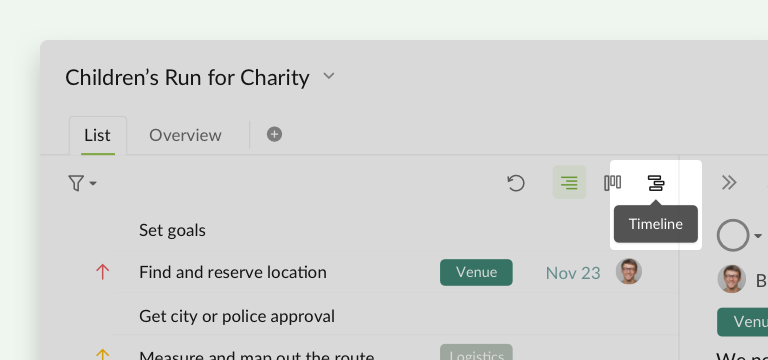
Sağ üst köşede, proje görünümünüzü Quire'ın Dinamik Zaman Çizelgesine geçirmeden önce, görevleriniz için başlangıç ve bitiş tarihleri eklediğinizden emin olun. Görevleriniz için henüz bir program belirlemediyseniz, görevleri tamamlamak için gereken süreyi sürükleyip düzenleyebilirsiniz.
Herhangi bir proje ve alt listeleri, Ağaç görünümü, Pano görünümü ve Zaman Çizelgesi görünümü arasında kolayca geçiş yapabilir.
Zaman Çizelgesi görünümünde, her görev kendi zaman aralığını haritalandırır. Zaman Çizelgesi, üzerinde çalıştığınız projede bir zamanlama çakışması olup olmadığını veya ekibinizin son tarihleri karşılamak için doğru yolda olup olmadığını görmek için tahmin yapmanın en iyi yoludur. Görevlerin süresini istediğiniz kadar sürükleyerek kolayca yeniden planlayabilirsiniz.
2. İç içe geçmiş görev listesi ve Zaman Çizelgesi ile bağlamı koruyun
"Zaman Çizelgesi/Gantt Grafiği özellikli proje yönetimi yazılımı" diye Google'da arama yaparsanız, sonuçlar sizi çıldırtacak. Aynı özelliğe sahip, sadece farklı bir düzene sokulmuş başka bir yazılım yaratmak istemiyoruz.
Listenizi Zaman Çizelgesi görünümüne geçirdiğinizde, iç içe geçmiş görev listesini sol tarafta tutmanıza ve proje zaman çizelgesini sağ tarafta sunmanıza olanak sağlıyoruz. Diğer proje yönetimi yazılımlarının aksine, Gantt görünümüne geçtiğinizde liste görünümünden vazgeçmek zorunda kalmazsınız. Ekip üyelerinin görevleri yürütüp yönetebilmesi için proje bağlamının ne kadar önemli olduğunu anlıyoruz.
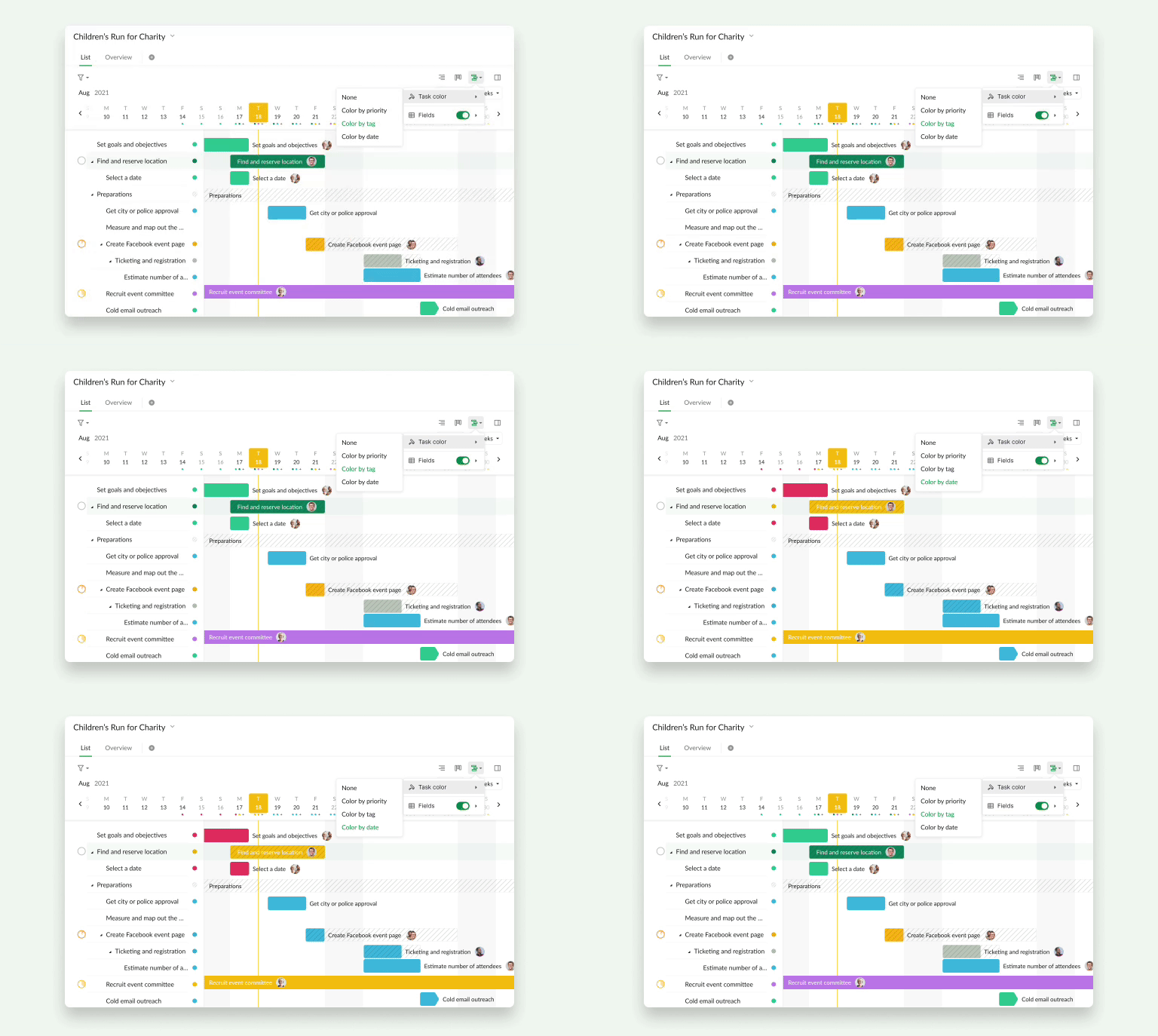
Projeyi daha iyi görselleştirmek için görevlerinize öncelik, etiket veya tarihe göre renkler atayabilirsiniz. Birçok araştırma, renklerin göreve başlama isteğinizi büyük ölçüde etkileyebileceğini göstermiştir.
Görev adının sağ tarafındaki nokta, görevin rengini gösterir ve görevin bitiş tarihini görmek için noktanın üzerine gelebilirsiniz. Noktaya tıklarsanız, sizi doğrudan Zaman Çizelgesinde görüntülemekte olduğunuz göreve götürür!
3. Proje kaynaklarını ve müsaitlik durumunu izleyin
Diyelim ki 10'dan fazla üyeyle bir proje üzerinde çalışıyorsunuz ve bunlardan bazıları programın açıkça gerisinde kalıyor. Ancak net bir proje zaman çizelgesiyle, yöneticiler veya süpervizörler ekibin başarısını engelleyen sorunları anında fark edebilir.
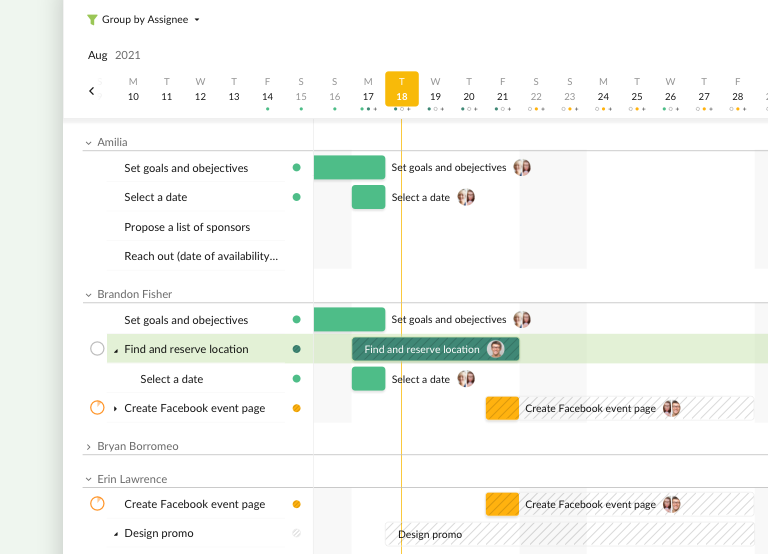
Zaman Çizelgesi görünümünde, görevleri Sorumlulara göre sıralayabilirsiniz ve tüm görevler buna göre sorumlulara göre gruplanır. Her sorumlu için ayrılmış şeritte sunulan görevlerle, görevlerin ekip üyeleri arasında eşit dağıtılıp dağıtılmadığını veya son tarihleri karşılamak için ek ilgi gerektirip gerektirmediğini anında görebilirsiniz.
4. Izgara Görünümüyle Görev Listesini özelleştirin
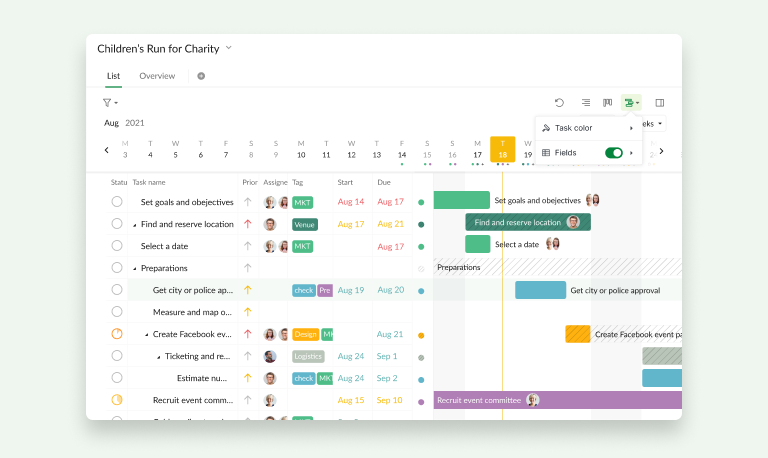
Zaman çizelgesi görünümü görev listesinin sadece çok sınırlı ayrıntılarını gösterebildiğinden, zaman çizelgesi düğmesine dokunup Alanlar'ı açabilirsiniz.
Listenizde hangi görev ayrıntılarını göstermek istediğinizi seçebilirsiniz; varsayılan seçimler "Durum", "Öncelik", "Sorumlu", "Etiketler", "Başlangıç" ve "Bitiş"tir. Göstermek istediğiniz seçeneği belirledikten sonra, gerekirse sütunu yeniden boyutlandırabilirsiniz.

Quire ekibi Zaman Çizelgesi ile nasıl planlama yapıyor? 🚀
1. Proje Yöneticisi ve Geliştirme Ekibi, Ürün Lansmanları için Zaman Çizelgesini kullanıyor
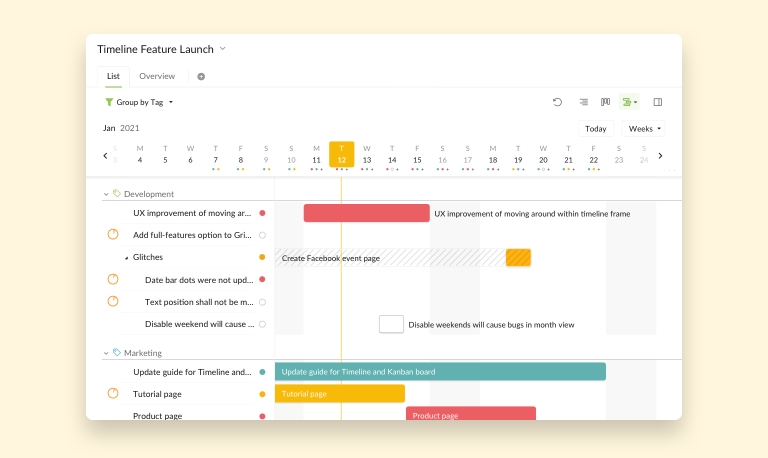
Yeni bir özelliği piyasaya sürmeden önce, uzun bir beyin fırtınası, planlama ve mevcut kaynaklara göre düzenleme süreci gerekir. Quire Proje Yöneticisi Jim, geliştirme sürecinden haberdar olmak için Geliştirme Ekibi Başkanıyla yan yana çalışıyor. Jim, Zaman Çizelgesini kullanacak ve ardından tüm görevleri etiketlere göre gruplayarak projenin kuşbakışı görünümünü elde edecek.
Üründe ani değişiklikler olursa ve Geliştirme Ekibinin ayrıntılar üzerinde çalışmak için daha fazla zamana ihtiyacı olursa, Proje Yöneticisi ürün yol haritasının etkilenmemesini sağlamak için ürünün hazır olma durumunu yeniden düzenlemek zorundadır. Jim, tıkanma noktalarını tespit etmek ve bir özellik geliştirme sürecinin süresini tahmin etmek için Zaman Çizelgesini kullanıyor.
2. İnsan Kaynakları Başkanı, Etkinlik Planlaması için Zaman Çizelgesini kullanıyor
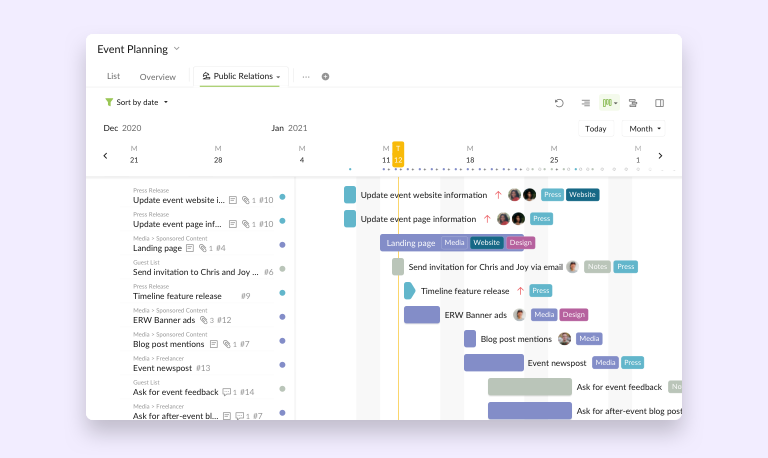
Penny, Quire'ın İK Departmanı Başkanıdır. İşi, takip edilmesi gereken binlerce son tarih ve ayrıntıyla çok stresli. Her bitiş tarihinin karşılandığından emin olması gerekiyor; bu, kontrol listenizde bir görevi işaretlemek kadar basit değil.
Penny, önümüzdeki birkaç hafta içinde gerçekleşecek etkinlikleri görselleştirmek için Zaman Çizelgesini (Ay görünümü, tarihe göre sıralama, Gelişmiş mod) kullanıyor. Tüm görevler bir zaman çizelgesi görünümünde sunulduğunda, Penny iletişimleri proaktif olarak yönetebildiğinden ve herhangi bir zamanlama sorununu gerçekleşmeden önce fark edebildiğinden emin olabiliyor.
Bir Gantt grafiği kullanırken en yaygın hatalar nelerdir?
Ekiplerin Quire Zaman Çizelgesini (ve geldikleri Gantt araçlarını) benimsemesini izledikten sonra, hemen her seferinde ortaya çıkan üç kalıp var.
1. Her görevi zaman çizelgesine koymak. İlk günün içgüdüsü, tek tek her görevi grafiğe sürüklemektir. Üçüncü güne gelindiğinde, grafik okunamaz hale gelir ve kimse onu açmaz. Çözüm: yalnızca gerçek başlangıç ve bitiş tarihleri olan görevleri zaman çizelgesine koyun. Diğer her şey, bir tarih hak edene kadar görev listesinde kalır.
2. İş henüz mantıklı hale gelmeden bağımlılıklar kurmak. Bağımlılıklar güçlüdür ve aynı zamanda bir Gantt grafiğini sürdürülemez hale getirmenin en hızlı yoludur. İlk iki veya üç bariz bağımlılığı ekleyin (tasarım, geliştirme başlamadan önce bitmelidir), sonra durun. Daha fazlasını, kaçırılan bir bağımlılık gerçek bir projede size gerçekten bir şeye mal olduğunda ekleyin.
3. Zaman Çizelgesini durum için tek doğru kaynak olarak ele almak. Durum, görevde yaşar. Zaman Çizelgesi işin ne zaman yapıldığını gösterir, bitip bitmediğini değil. Grafiği bir durum kontrol paneli olarak kullanmaya çalışan ekipler, gerçeğin iki farklı versiyonuyla baş başa kalır ve ekip her ikisine de güvenmeyi bırakır. Durumu görevde tutun ve Zaman Çizelgesinin planlama işini yapmasına izin verin.
Bu üçünden kaçınırsanız, Zaman Çizelgeniz altı ay sonra da hâlâ işe yarar olacaktır. Çoğu böyle olmuyor.
Projeniz için Zaman Çizelgesi ne zaman doğru görünüm değildir?
Bunun yerine farklı bir Quire görünümü seçmeniz gereken üç durum. Bunu size bir hafta boyunca görünümle boğuşmanız yerine önceden belirtmeyi tercih ederiz.
- Projeniz bir program değil, bir birikmiş iş listesidir. Başlangıç tarihi olmayan ve sabit son tarihleri bulunmayan 200 göreviniz varsa, Zaman Çizelgesi boş görünecektir. Aradığınız şey Ağaç görünümüdür (varsayılan). Görevleri, bir tarih hak ettiklerinde Zaman Çizelgesine taşıyın.
- Tekrar eden işi, proje işini değil, yönetiyorsunuz. "Projeniz" "yılın kalanı için pazarlama görevleri ama bunlar döngü halinde gerçekleşiyor" ise, Quire Takvimi bu kalıbı daha iyi ele alır. Zaman Çizelgesi, başlangıç ve bitiş noktaları olan tek seferlik proje işleri içindir.
- Teslim edilecek çıktıları değil, küçük günlük görevleri takip ediyorsunuz. Göreviniz "öğle yemeğinden önce üç e-postaya yanıt ver" ise, bu bir Zaman Çizelgesi çubuğu değil, bir kontrol listesi öğesidir. Onun yerine Pano görünümünü veya basit bir kontrol listesini kullanın.
Projenizde kilometre taşları, bağımlılıklar ve son tarihi olan sorumlular varsa, Zaman Çizelgesi doğru görünümdür. Başka bir şeyse, kendinizi görsel karmaşadan kurtarın ve farklı bir görünüm kullanın.
Önemli çıkarımlar
- Quire'ın Dinamik Zaman Çizelgesi, iç içe geçmiş görev listesini solda görünür tutarken programı sağda barındıran bir Gantt görünümüdür.
- Görevi açmadan yeniden planlamak için çubukları sürükleyin ve iş yükü dengesizliğini bir bakışta görmek için sorumluya göre gruplayın.
- Projelerde, Görevlerim'de ve Akıllı Klasörlerde, ücretsiz plan dahil (proje başına 10 üyeye, 4 projeye ve 1.000 göreve kadar) kullanılabilir.
- Herhangi bir proje, üçü de aynı temel verileri okuduğundan, Ağaç, Pano ve Zaman Çizelgesi görünümleri arasında istediğiniz zaman geçiş yapabilir.
Sıkça Sorulan Sorular
Proje yönetiminde Gantt grafiği nedir?
Her görevin ne zaman başladığını, ne kadar sürdüğünü ve görevlerin nasıl örtüştüğünü gösteren yatay bir çubuk grafiği. Modern Gantt araçları (Quire'ın Zaman Çizelgesi dahil) sorumluları, bağımlılıkları ve gruplamayı da aynı görünümde gösterir.
Quire'ın Dinamik Zaman Çizelgesi geleneksel bir Gantt grafiğinden nasıl farklıdır?
İç içe geçmiş görev listesi grafiğin yanında görünür kalır, görevi açmadan çubukları sürükleyerek yeniden planlarsınız ve sorumluya veya etikete göre gruplamak tek tıktır. Kurulum sadece görevlerinize başlangıç ve bitiş tarihleri eklemektir. Bu kadar.
Quire'da Ağaç, Pano ve Zaman Çizelgesi görünümleri arasında geçiş yapabilir misiniz?
Evet. Herhangi bir proje, alt liste, Görevlerim veya Akıllı Klasör, Ağaç, Pano ve Zaman Çizelgesi arasında istediğiniz zaman geçiş yapabilir. Aynı veri, farklı düzen.
Quire Zaman Çizelgesi görev bağımlılıklarını destekliyor mu?
Evet. İlk iki veya üç bariz bağımlılığı ekleyin (geliştirmeden önce tasarım), sonra durun. Daha fazlasını, kaçırılan bir bağımlılık gerçek bir projede size gerçekten bir şeye mal olduğunda ekleyin.
Quire Zaman Çizelgesi ücretsiz planda kullanılabilir mi?
Evet. Zaman Çizelgesi, ücretsiz katman dahil (proje başına 10 üyeye, 4 projeye ve 1.000 göreve kadar) her Quire planında kullanılabilir ve Akıllı Klasörlerde de çalışır, böylece tek bir program birden fazla projeyi kapsayabilir.
Ekibinizin işini gerçek bir zaman çizelgesinde planlamaya hazır mısınız? 🏆
Zaman Çizelgesi, proje yöneticileri, pazarlama koordinatörleri, CEO'lar ve danışmanlar için işe yarar. Ama gerçekte, işin ne zaman gerçekleştiğini ve kimin sorumlu olduğunu bilmesi gereken her ekip için tasarlanmıştır. Bin görevli uzun süreli karmaşık proje ya da yirmi görevli kısa süreli sprint, farketmez. Zaman Çizelgesinin şekli aynıdır.
Ekibiniz bugün bir Zaman Çizelgesi olmadan çalışıyorsa, ya programı birinin kafasında tutuyorsunuz ya da her Pazartesi ayrı bir belgede yeniden oluşturuyorsunuz. İkisi de maliyetli. Bu hafta devam eden bir projeyi Zaman Çizelgesi görünümüne geçirin ve nasıl dayandığını görün.
Not: Bu, Zaman Çizelgesi çalışmamızın sadece başlangıcı ve keşfedilecek çok daha fazlası olacak. Aşağıya bir yorum bırakın veya bize @quire_io üzerinden tweet atın ve bundan sonra ne görmek istediğinizi bize söyleyin.
