
features · Jan 14, 2021
Представляем динамическую временную шкалу: визуализируйте планирование команды и достигайте успеха
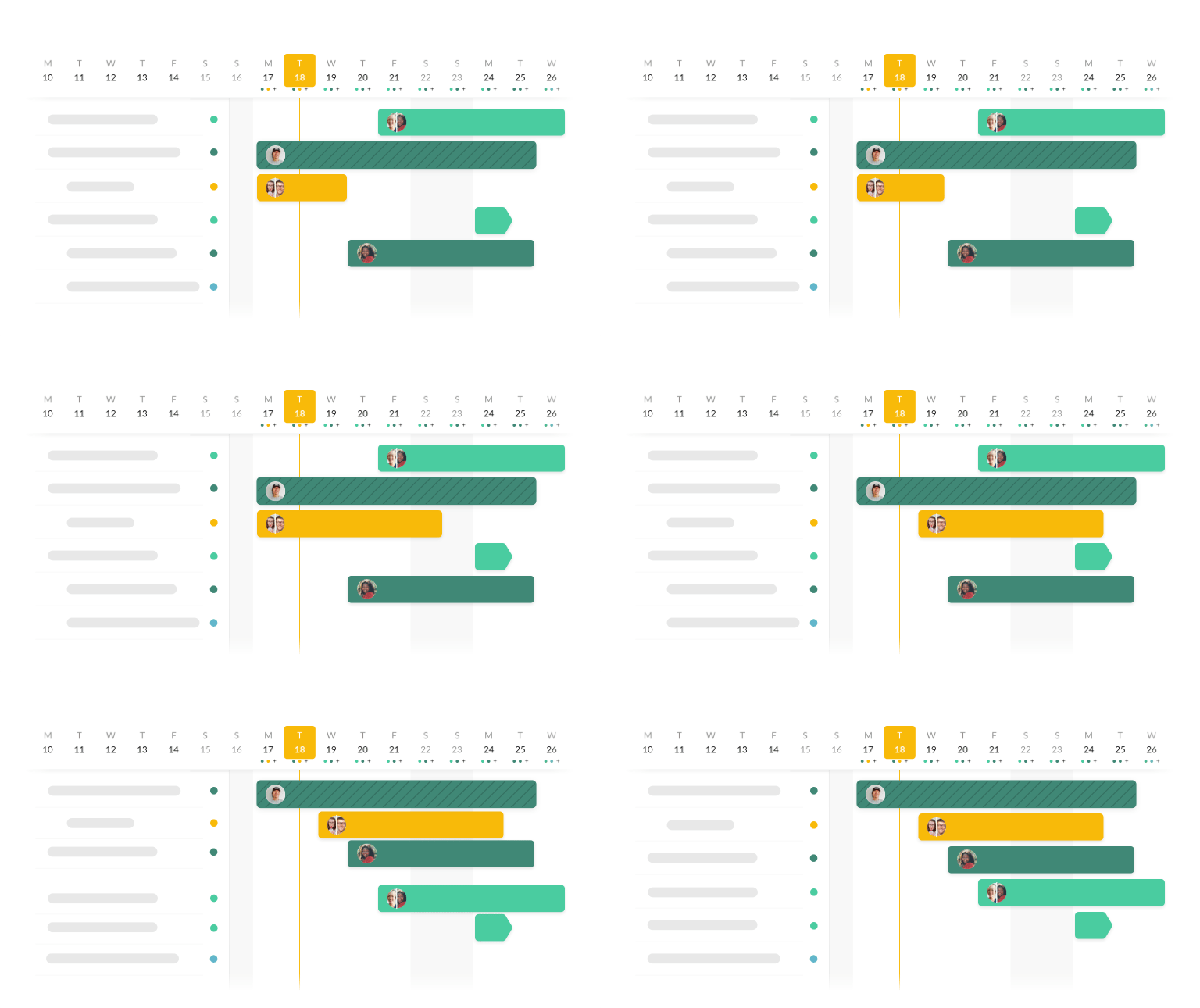
Последнее обновление: 30 сентября 2026 г.
Динамическая временная шкала Quire — это диаграмма Ганта, которая не тонет в панелях инструментов. Переключите любой проект на вид временной шкалы, перетаскивайте задачи, чтобы изменить сроки, раскрашивайте их по приоритету или метке и группируйте по исполнителю, чтобы заметить перекос в загрузке. Вложенный список задач остается слева (большинство инструментов Ганта заставляют им пожертвовать). Доступно в проектах, разделе «Мои задачи» и Умных папках.
- Традиционная диаграмма Ганта против Динамической временной шкалы Quire: в чем разница?
- Что такое временная шкала проекта и зачем она нужна вашей команде?
- Как Временная шкала Quire упрощает управление загрузкой?
- Как команда Quire планирует работу с помощью временной шкалы? 🚀
- Какие самые распространенные ошибки при использовании диаграммы Ганта?
- Когда стоит использовать другой вид Quire вместо временной шкалы?
- Ключевые выводы
- Часто задаваемые вопросы
- Готовы спланировать работу команды на реальной временной шкале? 🏆
Если вы с Quire с самого первого дня, мы легко можем представить, как вас взволновало название этого поста в блоге. Наконец-то долгожданная диаграмма Ганта, также известная как Временная шкала, сделала свой первый дебют.
Мы потратили немало времени на обсуждение и разработку функции Временной шкалы, которая по-настоящему помогает управлять проектами максимально эффективным и простым способом, вместо того чтобы пугать вас всей сложностью традиционной диаграммы Ганта.
Было проведено множество проб и ошибок, и сегодня мы с гордостью представляем вам функцию Динамическая временная шкала.
Временная шкала также работает в разделе «Мои задачи» и в Умных папках. Поскольку Умная папка собирает задачи из нескольких проектов сразу, переключение её в режим временной шкалы дает единый график, охватывающий их все, — и именно там вы увидите, как два проекта незаметно резервируют одного и того же человека на одни и те же две недели.
Традиционная диаграмма Ганта против Динамической временной шкалы Quire: в чем разница?
Большинство инструментов Ганта рассчитаны на тех, кому нужна полноценная панель авиадиспетчера. Временная шкала Quire рассчитана на тех, кто хочет увидеть график и заняться своими делами. Вот разница, наглядно.
| Что делает | Традиционная диаграмма Ганта | Динамическая временная шкала Quire |
|---|---|---|
| Переключение видов | Вы покидаете список задач, чтобы войти в режим диаграммы Ганта | Ваш вложенный список задач остается видимым слева |
| Изменение дат | Открыть задачу, изменить даты, сохранить, обновить страницу | Перетащить полосу прямо на диаграмме |
| Цветовая маркировка | Назначать вручную для каждой задачи или строить правило | Группировать по приоритету, метке или дате в один клик |
| Просмотр загрузки | Отдельная вкладка «ресурсы», в которой нужно разбираться | Сортировка по исполнителю — и дорожки появляются автоматически |
| Первоначальная настройка | Определить зависимости, календари, базовые планы, вехи | Добавить дату начала и окончания к задачам. Готово. |
| Кривая обучения | Часы проб и ошибок, возможно, обучающее видео | Около пяти минут |
Общее правило: диаграмма Ганта должна отвечать на ваши вопросы без необходимости сначала ее строить. У большинства так не получается. Временная шкала Quire полезна с первого дня.
Что такое временная шкала проекта и зачем она нужна вашей команде?
Временная шкала (диаграмма Ганта) появилась, чтобы отвечать на три ключевых вопроса управления проектами:
Кто отвечает за задачи?
Сколько времени займут эти задачи?
Какие задачи нужно выполнить первыми?
Традиционная диаграмма Ганта — это горизонтальная столбчатая диаграмма, отображающая график проекта. Каждая полоса на диаграмме Ганта представляет задачу в временной шкале проекта, а длина полосы визуализирует продолжительность выполнения задачи.
Поскольку все задачи представлены в виде календаря, руководители могут получить общую картину текущего статуса проекта с высоты птичьего полета. Классическая диаграмма Ганта показывает временную шкалу списка задач, даты начала и окончания проекта, зависимости между задачами, а также ответственных исполнителей.
Однако, поскольку диаграмма Ганта может включать множество сведений, чтобы представить максимально подробную информацию, пользователи часто чувствуют себя перегруженными и в итоге еще больше путаются.
Именно поэтому нашей команде потребовалось так много времени, чтобы наконец создать Временную шкалу, которая достаточно интуитивна для быстрого старта и достаточно мощна, чтобы справляться с самыми сложными проектами.
Как Временная шкала Quire упрощает управление загрузкой?
1. Планируйте расписание проекта заранее, чтобы быть готовыми
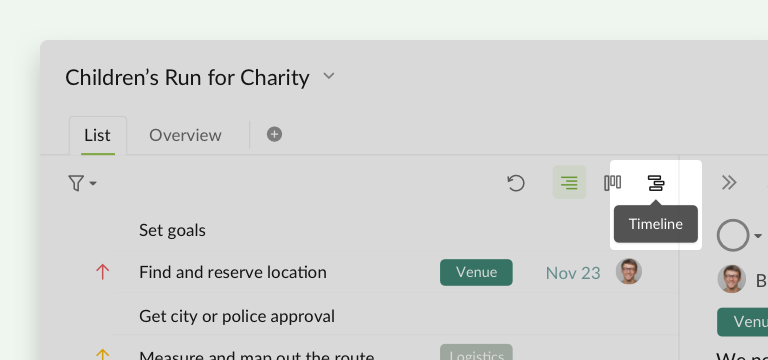
В верхнем правом углу, перед переключением вида проекта на Динамическую временную шкалу Quire, убедитесь, что вы добавили даты начала и окончания для задач. Если вы еще не определили расписание задач, можно просто перетащить и настроить период их выполнения.
Любой проект и его подсписки можно легко переключать между видом дерева, видом доски и видом временной шкалы.
В режиме временной шкалы каждая задача будет отображаться со своей продолжительностью. Временная шкала отлично подходит для прогнозирования проекта, над которым вы работаете, — чтобы увидеть, нет ли конфликтов по времени и успевает ли команда к дедлайнам. Вы можете легко перетаскивать задачи, чтобы изменить продолжительность их выполнения на нужный срок.
2. Оставайтесь в контексте с вложенным списком задач и временной шкалой
Если вы поищете в Google «программа для управления проектами с временной шкалой / диаграммой Ганта», результаты сведут вас с ума. Мы не хотели создавать еще одну программу с той же функцией, просто в другом оформлении.
Когда вы переключаете список в режим временной шкалы, мы позволяем оставить вложенный список задач слева, а временную шкалу проекта показываем справа. В отличие от других программ для управления проектами, где при переключении на вид Ганта приходится отказываться от вида списка. Мы понимаем, что контекст проекта крайне важен для участников команды, чтобы выполнять и управлять задачами.
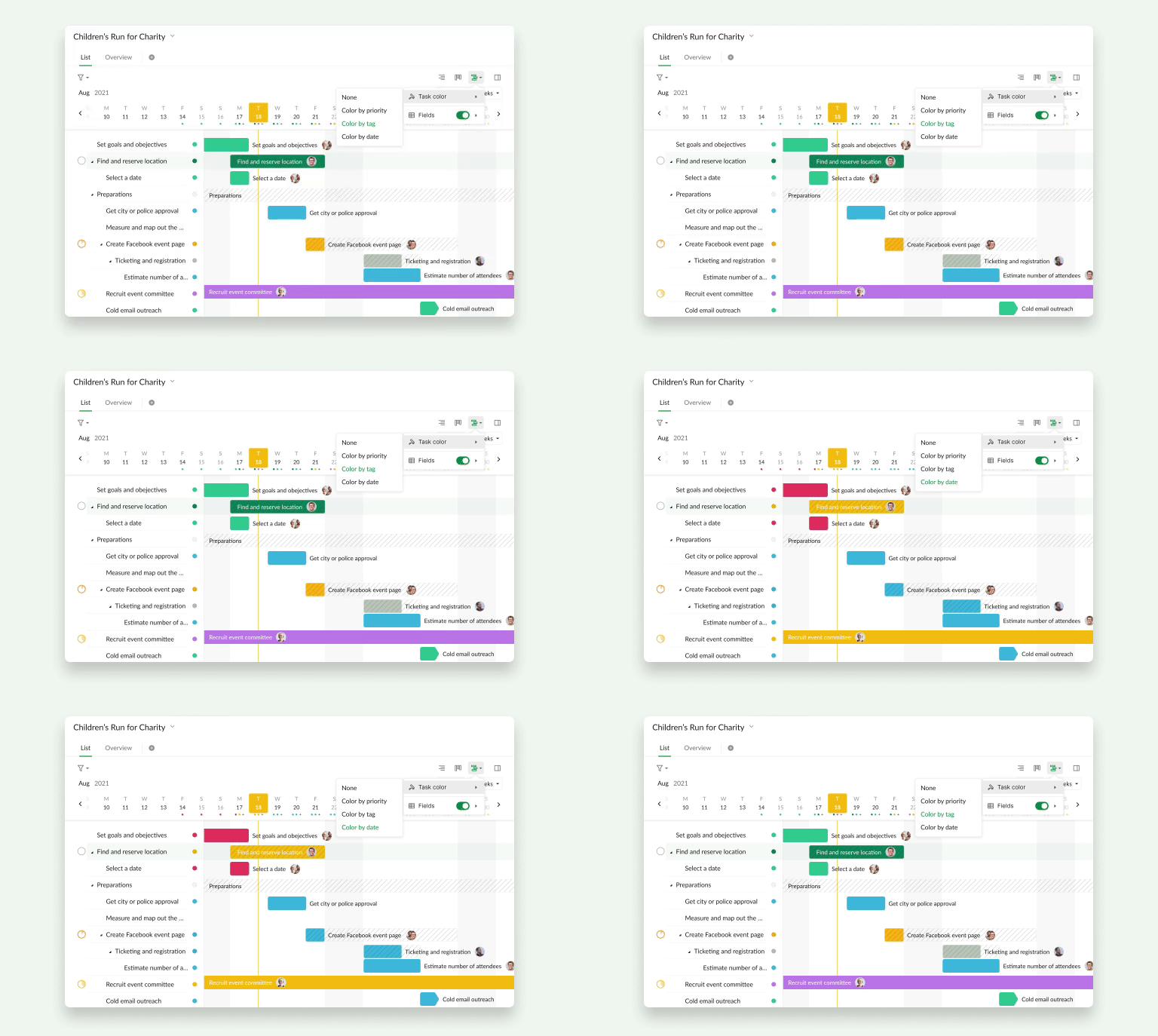
Чтобы лучше визуализировать проект, вы можете задать цвета для задач по приоритету, метке или дате. Многие исследования показывают, что цвета могут значительно влиять на то, насколько вы готовы приступить к задачам.
Точка справа от названия задачи указывает на ее цвет, и вы можете навести на нее курсор, чтобы увидеть дату выполнения задачи. А если нажать на точку, она сразу перенесет вас к самой задаче, которую вы просматриваете на временной шкале!
3. Отслеживайте ресурсы и доступность проекта
Допустим, вы работаете над проектом с более чем 10 участниками, и некоторые из них явно отстают от графика. Однако при наличии четкой временной шкалы проекта руководители или супервайзеры могут сразу заметить препятствия, мешающие успеху команды.
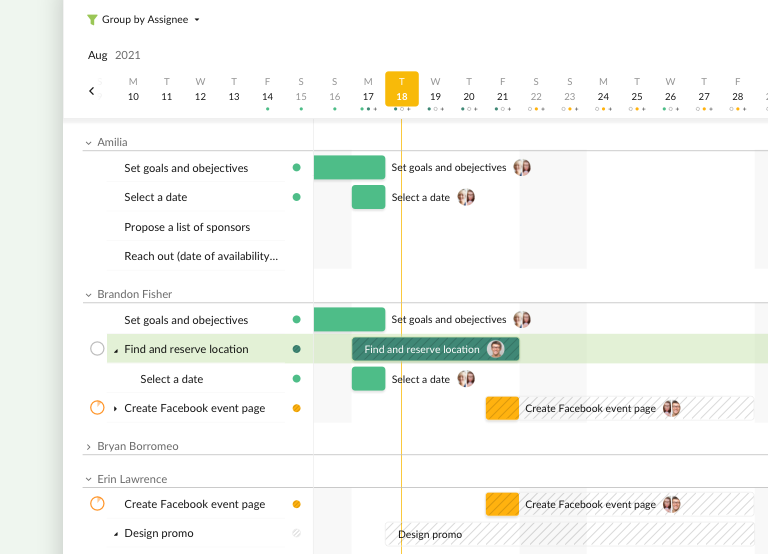
В режиме временной шкалы вы можете отсортировать задачи по исполнителям, и все задачи будут соответствующим образом сгруппированы по исполнителям. Задачи, представленные в отдельной дорожке для каждого исполнителя, сразу показывают, равномерно ли они распределены между участниками команды или требуют дополнительного внимания, чтобы уложиться в сроки.
4. Настройте список задач с помощью табличного вида
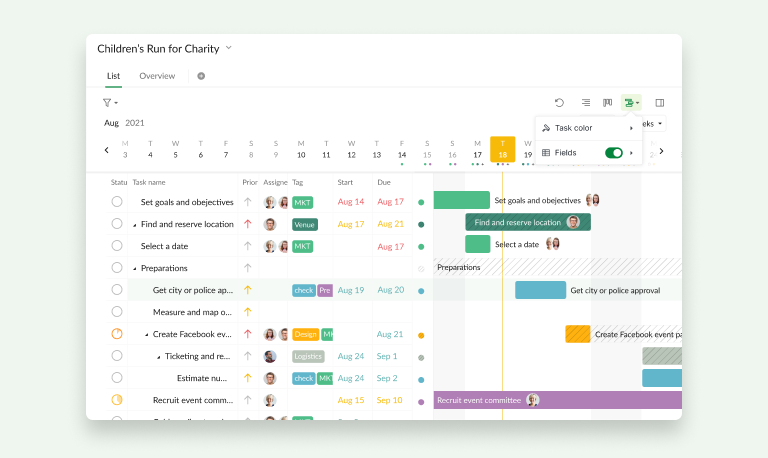
Поскольку вид временной шкалы может показывать лишь ограниченные сведения о списке задач, вы можете нажать на кнопку временной шкалы и включить поля.
Вы можете выбрать, какие сведения о задачах хотите видеть в списке; по умолчанию выбраны «Статус», «Приоритет», «Исполнитель», «Метки», «Начало» и «Окончание». После выбора нужных параметров вы можете изменить размер столбца при необходимости.

Как команда Quire планирует работу с помощью временной шкалы? 🚀
1. Менеджер проекта и команда разработки используют временную шкалу для запуска продуктов
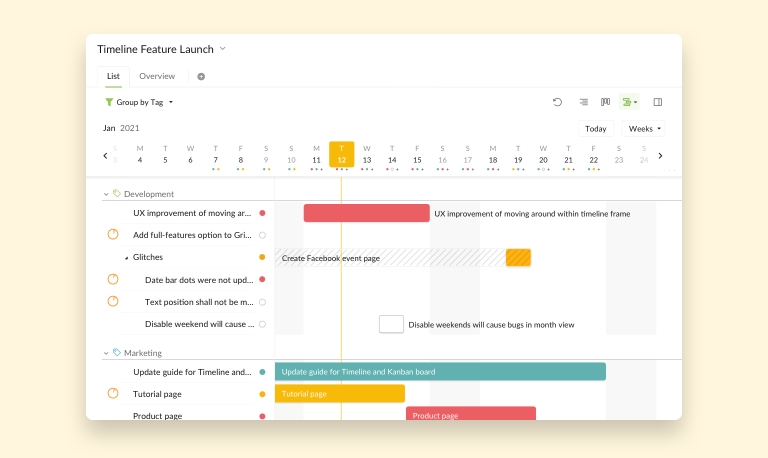
Перед выпуском новой функции требуется долгое время на обдумывание, планирование и распределение доступных ресурсов. Менеджер проектов Quire Джим тесно работает с руководителем команды разработки, чтобы быть в курсе процесса разработки. Джим использует временную шкалу, а затем группирует все задачи по меткам, чтобы получить общую картину проекта с высоты птичьего полета.
Если в продукте происходят внезапные изменения и команде разработки требуется больше времени на детали, менеджеру проекта нужно пересмотреть готовность продукта, чтобы дорожная карта продукта не пострадала. Джим использует временную шкалу, чтобы выявлять препятствия и прогнозировать продолжительность разработки функции.
2. Руководитель отдела кадров использует временную шкалу для планирования мероприятий
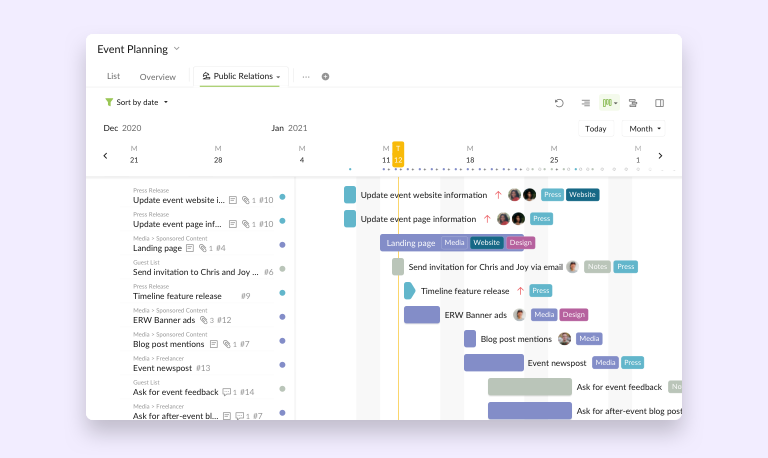
Пенни — руководитель отдела кадров Quire. Ее работа очень напряженная, с тысячами дедлайнов и деталей, за которыми нужно следить. Ей нужно убедиться, что каждый срок соблюден, а это не так просто, как отмечать выполненную задачу в чек-листе.
Пенни использует временную шкалу (вид по месяцам, сортировка по дате, расширенный режим), чтобы визуализировать события, которые произойдут в ближайшие пару недель. Имея все задачи на временной шкале, Пенни может заранее управлять коммуникацией и замечать проблемы со сроками до того, как они возникнут.
Какие самые распространенные ошибки при использовании диаграммы Ганта?
Наблюдая за тем, как команды переходят на Временную шкалу Quire (и с какими инструментами Ганта они работали раньше), можно заметить три паттерна, которые повторяются почти всегда.
1. Размещение всех задач на временной шкале. В первый день возникает инстинктивное желание перетащить на диаграмму абсолютно каждую задачу. К третьему дню диаграмма становится нечитаемой, и ее уже никто не открывает. Решение: размещайте на временной шкале только задачи с реальными датами начала и окончания. Все остальное остается в списке задач, пока не получит дату.
2. Построение зависимостей до того, как в этом появляется смысл. Зависимости — мощный инструмент, но и самый быстрый способ сделать диаграмму Ганта неуправляемой. Добавьте первые две-три очевидные зависимости (дизайн должен быть завершен до начала разработки), а затем остановитесь. Добавляйте новые только тогда, когда упущенная зависимость действительно обходится вам чем-то на реальном проекте.
3. Использование временной шкалы как единственного источника достоверности о статусе. Статус живет в задаче. Временная шкала показывает, когда выполняется работа, а не то, завершена ли она. Команды, которые пытаются использовать диаграмму как панель статусов, получают две версии реальности, и в итоге перестают доверять обеим. Держите статус в задаче и позвольте временной шкале заниматься планированием.
Если вы избежите этих трех ошибок, ваша временная шкала будет полезна и через полгода. У большинства этого не происходит.
Когда стоит использовать другой вид Quire вместо временной шкалы?
Три ситуации, когда другой вид Quire справится с работой лучше:
- Ваш проект — это бэклог, а не график. Если у вас 200 задач без дат начала и без фиксированных дедлайнов, им место в виде дерева (используется по умолчанию). Переносите задачи на временную шкалу только тогда, когда они получат дату.
- Вы управляете повторяющейся работой, а не проектной. Если ваш «проект» — это «маркетинговые задачи на весь оставшийся год, но повторяющиеся по циклу», Календарь Quire подходит для такого паттерна лучше. Временная шкала предназначена для разовой проектной работы с точками начала и окончания.
- Вы отслеживаете небольшие ежедневные задачи, а не результаты. Если ваша задача — «ответить на три письма до обеда», это пункт чек-листа, а не полоса на временной шкале. Используйте вид доски или простой чек-лист.
Если в вашем проекте есть вехи, зависимости и исполнители с дедлайнами, временная шкала — подходящий вид. Для всего остального другой вид Quire доступен в один клик.

Ключевые выводы
- Динамическая временная шкала Quire — это вид Ганта, который оставляет вложенный список задач видимым слева, а график — справа.
- Перетаскивайте полосы, чтобы изменить сроки без открытия задачи, и группируйте по исполнителю, чтобы сразу увидеть перекос в загрузке.
- Она доступна в проектах, разделе «Мои задачи» и Умных папках, включая бесплатный тариф (до 10 участников, 4 проекта и 1000 задач на проект).
- Любой проект может переключаться между видами дерева, доски и временной шкалы в любой момент, поскольку все три вида читают одни и те же данные.
Временная шкала — один из четырех способов посмотреть на один и тот же проект. О том, когда каждый из них оправдывает себя, читайте в статье какой вид проекта подходит для вашей работы.
Часто задаваемые вопросы
Что такое диаграмма Ганта в управлении проектами?
Горизонтальная столбчатая диаграмма, показывающая, когда начинается каждая задача, сколько времени она занимает и как задачи перекрываются. Современные инструменты Ганта (включая Временную шкалу Quire) также показывают исполнителей, зависимости и группировку в том же виде.
Чем Динамическая временная шкала Quire отличается от традиционной диаграммы Ганта?
Вложенный список задач остается видимым рядом с диаграммой, вы перетаскиваете полосы, чтобы изменить сроки без открытия задачи, а группировка по исполнителю или метке выполняется в один клик. Настройка сводится к добавлению дат начала и окончания к задачам. Вот и все.
Можно ли переключаться между видами дерева, доски и временной шкалы в Quire?
Да. Любой проект, подсписок, раздел «Мои задачи» или Умная папка могут переключаться между деревом, доской и временной шкалой в любой момент. Данные одни и те же, меняется только оформление.
Поддерживает ли Временная шкала Quire зависимости задач?
Да. Добавьте первые две-три очевидные зависимости (дизайн перед разработкой), а затем остановитесь. Добавляйте новые только тогда, когда упущенная зависимость действительно обходится вам чем-то на реальном проекте.
Доступна ли Временная шкала Quire на бесплатном тарифе?
Да. Временная шкала доступна на всех тарифах Quire, включая бесплатный (до 10 участников, 4 проекта и 1000 задач на проект), и работает также в Умных папках, так что один график может охватывать сразу несколько проектов.
Готовы спланировать работу команды на реальной временной шкале? 🏆
Временная шкала подходит менеджерам проектов, маркетинг-координаторам, руководителям компаний и консультантам. Но на самом деле она нужна любой команде, которой важно знать, когда выполняется работа и кто за нее отвечает. Долгосрочный сложный проект с тысячей задач или короткий спринт на двадцать — не важно. Форма временной шкалы одинакова.
Если ваша команда сегодня работает без временной шкалы, вы либо держите график в голове одного человека, либо перестраиваете его каждый понедельник в отдельном документе. И то, и другое дорого обходится. Переключите один текущий проект на вид временной шкалы на этой неделе и посмотрите, как он себя покажет.
P.S.: Это лишь начало нашей работы над Временной шкалой, и впереди еще много всего интересного. Оставьте комментарий ниже или напишите нам в твиттере @quire_io и расскажите, что бы вы хотели увидеть дальше.
