
features · Jan 14, 2021
Quire Kanban Board 2.0: Visualize o Progresso da Equipe
Última atualização: 26 de agosto de 2026
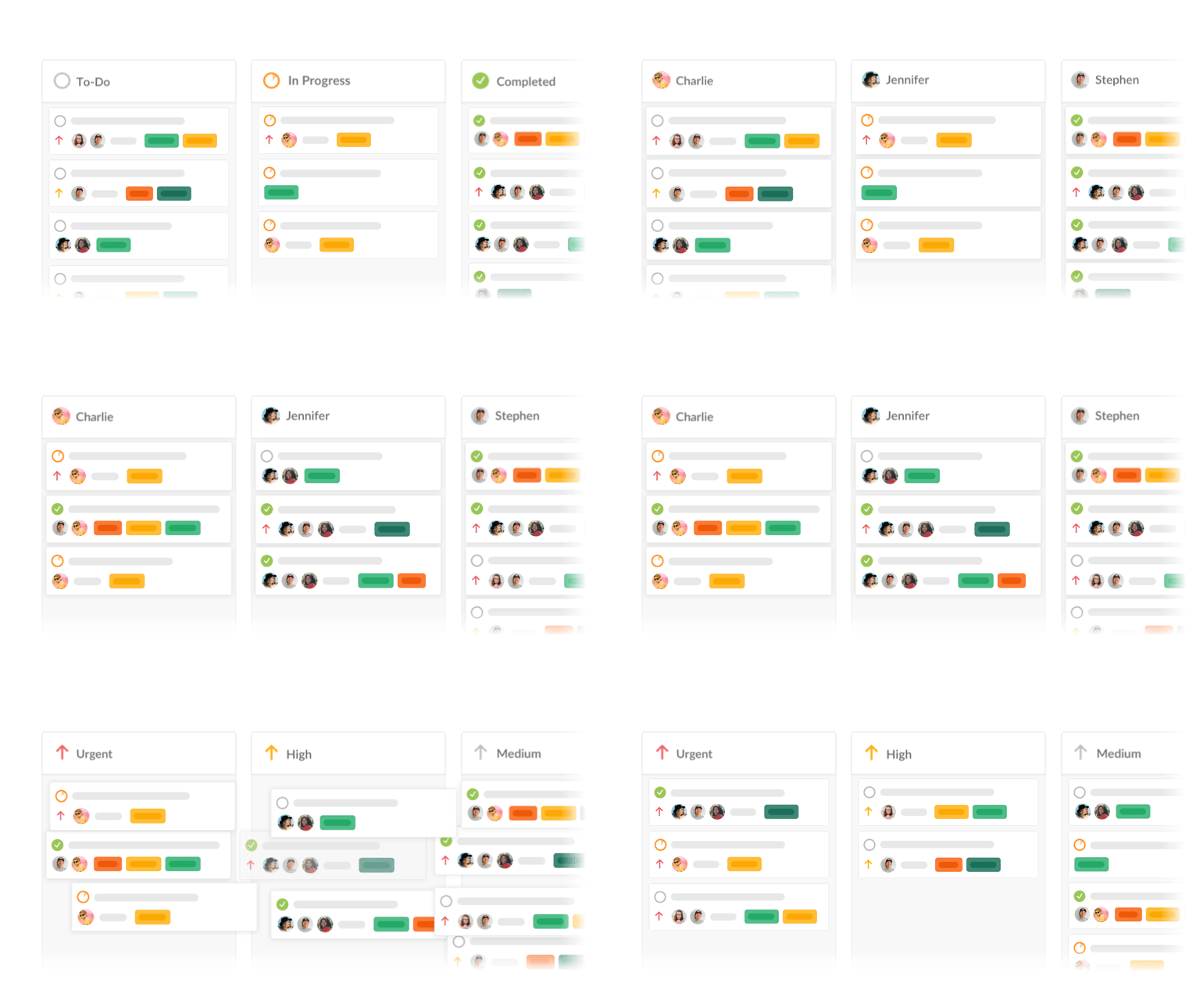
O Quire Kanban Board 2.0 transforma as tarefas de qualquer projeto em uma vista Kanban configurável, com colunas por estado (padrão), prioridade, responsável, tag ou data. Mesmos dados do projeto das vistas de Lista e Cronograma; alternância com um clique entre elas. Disponível em todos os planos, incluindo o gratuito.
- Como alternar entre a Vista de Quadro e a Exibição em Lista?
- Como configurar um fluxo de trabalho ágil com o Kanban Board 2.0?
- Como visualizar o trabalho em andamento com colunas personalizáveis?
- Como a equipe do Quire usa o Kanban Board 2.0?
- Pronto para mudar seu projeto para o Kanban Board 2.0?
- Perguntas Frequentes
Desde 2018, quando lançamos pela primeira vez o Quire Mark III, o Quadro Kanban oficialmente uniu forças com a Lista de Tarefas Aninhadas do Quire para se tornar uma dupla poderosa no enfrentamento de grandes projetos e desafios.
De pequenos projetos empresariais a iniciativas em grande escala, o Quadro do Quire tornou ainda mais fácil compartilhar a visão e as conquistas das equipes.
O Kanban como método tem uma história mais longa do que a maioria dos fornecedores de software reconhece. Segundo o relato da própria Toyota sobre seu sistema de produção, Taiichi Ohno introduziu o kanban (a palavra japonesa para quadro de sinalização) no final da década de 1940 para limitar o trabalho em andamento e visualizar o fluxo no chão de fábrica. David J.
Anderson adaptou o método para o trabalho de conhecimento em seu livro Kanban, de 2010, e a maioria dos recursos de quadro em ferramentas de PM modernas (Trello, quadros do Asana, quadros do ClickUp, os do Quire) descende dessa adaptação. O Board 2.0 do Quire suporta os princípios padrão do Kanban: colunas de estado, visualização do trabalho em andamento e movimentação entre estados.
Ouvimos o feedback e as sugestões dos usuários, além de discutir continuamente de forma interna, para tornar o Quadro Kanban do Quire ainda melhor. Hoje, temos o prazer de anunciar que o Kanban Board 2.0 chegou, pronto para transformar seus sonhos em realidade sob múltiplas perspectivas 🚀🚀🚀
Como alternar entre a Vista de Quadro e a Exibição em Lista?
O Quire Kanban Board 2.0 ainda permite que você tenha a visão panorâmica dos seus projetos e gerencie o progresso da equipe do início ao fim com os tradicionais cartões e colunas. No entanto, o novo Quadro Kanban oferece mais flexibilidade para trabalhar com qualquer lista de tarefas e sublistas.
Sabemos que nem todos são fãs de listas como nós, então deixamos você ter uma vista de quadro padrão personalizável para cada projeto. Agora você pode visualizar e gerenciar sua lista de tarefas de diferentes ângulos e perspectivas, sem precisar selecionar tarefas para um quadro específico.
Você tem a flexibilidade de alternar entre a exibição em lista aninhada, a vista de quadro Kanban e a Vista de Cronograma (e mais vistas estão por vir). Em cada projeto, você tem pelo menos 3 vistas diferentes para escolher.
Desde a publicação original deste post, também adicionamos uma Vista de Calendário, para que você possa arrastar e soltar as mesmas tarefas diretamente em um calendário quando uma vista por data limite for o que o trabalho exige.
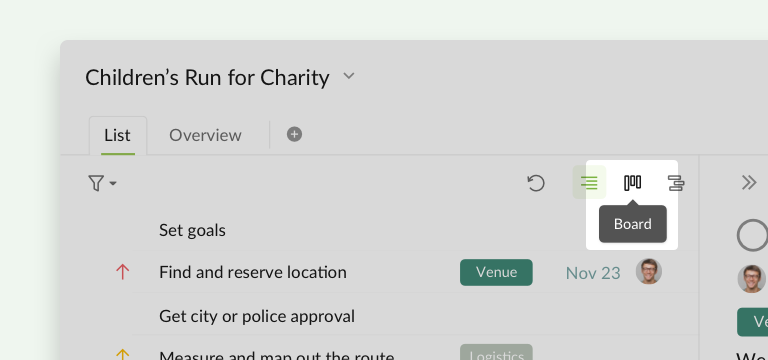
No lado direito da sua exibição em lista, clique no ícone de Quadro e suas tarefas serão apresentadas no layout de quadro.
Como configurar um fluxo de trabalho ágil com o Kanban Board 2.0?
Ainda quer se concentrar em algumas tarefas selecionadas em um único quadro, como antigamente? Claro! Nós te ajudamos com isso!
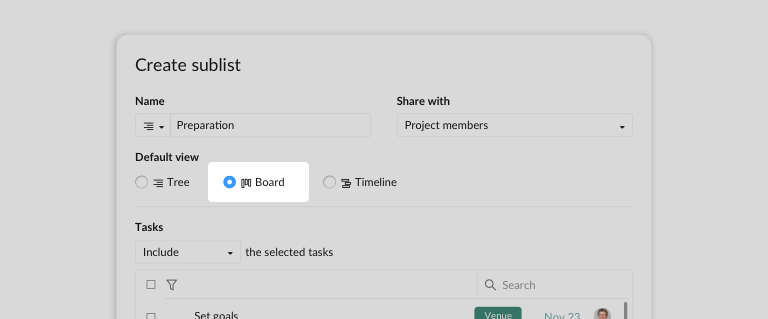
No entanto, em vez de criar um quadro, você na verdade cria uma sublista a partir da sua Lista de Tarefas e escolhe "Quadro" como a vista padrão. Em seguida, selecione as tarefas que deseja adicionar ao quadro.
As colunas padrão são criadas com base nos estados do projeto. Você pode arrastar e soltar tarefas entre colunas para definir o novo estado, e até reorganizar a ordem das tarefas como preferir, para obter a vista de que precisa.
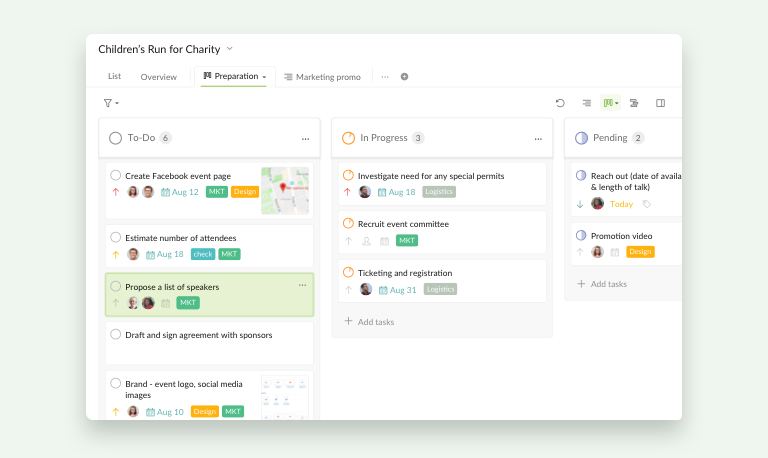
Você e seus colegas de equipe podem continuar alternando entre as vistas de quadro e de lista. Uma pessoa pode trabalhar com a vista de quadro enquanto outra trabalha com a vista de lista, dentro do mesmo projeto — o melhor dos dois mundos!
Como visualizar o trabalho em andamento com colunas personalizáveis?
O Quire Kanban Board 2.0 permite reorganizar sua lista de tarefas e organizar seus quadros por seções de coluna personalizáveis.
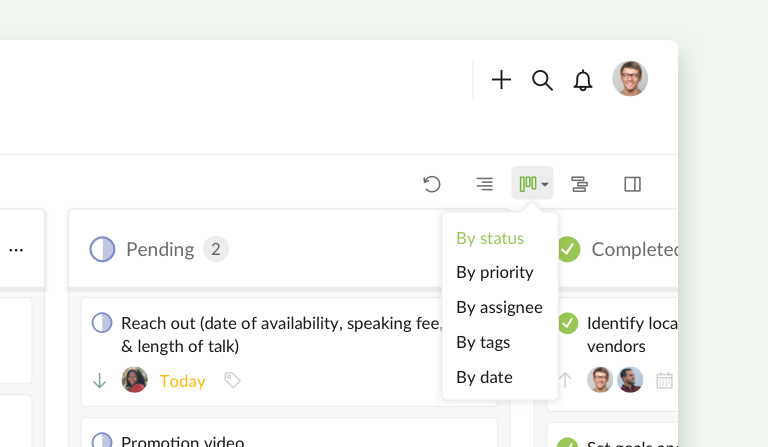
- Quer visualizar o progresso do projeto? Organize o quadro por estado
- Quer acompanhar as tarefas mais críticas? Organize o quadro por prioridade
- Preocupado com a alocação da equipe? Organize o quadro por responsável
- Categorizando diferentes grupos: organize o quadro por tag
- Quer visualizar o cronograma do projeto? Organize o quadro por data
O novo Quadro Kanban é flexível o suficiente para você personalizar as vistas na ordem que preferir. Seu fluxo de trabalho agora está em suas mãos, com controle total!
Ao trabalhar com o Quadro Kanban, adoramos reorganizar as tarefas arrastando e soltando entre colunas para criar diferentes swimlanes e obter uma melhor visualização.
Como a equipe do Quire usa o Kanban Board 2.0?
Caso você esteja se perguntando como gerenciamos nossos projetos com o Kanban Board 2.0, aqui estão alguns exemplos para inspirar você a ser criativo com seus quadros!
Acompanhando diferentes estágios de diferentes campanhas: sob a perspectiva de Marketing
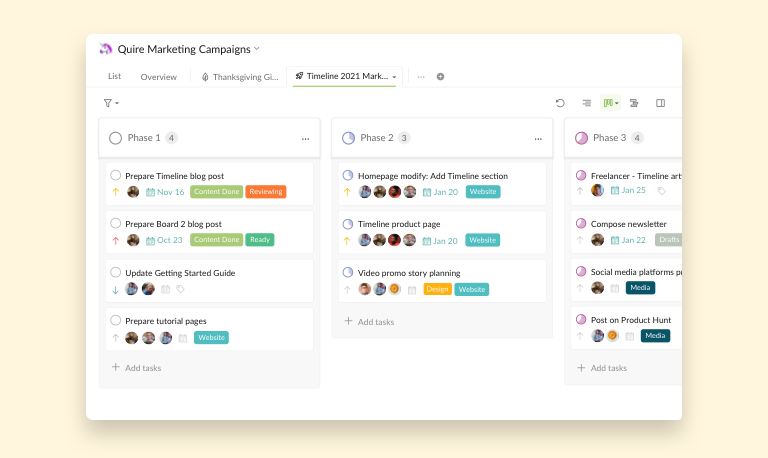
Como Growth Marketer, é fundamental ter a visão panorâmica de tudo o que está acontecendo nas campanhas de marketing e nas fases de desenvolvimento do produto.
Vicky — Growth Marketer do Quire — usa o Kanban Board 2.0 para agrupar suas tarefas em diferentes quadros, como "Campanha de Sorteio de Ação de Graças 2020 do Quire" ou "Kit de Marketing do Cronograma 2021".
Dentro de um mesmo quadro, ela categoriza as tarefas por diferentes colunas, e cada coluna representa um estágio diferente do projeto, como "Fase 1", "Fase 2", "Fase 3".
Dessa forma, ao olhar para os quadros, Vicky sabe exatamente o que precisa ser feito para uma determinada campanha no período da fase um. Enquanto isso, quando necessário, ela sempre pode voltar à exibição em lista "mestra" para ver as tarefas em contexto completo.
Colaborando entre dois departamentos: sob a perspectiva da Gerente de Comunidade e dos Engenheiros Sênior
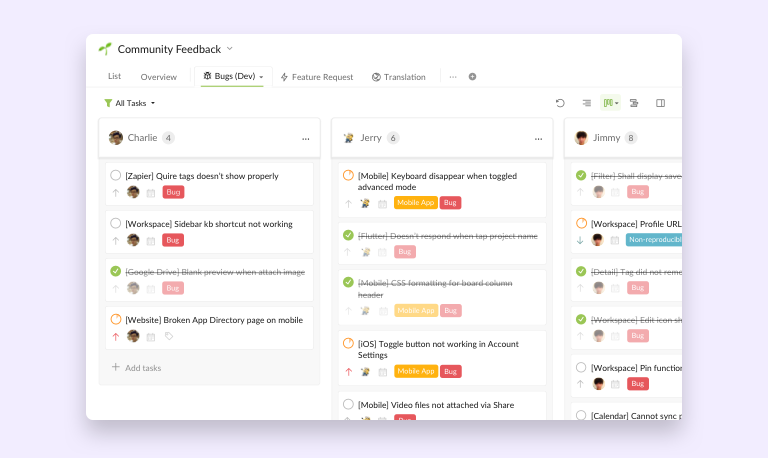
Como Gerente de Comunidade, Peggy precisa coletar sugestões e relatos de falhas dos usuários e reportá-los à Equipe de Desenvolvimento, para que eles possam cuidar dos bugs.
Peggy geralmente cria um quadro que inclui todos os bugs e outro quadro para todas as sugestões dos usuários.
Dentro do quadro de relatos de bugs, ela atribui as tarefas aos desenvolvedores responsáveis e organiza as colunas por responsável. Quando os desenvolvedores corrigem o bug, eles concluem as tarefas e Peggy é notificada de que os bugs foram corrigidos.
Gerenciando esforços com base em data e prioridade: sob a perspectiva de uma designer de UI/UX
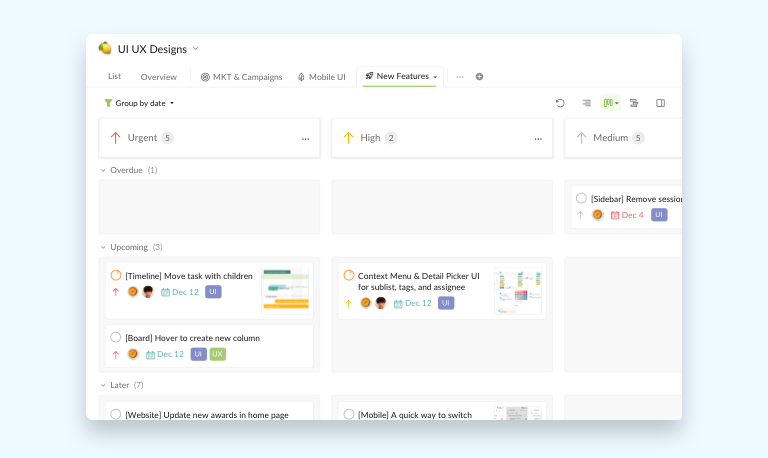
Como alguém acostumada com prazos apertados, Jess precisa de um quadro que apresente todas as tarefas com suas datas limite e prioridades detalhadas.
As tarefas mais urgentes ficam na coluna "Urgente", o que chama imediatamente a atenção e a dedicação total de Jess para essas tarefas.
Jess aproveita as funcionalidades dinâmicas de filtragem e ordenação: ela cria seu próprio quadro e usa a combinação "Coluna por prioridade" mais "Agrupar por data" (o que pode ser chamado de swimlane). Assim, Jess consegue planejar com antecedência, ver quais tarefas estão atrasadas e reorganizar seu cronograma.
Pronto para mudar seu projeto para o Kanban Board 2.0?
Abra qualquer projeto do Quire, clique no ícone de Quadro e escolha a configuração de coluna que corresponda a como sua equipe pensa sobre o trabalho desta semana.
Colunas de estado para acompanhar o fluxo, colunas de prioridade para triagem, colunas de responsável para equilibrar a carga de trabalho. Altere as configurações de coluna conforme o projeto evolui. Disponível gratuitamente em todos os planos.
O que você achou do novo Kanban Board 2.0? Conte para nós na seção de comentários abaixo ou nos marque no Twitter em @quire.io. Mal podemos esperar para ver como você organiza sua vista de quadro e o que você vai conquistar no futuro.

Perguntas Frequentes
O que é o Quire Kanban Board 2.0?
É a vista de quadro de segunda geração do Quire, que combina o layout de cartões e colunas do Kanban com a lista de tarefas aninhadas do Quire. Você pode alternar entre quadro e lista com um clique, e configurar as colunas por estado, prioridade, responsável, tag ou data.
Em que o Kanban Board 2.0 difere do Quadro Kanban original do Quire?
O quadro original (2018) exigia selecionar manualmente as tarefas a adicionar. O Board 2.0 transforma a lista de tarefas de todo o projeto em um quadro por padrão e permite escolher o que as colunas representam.
Como alternar entre o Quadro Kanban e a Exibição em Lista no Quire?
Clique no ícone de Quadro no lado direito da exibição em lista de qualquer projeto do Quire, e clique no ícone de Lista para voltar. Funciona em todo projeto, sublista, As Minhas Tarefas e Pasta Inteligente.
Por quais colunas o Quadro Kanban do Quire pode ser organizado?
Cinco opções: estado (o padrão), prioridade, responsável, tag ou data. Você pode alternar entre elas a qualquer momento sem perder nenhum dado das tarefas.
O Kanban Board 2.0 está disponível em todos os planos do Quire?
Sim. Está disponível em todos os planos do Quire, incluindo o gratuito. Algumas integrações avançadas podem variar por nível de plano, mas o quadro central está disponível para todos.
