
features · Jan 14, 2021
Quire 看板管理 2.0:可视化团队进度
最后更新:2026 年 8 月 26 日
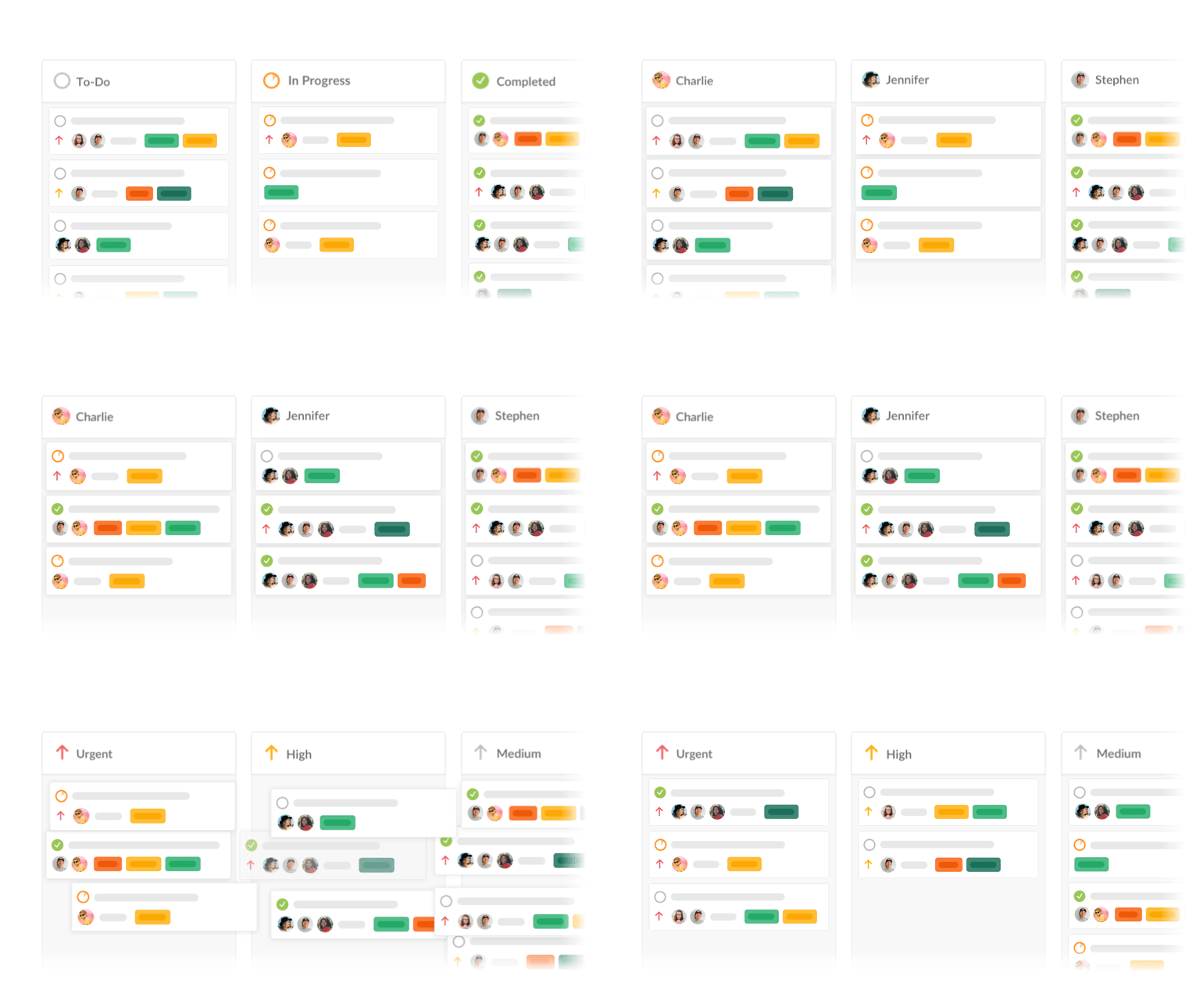
Quire 看板管理 2.0 能把任何项目的任务转换成可配置的看板视图,列可以按状态(默认)、优先级、负责人、标签或日期来设置。数据与清单查看模式、时间线视图完全同步,一键即可切换。所有方案(包括免费方案)都能使用。
自 2018 年我们首次推出 Quire Mark III 以来,看板管理正式与 Quire 嵌套任务清单强强联手,成为应对大型项目和挑战的强大组合。
从小型企业项目到大规模计划,Quire 看板让团队更容易分享愿景和成果。
看板方法的历史比大多数软件厂商所承认的要更悠久。根据丰田对其自身生产系统的介绍,大野耐一在 20 世纪 40 年代末引入了看板(日语中"信号板"的意思),用来限制在制品数量,并在工厂车间中可视化流程。David J.
Anderson 在 2010 年出版的《看板方法》一书将这套方法引入知识型工作领域,如今大多数现代 PM 工具的看板功能(Trello、Asana 的看板、ClickUp 的看板、Quire 的看板)都源自这一改良版本。Quire 的看板管理 2.0 支持标准看板原则:状态列、在制品可视化以及状态间的流转。
我们一直在倾听用户的反馈和建议,同时内部也持续讨论如何让 Quire 看板管理变得更好。今天,我们很高兴地宣布看板管理 2.0 正式上线,准备从多个角度助你实现目标 🚀🚀🚀
如何在看板和清单查看模式之间切换?
Quire 看板管理 2.0 仍然让你能用传统的卡片和列布局,从全局视角掌握项目进度,管理团队从始至终的工作进展。不过,新的看板管理让你在处理任务清单和子清单时拥有更大的灵活性。
我们知道并不是所有人都像我们一样痴迷清单,所以我们为每个项目提供了可自定义的默认看板视图。现在你可以从不同角度查看和管理任务清单,而不需要先把任务挑选进特定看板。
我们让你可以在嵌套清单查看模式、看板视图和时间线视图之间自由切换(未来还会推出更多视图)。每个项目至少可以选择 3 种不同的视图。
自本文首次发布以来,我们还新增了行事历查看模式,当工作需要按到期日期查看时,你可以把同样的任务直接拖放到行事历上。
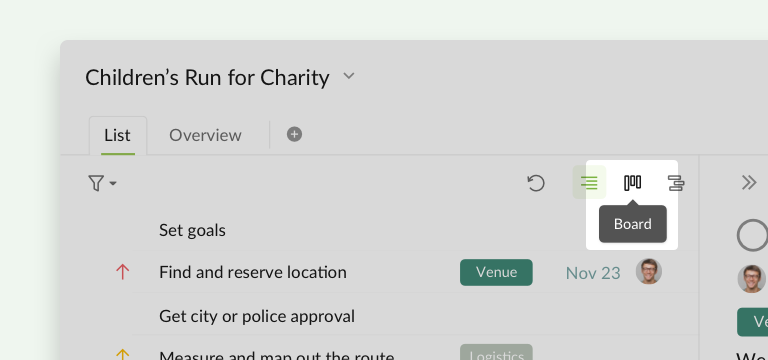
在清单查看模式的右侧,点击看板图标,你的任务就会以看板布局呈现。
如何用看板管理 2.0 搭建敏捷工作流?
还是想像过去那样,只专注处理放进同一个看板的几个精选任务?没问题!我们已经为你考虑到了!
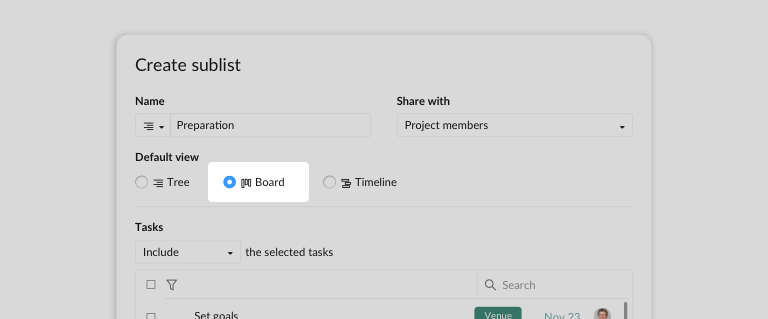
不过,你不需要创建一个看板,而是从任务清单中创建一个子清单,并将默认视图设为"看板"。然后选择你想要加入看板的任务即可。
默认的列是根据项目的状态创建的。你可以在列之间拖放任务来设置新状态,甚至可以随意重新排列任务顺序,得到你需要的视图。
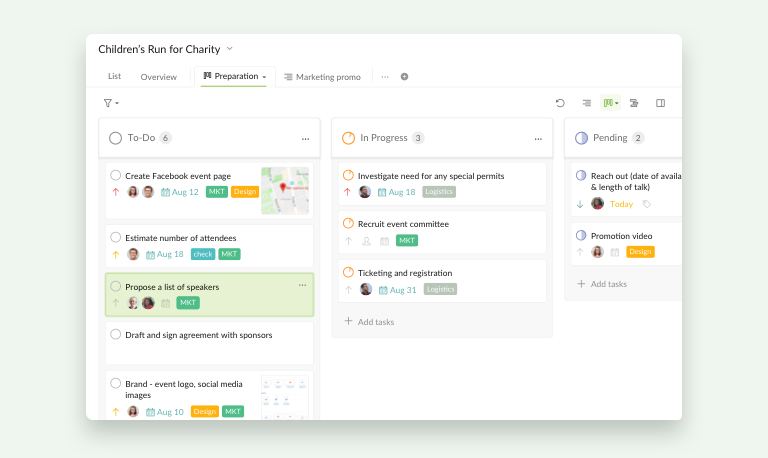
你和团队成员可以随时在看板和清单视图之间来回切换。一个人可以用看板视图工作,另一个人在同一个项目中用清单查看模式工作,两全其美!
如何用可自定义的列来可视化在制品?
Quire 看板管理 2.0 让你翻转任务清单,按可自定义的列区段来组织看板。
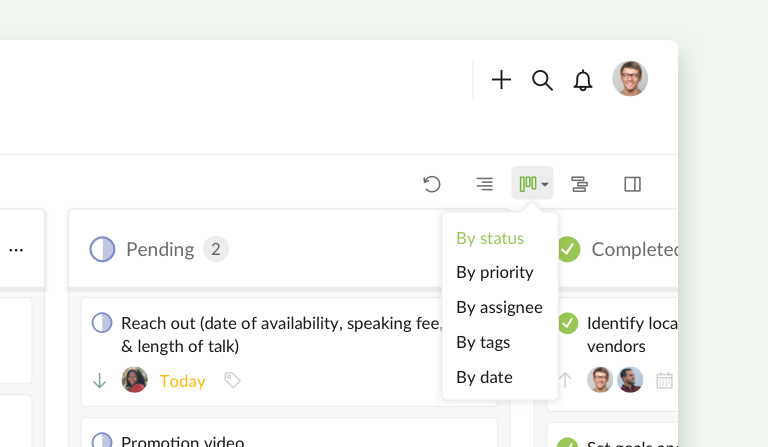
- 想直观地查看项目进度?按状态排列看板
- 想跟进最关键的任务?按优先级排列看板
- 关心团队分工?按负责人排列看板
- 需要区分不同分组?按标签排列看板
- 想可视化项目排期?按日期排列看板
新的看板管理足够灵活,你可以按任意顺序自定义想要的视图。工作流现在完全掌握在你手中,拥有完全的控制权!
在使用看板管理时,我们喜欢通过在列之间拖放任务来重新排列,创建不同的泳道,以获得更好的可视化效果。
Quire 团队如何使用看板管理 2.0?
如果你好奇我们是如何用看板管理 2.0 管理项目的,这里有几个例子,或许能激发你在自己的看板上大胆创新!
追踪不同营销活动的不同阶段:市场营销的视角
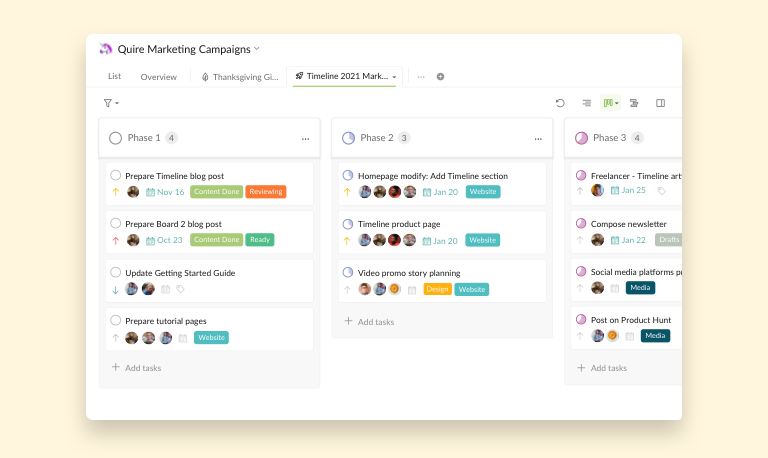
作为一名增长营销人员,从全局视角掌握营销活动和产品开发阶段的所有进展至关重要。
Vicky——Quire 的增长营销人员——用看板管理 2.0 把她的任务分组到不同的看板中,例如"Quire 感恩节赠品 2020 活动"或"2021 时间线营销素材"。
在同一个看板中,她会继续按不同的列来分类任务,每一列代表项目的不同阶段,例如"第一阶段"、"第二阶段"、"第三阶段"。
这样一来,只要看一眼看板,Vicky 就能准确知道某个营销活动在第一阶段这段时间内需要完成什么。同时,在需要时,她随时可以切回"总"清单查看模式,查看完整背景下的任务。
两个部门之间的协作:社区经理与高级工程师的视角
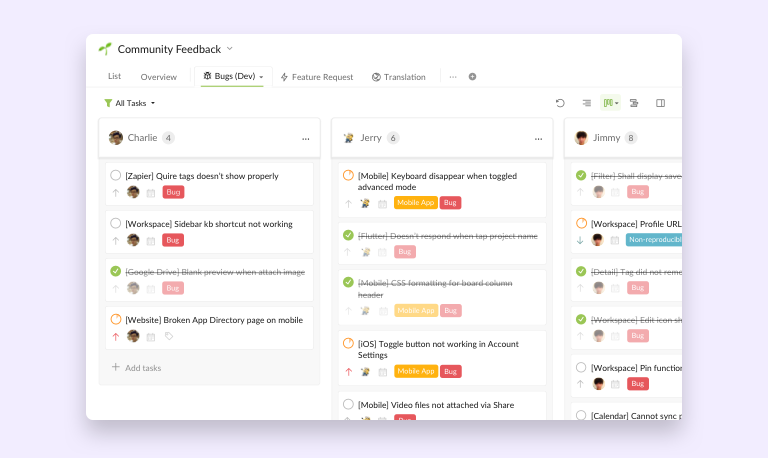
作为社区经理,Peggy 需要收集用户的建议和问题反馈,然后报告给开发团队,以便他们能着手处理这些 bug。
Peggy 通常会创建一个包含所有 bug 的看板,再创建另一个看板专门收集用户的所有建议。
在 bug 报告看板中,她会把任务分配给负责的开发人员,再按负责人分列。当开发人员修复完 bug 后,他们会完成任务,Peggy 也会收到 bug 已修复的通知。
按日期和优先级管理工作:UI/UX 设计师的视角
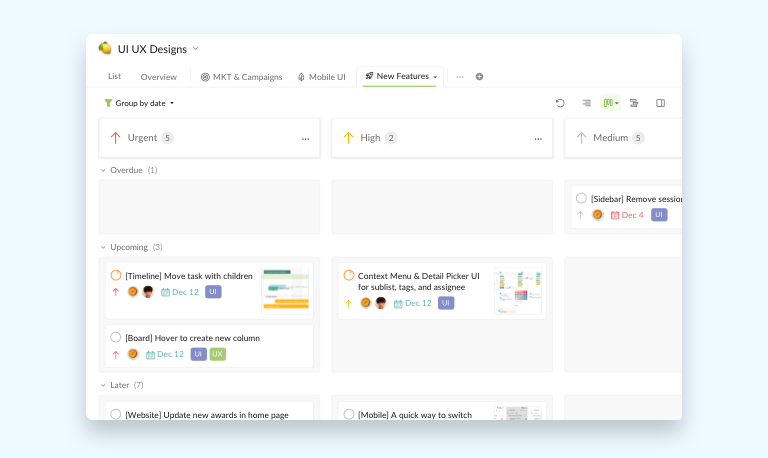
作为一个习惯了紧迫截止日期的人,Jess 需要一个能清晰列出所有任务及其详细到期日期和优先级的看板。
最紧急的任务会被放进"紧急"列,这样能立刻抓住 Jess 的注意力,让她全力投入处理这些任务。
Jess 充分利用了动态筛选和排序功能:她创建了自己的看板,组合使用"按优先级分列"和"按日期分组"(可以称之为泳道),这样她就能提前规划,看清哪些任务进度落后,再重新安排自己的时间表。
准备好把你的项目切换到看板管理 2.0 了吗?
打开任意 Quire 项目,点击看板图标,选择符合团队本周工作思路的列配置。
用状态列追踪流程,用优先级列做任务分诊,用负责人列平衡工作负荷。随着项目推进,随时切换列配置。所有方案都能免费使用。
你喜欢新的看板管理 2.0 吗?欢迎在下方评论区告诉我们,或在推特上 @@quire.io 联系我们。我们很期待看到你如何布局看板视图,以及未来你将实现怎样的成果。

常见问题
什么是 Quire 看板管理 2.0?
它是 Quire 的第二代看板视图,把看板卡片和列布局与 Quire 的嵌套任务清单结合在一起。你可以一键在看板和清单之间切换,并按状态、优先级、负责人、标签或日期配置列。
看板管理 2.0 与 Quire 最初的看板管理有什么不同?
最初的看板(2018 年)需要手动选择任务才能加入。看板管理 2.0 默认就能把整个项目的任务清单变成看板,还能让你选择列所代表的内容。
在 Quire 中如何在看板管理和清单查看模式之间切换?
点击任意 Quire 项目清单视图右侧的看板图标,再点击清单图标即可切回。这个功能适用于每一个项目、子清单、我的任务和智能文件夹。
Quire 看板管理可以按哪些列来组织?
五种选择:状态(默认)、优先级、负责人、标签或日期。你可以随时在它们之间切换,不会丢失任何任务数据。
所有 Quire 方案都能使用看板管理 2.0 吗?
可以。包括免费方案在内的所有 Quire 方案都能使用。部分高级集成功能可能因方案等级而异,但核心看板功能所有人都能使用。
