
features · Sep 22, 2020
Quire for Gmail:把电子邮件变成任务
最后更新:2026 年 7 月 20 日
Quire for Gmail 附加组件无需切换标签页,即可直接从 Gmail 收件箱创建 Quire 任务。打开邮件,点击侧边栏中的 Quire 图标,选择目标项目,设置负责人和到期日期,保存即可。这是免费的 Google Workspace 附加组件,Quire 一侧的功能所有方案均包含。
阳光明媚的一天,直到你打开邮箱,心头一沉。几百封邮件还没来得及看。你很清楚,不先把邮箱清完,高效的一天就没法开始。每一封邮件,都是你或团队要完成的一项任务。那么,怎样才能摆脱每天的那种压抑感,开始把事情做完呢?
邮件过载早已有数据可循。麦肯锡针对知识工作者的研究发现,知识工作者每周约有 28% 的工作时间花在邮件上,而其中大部分邮件都包含真实的承诺,却从未进入结构化的任务系统。
微软年度 Work Trend Index 在最新数据中一再印证了同样的发现。Quire for Gmail 附加组件正好弥补这一缺口:你不必离开收件箱,就能把包含真实承诺的邮件变成任务。
如果你觉得把邮件和待办清单放在一起是个坏主意,很可能只是还没找对方法。Quire for Gmail 集成为你提供了一套无需离开邮箱就能把邮件变成任务的体系。你可以直接从邮件把任务添加到 Quire 项目,指定负责人,设置到期日期,再加上标签,这样在不断增多的邮件里,就不会漏掉任何一个待办事项。
如何开始使用 Quire Gmail附加组件?
打开 Quire for Gmail 附加组件页面,点击安装。
用你的 Google 账号登录。
在 G Suite Marketplace 上安装 Quire for Gmail 附加组件,然后按提示授予附加组件访问权限。
选择一封邮件,Quire for Gmail 附加组件会在右侧面板中加载。
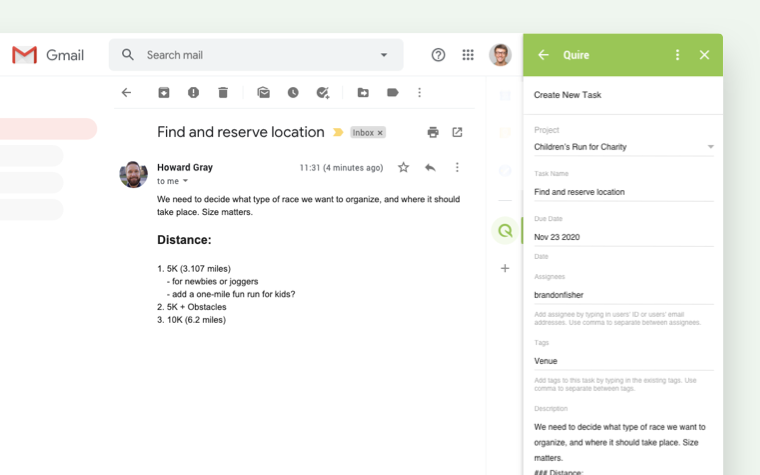
注意:附加组件会自动把邮件主题识别为任务名称,把邮件正文识别为任务描述。
打开你的 Quire 项目,查看新创建的任务。
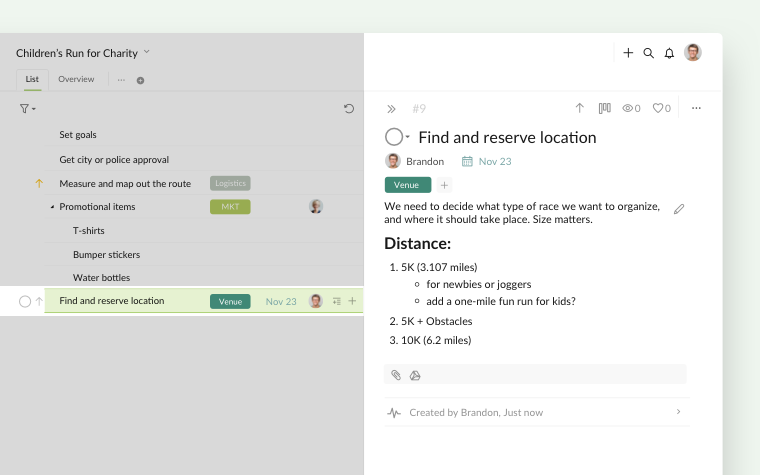
更多详情请参阅 Quire 指南:如何从 Gmail 创建 Quire 任务。
如果你已经在另一个 Gmail 账号上安装过 Gmail附加组件,请务必先退出之前安装的账号,再为新账号安装。
希望你再也不用被邮箱困在无尽的循环里!如果你想用更灵活的方式从邮箱创建 Quire 任务,可以使用 Quire 与 Zapier 集成 🚀
有了 Quire for Gmail 附加组件,你再也不会错过邮件里的任何待办事项。
什么情况下 Gmail附加组件不是合适的工具?
以下三种情况,附加组件并不合适。
- 你需要无人值守的自动化。 附加组件是交互式的,你要打开邮件、点击后才能创建任务。如果你希望邮件按规则自动转成任务(例如主题包含“URGENT”→在项目 X 中创建任务),请使用基于转发的电子邮件转任务功能(Professional+)或 Zapier 自动化。
- 你每天要处理大量邮件。 每天 100 封以上邮件时,逐封点击附加组件会成为瓶颈。高频用户通常会改用转发流程或 Zapier 来处理大批量邮件,只在偶尔需要仔细记录时才用附加组件。
- 你的收件箱不在 Google Workspace 上。 附加组件仅支持 Gmail。如果使用 Outlook、iCloud Mail 或其他客户端,请改用基于转发的电子邮件转任务方式。
如果你用的是 Gmail,邮件量也适中,那么附加组件就是把邮件变成任务阻力最小的方式。
相关阅读:Quire Webhooks 设置分步指南——自动把 Quire 任务事件推送到其他工具。
相关阅读:Quire 遇上 n8n:开源工作流自动化——除 Zapier 之外,另一种自动创建任务的方式。
准备好不再让任务淹没在 Gmail 收件箱里了吗?
安装 Quire for Gmail 附加组件,打开收件箱,挑出五封其实是任务的邮件。逐一转换,你会看到收件箱同步少了这五封。大多数用户在第一周内,就能找到每天用几次附加组件的节奏。免费安装,免费使用,所有 Quire 方案均包含。
常见问题
什么是 Quire for Gmail 附加组件?
这是一款 Google Workspace 附加组件,可直接从 Gmail 创建 Quire 任务,以邮件主题作为任务名称,正文作为描述。
如何安装 Quire for Gmail 附加组件?
从 Google Workspace Marketplace 安装,登录并同意所请求的授权。然后在任意 Gmail 邮件的侧边栏中点击 Quire 图标,几次点击就能创建任务。
Gmail附加组件可以用于多个 Gmail 账号吗?
附加组件按 Google 账号安装。要切换账号,请先在附加组件中退出当前账号,再为新账号安装。
Gmail附加组件和电子邮件转任务功能有什么区别?
附加组件是交互式的:你点击它,就能完全掌控地创建任务。电子邮件转任务基于转发,无需人工操作,每当你转发一封邮件就会自动创建任务。
Quire for Gmail 附加组件免费吗?
免费。可免费安装,在免费的 Quire 账号上和付费账号上用起来完全一样。
