
features · Sep 22, 2020
Gmail용 Quire: 이메일을 업무로 바꾸세요

최종 업데이트: 2026년 5월 29일
Quire Gmail 확장기능은 탭을 전환하지 않고도 Gmail 받은편지함에서 바로 Quire 업무를 만들어 줍니다. 이메일을 열고 사이드바의 Quire 아이콘을 클릭한 뒤, 대상 프로젝트를 선택하고 담당자와 마감일을 지정한 다음 저장하세요. 무료 Google Workspace 확장기능이며, Quire 측면은 모든 요금제에 포함되어 있습니다.
받은편지함을 열어 보기 전까지는 아름다운 하루입니다. 그러나 받은편지함을 열어 보는 순간 깨닫게 됩니다. 아직 살펴볼 시간이 없었던 수백 통의 이메일이 쌓여 있다는 것을요. 받은편지함을 헤쳐 나가기 전까지는 생산적인 하루가 시작될 수 없다는 것을 잘 알고 있습니다.
이메일 하나하나가 당신이나 팀이 완료해야 할 업무입니다. 그렇다면 매일 찾아오는 이 가라앉는 기분을 어떻게 떨쳐 내고 할 일을 해내기 시작할 수 있을까요?
이메일 과부하 현상은 이미 충분히 수치로 입증되어 있습니다. McKinsey의 지식 노동자 연구에 따르면 지식 노동자는 근무 시간의 약 28%를 이메일에 쓰며, 그 메일 대부분에는 정작 체계적인 업무 관리 시스템에 들어가지 못하는 실제 약속들이 담겨 있습니다.
Microsoft의 연례 Work Trend Index는 매년 새로운 데이터로 같은 결과를 거듭 확인해 줍니다. Quire Gmail 확장기능은 실제 약속이 담긴 이메일을 받은편지함을 떠나지 않고도 업무로 바꿀 수 있게 함으로써 이 간극을 메워 줍니다.
이메일과 할 일 목록을 결합하는 것이 나쁜 생각이라고 여겨진다면, 아마 제대로 해 본 적이 없어서일 것입니다. Quire Gmail 연동은 받은편지함을 떠나지 않고도 이메일을 업무로 바꾸는 체계를 제공합니다. 이메일에서 바로 Quire 프로젝트로 업무를 추가하고, 책임자를 지정하고, 마감일을 설정하고, 태그를 달아 끝없이 늘어나는 이메일 속에서 실행 항목을 놓치지 않을 수 있습니다.
Quire Gmail 확장기능은 다른 PM 도구의 이메일-업무 변환 기능과 어떻게 다른가요?
대부분의 PM 도구는 결국 Gmail 연동 기능을 내놓았습니다. 차이는 그것이 대화형 확장기능(Gmail 내부)인지, 아니면 전달 방식 처리기인지에 달려 있습니다.
| 도구 | Gmail 확장기능 (Gmail 내 UI) | 전달 방식 (이메일-업무) | 무료 여부 |
|---|---|---|---|
| Quire | 예 (Workspace Marketplace) | 예 (Quire에 이메일 보내기, Professional+) | 확장기능은 무료, 전달 방식은 Professional+ 필요 |
| Asana | 예 (Asana for Gmail) | 예 (프로젝트 주소로 전달) | Asana 계정으로 둘 다 무료 |
| ClickUp | 예 (ClickUp Chrome 확장 프로그램) | 예 (Email ClickApp) | 확장기능은 무료, 이메일-업무는 Business+ |
| Monday | 예 (Monday for Gmail) | 예 (보드 뷰별 이메일 주소) | Monday 계정으로 둘 다 무료 |
| Todoist | 예 (Todoist for Gmail) | 기본 전달 방식 없음 | Todoist 계정으로 무료 |
핵심은 이렇습니다. Gmail 연동은 PM 도구라면 거의 다 갖추고 있습니다. 차별점은 그 연동이 대화형(확장기능)과 자동(전달) 흐름을 모두 지원하는지 여부입니다. Quire는 두 가지를 모두 제공하며, 전달 경로는 Professional+로 제한되고 확장기능은 무료입니다.
Quire Gmail 확장기능은 어떻게 시작하나요?
Quire Gmail 확장기능 페이지로 이동하여 Install을 클릭하세요.
Google 계정으로 로그인하세요.
G Suite Marketplace에서 Quire Gmail 확장기능을 설치한 뒤, 확장기능에 접근 권한을 부여하는 안내를 따르세요.
이메일을 선택하면 Quire Gmail 확장기능이 오른쪽 패널에 로드됩니다.
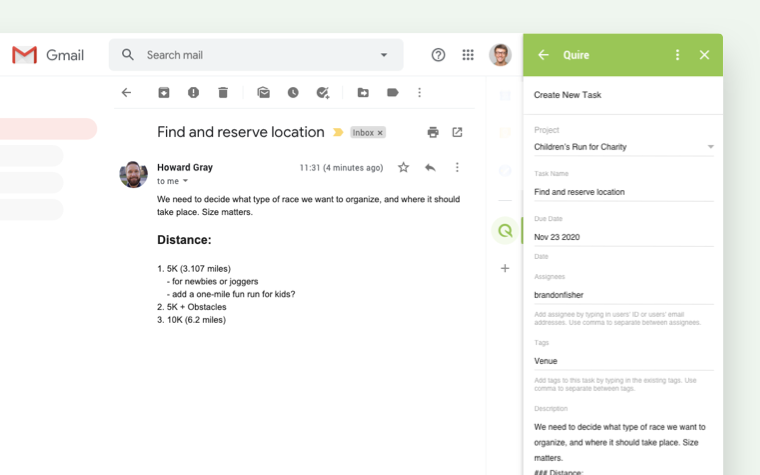
참고: 확장기능은 이메일 제목 줄을 업무 이름으로, 이메일 본문을 업무 설명으로 자동 인식합니다.
Quire 프로젝트에서 새로 생성된 업무를 확인하세요.
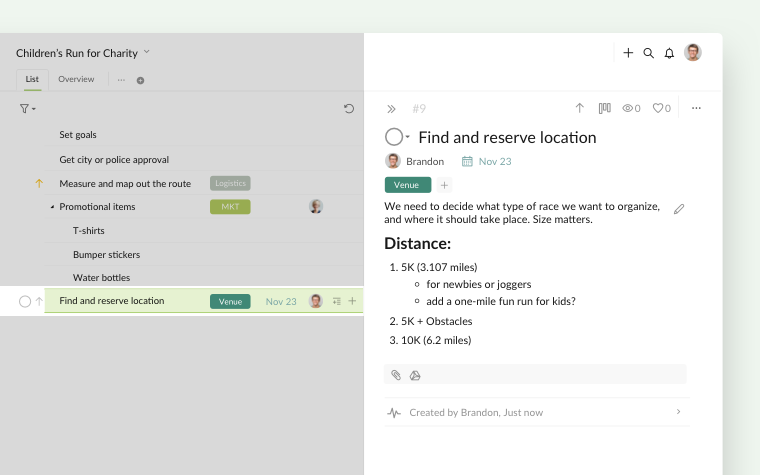
자세한 내용은 Quire 가이드의 Gmail에서 Quire 업무를 만드는 방법을 참고하세요.
다른 Gmail 계정에 이미 Gmail 확장기능을 설치했다면, 이전에 설치한 계정에서 반드시 로그아웃한 뒤 새 계정에 설치를 시작하세요.
이제 받은편지함이라는 지옥의 굴레에 더 이상 갇히지 않기를 바랍니다! 받은편지함에서 Quire 업무를 만드는 방식을 좀 더 창의적으로 활용하고 싶다면, Quire와 Zapier 연동을 사용해 보세요 🚀
이제 Quire Gmail 확장기능과 함께라면 이메일 속 실행 항목을 다시는 놓치지 않을 것입니다.
Gmail 확장기능이 적합하지 않은 경우는 언제인가요?
확장기능이 잘못된 선택이 되는 세 가지 경우가 있습니다.
- 자동화를 원하는 경우. 확장기능은 대화형입니다. 이메일을 열고 클릭하여 업무를 만들어야 합니다. 규칙에 따라 이메일이 자동으로 변환되기를 원한다면(제목에 "URGENT"가 포함되면 → 프로젝트 X에 업무 생성), Quire에 이메일 보내기 전달 방식 기능(Professional+) 또는 Zapier 자동화를 사용하세요.
- 하루에 많은 양의 이메일을 처리하는 경우. 관련된 모든 이메일마다 확장기능을 클릭하는 것은 하루 100통 이상에서는 병목이 됩니다. 파워 유저는 보통 대량 처리에는 전달 방식이나 Zapier로 옮겨 가고, 신중하게 수집해야 하는 가끔의 경우에만 확장기능을 사용합니다.
- 받은편지함이 Google Workspace에 있지 않은 경우. 확장기능은 Gmail 전용입니다. Outlook, iCloud Mail 또는 다른 클라이언트의 경우에는 전달 방식의 Quire에 이메일 보내기 경로를 대신 사용하세요.
받은편지함이 Gmail이고 이메일 양이 적당하다면, 확장기능은 이메일을 업무로 바꾸는 가장 마찰 없는 방법입니다.
Gmail 받은편지함에서 업무를 놓치는 일을 멈출 준비가 되셨나요?
Quire Gmail 확장기능을 설치하고, 받은편지함을 열어 사실은 업무인데 이메일로 위장한 다섯 통을 골라 보세요. 하나씩 변환하면 받은편지함이 그만큼 다섯 통 줄어드는 것을 보게 될 것입니다. 대부분의 사용자는 첫 주 안에 하루에 몇 번씩 확장기능을 사용하는 리듬을 찾습니다. 설치도 무료, 사용도 무료이며, 모든 Quire 요금제에 포함되어 있습니다.
