
features · Jun 24, 2020
Quire에서 Apple 로그인 사용하는 방법
최종 업데이트: 2026년 7월 22일
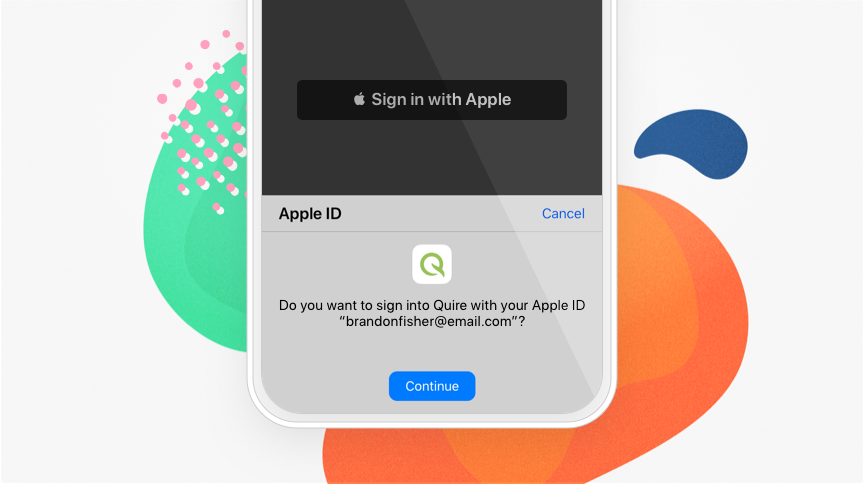
Apple로 로그인하면 모바일 앱과 웹 모두에서 Apple ID와 Face ID, Touch ID 또는 기기 암호로 Quire에 로그인할 수 있습니다. 실제 이메일을 공유하거나 Apple 비공개 릴레이 주소 뒤에 숨길 수 있으며, 나중에 연동을 해제해도 계정은 삭제되지 않고 로그인 방법만 제거됩니다.
Apple로 로그인하면 모바일 기기와 웹 브라우저 모두에서 Quire에 접속할 수 있습니다. 로그인과 가입이 더 빠르고 개인정보를 더 잘 보호하는 방식으로 바뀝니다. 새 비밀번호를 기억할 필요 없이 Apple ID와 간단한 Face ID, Touch ID 또는 암호 확인만 있으면 됩니다. 조직에서 중앙 관리형 로그인이 필요하다면 Quire는 통합 로그인 (SSO)도 지원합니다.
기존의 입력 양식을 작성하는 대신 Apple로 로그인(가입) 버튼을 누르고 정보를 확인한 뒤, 기기 암호, Face ID 또는 Touch ID로 안전하게 로그인(가입)하면 됩니다.
참고: Face ID와 Touch ID는 Apple 기기에서만 사용할 수 있습니다.
Apple 로그인을 사용하는 앱을 관리하려면 이 문서를 참고하세요.
요즘은 로그인할 때 휴대폰부터 집어 드는 사람이 대부분입니다. Statista에 따르면 전 세계 웹 트래픽의 대부분이 모바일 기기에서 발생합니다. 빠르고 개인정보를 지켜 주며 Face ID로 뒷받침되는 로그인은 바로 없애야 할 불편 요소를 줄여 줍니다.
Apple로 Quire에 가입하려면 어떻게 하나요?
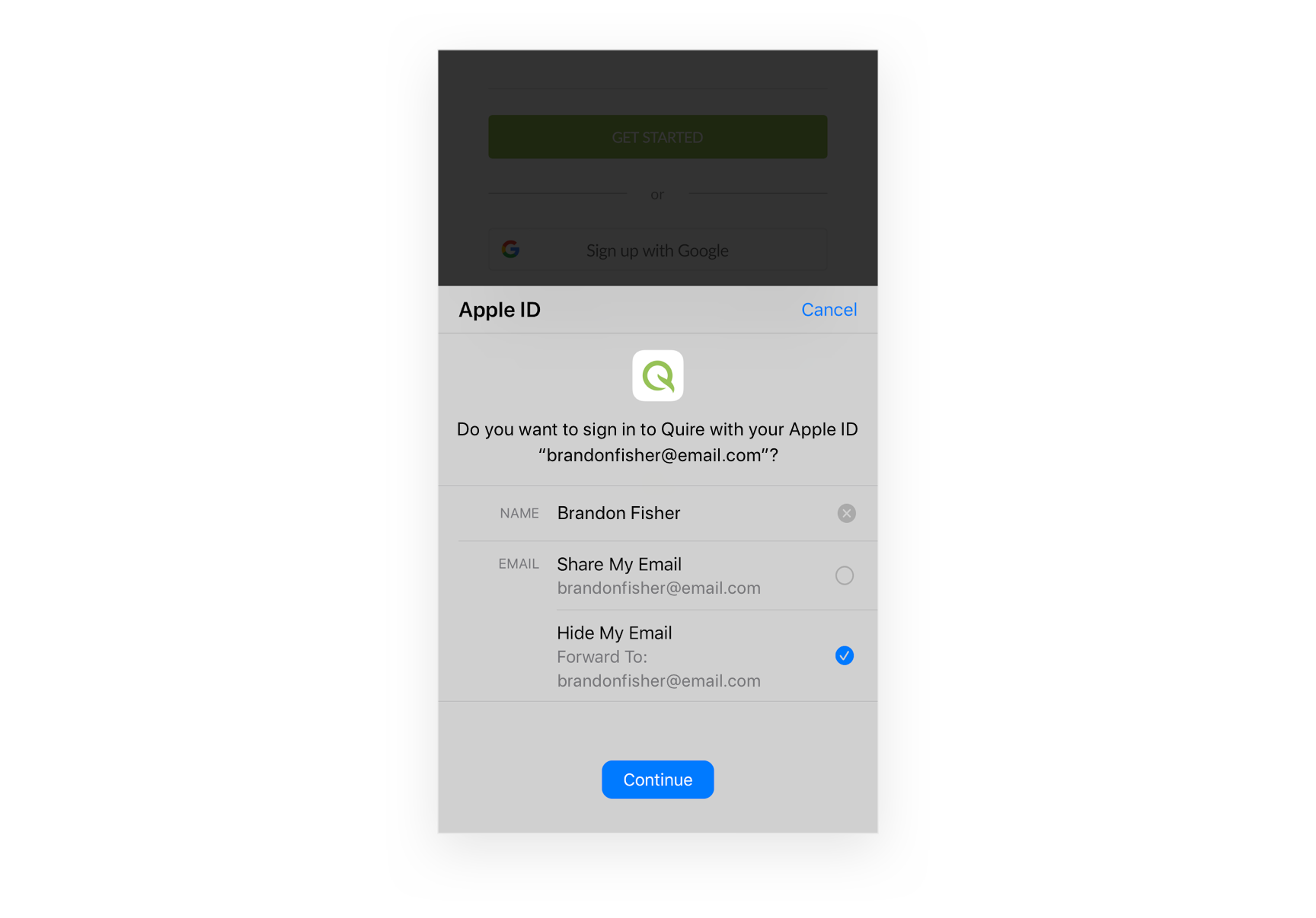
- Quire 모바일 앱 또는 웹사이트에서 Apple로 가입 버튼을 누릅니다.
- Quire 계정 가입에 사용할 이메일 주소를 선택합니다.
- 계속을 누른 다음 간단하게 Face ID, Touch ID 또는 기기 암호로 확인합니다.
- 이제 Quire를 사용할 준비가 끝났습니다!
참고: Apple 로그인 사용 권한을 해제해도 Quire 계정은 삭제되지 않습니다.
네이티브 태블릿 환경에서 iPad에 Quire를 설치하는 방법도 확인해 보세요.
Apple 로그인을 사용할 때는 개인 이메일을 Quire와 공유하거나, 이메일 주소를 숨기고 임의의 고유 주소를 대신 공유할 수 있습니다. 임의의 이메일 주소는 <unique-alphanumeric-string>@privaterelay.appleid.com 형식입니다. Quire에서 보내는 모든 이메일은 사용자의 이메일 주소로 자동 전달됩니다.
이메일 주소를 비공개로 유지하는 경우, 다른 Quire 사용자가 업무를 할당하거나 초대하려면 Apple ID 이메일 주소가 아니라 Apple이 제공한 임의의 이메일 주소로 초대를 보내야 합니다.
기존 Quire 계정에 Apple 로그인을 추가하려면 어떻게 하나요?
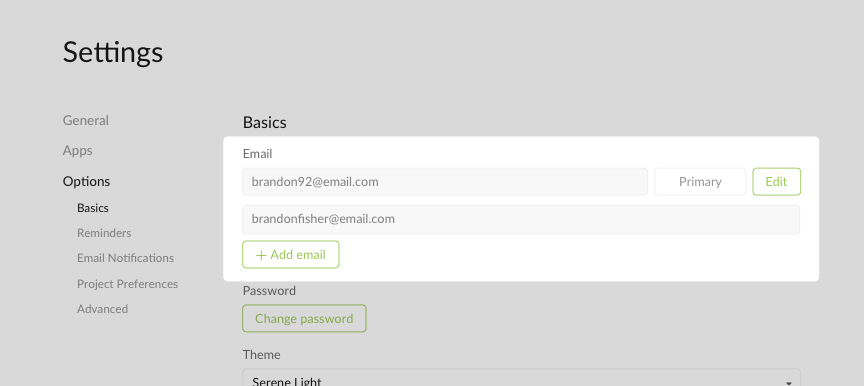
현재 Quire 계정이 같은 Apple ID 이메일 주소로 가입되어 있다면 별도 변경 없이 바로 Apple 로그인을 사용할 수 있습니다.
Apple ID 이메일 주소가 Quire 이메일 주소와 다르다면 계정 설정에서 먼저 Apple ID를 보조 이메일로 추가해야 합니다. 그러면 Apple 로그인으로 Quire 계정에 접속할 수 있습니다.
Quire가 지원하는 Apple 연동은 Apple ID만이 아닙니다. 로그인한 뒤에는 Siri로 업무를 추가할 수도 있어 손을 쓰지 않고도 편리합니다.
Quire의 최신 업데이트가 마음에 드시길 바랍니다! 궁금한 점이나 의견이 있다면 feedback@quire.io로 보내 주시거나 @quire_io로 트윗해 주세요 😍
오늘 이야기는 여기까지입니다! 언젠가 여러분의 모든 꿈이 이루어지길 응원합니다!
관련 글: Quire 101: 초보자를 위한 업무, 하위 업무 & 프로젝트 — 로그인한 뒤에는 이 가이드에서 업무, 하위 업무, 프로젝트를 만드는 방법을 차근차근 확인해 보세요.
Quire에서 Apple로 로그인은 어떻게 작동하나요?
개인정보 보호에 한 가지 특징이 더해진 로그인 방법입니다. 알아 두면 좋은 내용은 다음과 같습니다.
| 항목 | 작동 방식 |
|---|---|
| 사용 가능한 곳 | Quire 모바일 앱과 모든 웹 브라우저 |
| 확인 방법 | Face ID, Touch ID 또는 기기 암호 |
| 이메일 | Apple이 실제 주소 대신 비공개 릴레이 주소를 공유할 수 있음 |
| 초대하기 | Apple ID 이메일이 아닌 릴레이 주소로 초대 전송 |
| 해제하기 | 로그인 방법만 제거되며 계정과 데이터는 그대로 유지 |
특히 눈여겨볼 부분은 비공개 릴레이입니다. 실제 이메일을 넘겨주는 대신 Apple이 privaterelay.appleid.com 주소를 임의로 생성하고, 모든 메일을 조용히 실제 받은 편지함으로 전달해 줍니다.
한 번의 탭으로 로그인하는 편리함과, 실제 주소를 다른 서비스에 노출하지 않는 프라이버시를 함께 누릴 수 있습니다.
실무에서 한 가지 유의할 점이 있습니다. 팀원이 초대하거나 업무를 할당하려면 그 릴레이 주소를 사용해야 하므로, 필요한 사람들에게 미리 공유해 두는 것이 좋습니다.

자주 묻는 질문
Quire에서 Apple로 로그인이란 무엇인가요?
Face ID, Touch ID 또는 암호로 확인한 Apple ID를 사용하는 로그인 방법으로, Quire 모바일 앱과 웹 모두에서 사용할 수 있습니다.
Apple 로그인을 모바일과 웹 모두에서 사용할 수 있나요?
네. 설정하고 나면 iPhone, iPad 또는 모든 브라우저에서 Quire에 로그인할 수 있습니다. Face ID와 Touch ID는 Apple 기기에서만 작동합니다.
Apple로 가입할 때 이메일 주소를 숨길 수 있나요?
네. Apple이 대신 비공개 릴레이 주소를 공유할 수 있으며, Quire는 모든 이메일을 이 주소를 통해 실제 받은 편지함으로 자동 전달합니다.
이메일을 숨기면 팀원이 어떻게 Quire로 초대하나요?
실제 Apple ID 이메일이 아니라 Apple이 생성한 릴레이 주소로 초대나 업무 할당을 보내야 합니다.
Apple 로그인을 해제하면 Quire 계정이 삭제되나요?
해당 로그인 방법만 제거됩니다. 계정, 프로젝트, 업무는 그대로 유지되며 다른 방법으로 로그인할 수 있습니다.
