
features · Jun 24, 2020
如何在 Quire 中使用 Apple 登录
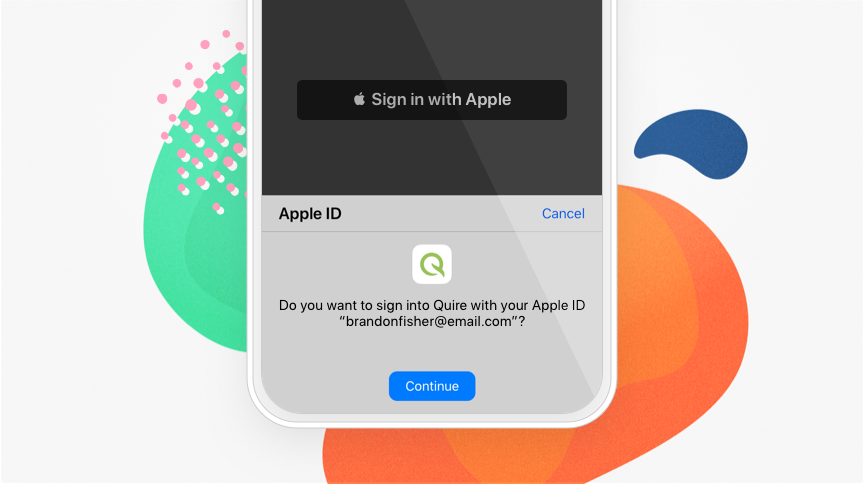
最后更新:2026 年 7 月 22 日
通过 Apple 登录,你可以用 Apple ID 登录 Quire,并通过 Face ID、Touch ID 或设备密码验证,移动应用程序和网页端均适用。你可以分享真实邮箱,也可以用 Apple 的私密转发地址隐藏它。之后撤销该登录方式,只会移除登录方法,不会删除你的账户。
你可以使用 Apple 登录,在移动设备和网页浏览器上访问 Quire。这是更快捷、更注重隐私的登录或注册方式:无需记新密码,只要 Apple ID,再加一次 Face ID、Touch ID 或设备密码验证即可。如果你的组织需要集中管理的登录方式,Quire 也支持单一登录。
无需填写繁琐的表单,只需点击“通过 Apple 登录(注册)”按钮,确认信息,再用设备密码、Face ID 或 Touch ID 安全完成登录(注册)。
注意:Face ID 和 Touch ID 仅限 Apple 设备使用。
如需管理你使用 Apple 登录的应用程序,请查看这篇文章。
如今,大多数人登录时都会先拿起手机。Statista 报告显示,移动设备带来了全球大部分的网页流量,因此快速、私密、由 Face ID 支持的登录,正是值得消除的摩擦点。
如何使用 Apple 注册 Quire?
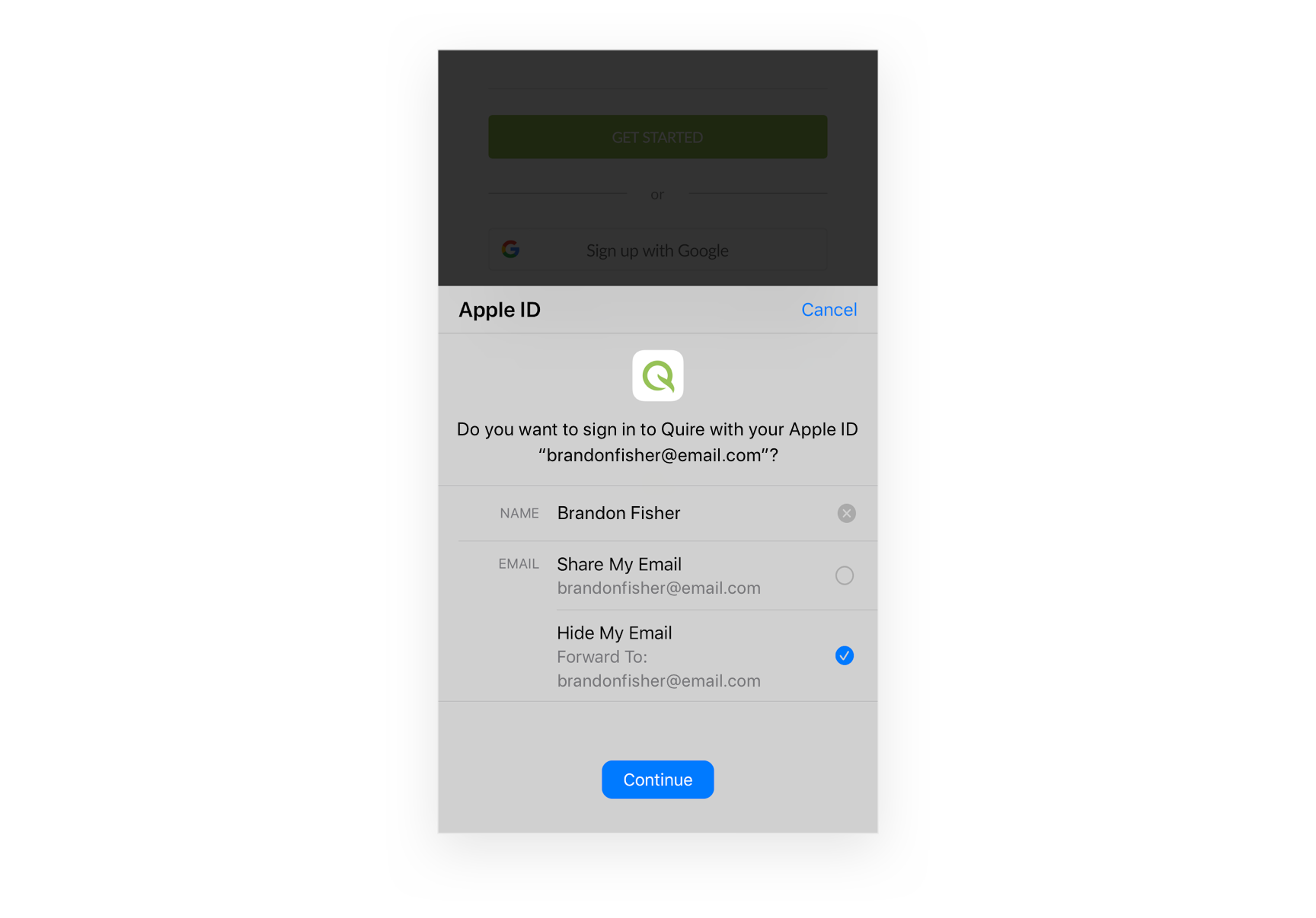
- 在 Quire 移动应用程序或网页上,点击通过 Apple 注册按钮。
- 选择你想用来注册 Quire 账户的邮箱地址。
- 点击“继续”,并通过 Face ID、Touch ID 或设备密码快速确认。
- 现在就可以使用 Quire 了!
注意:撤销使用 Apple 登录的权限不会删除你的 Quire 账户。
了解更多:在 iPad 上使用 Quire,获得原生平板体验。
使用 Apple 登录时,你可以向 Quire 分享个人邮箱,也可以隐藏邮箱地址,改为分享一个唯一的随机地址。随机邮箱地址的格式为 <unique-alphanumeric-string>@privaterelay.appleid.com。Quire 发出的所有邮件都会自动转发到你的邮箱。
如果你选择保密邮箱地址,请注意:其他 Quire 用户若想邀请你或给你分配任务,必须把邀请发送到 Apple 提供的随机邮箱地址,而不是你的 Apple ID 邮箱。
如何为现有的 Quire 账户添加 Apple 登录?
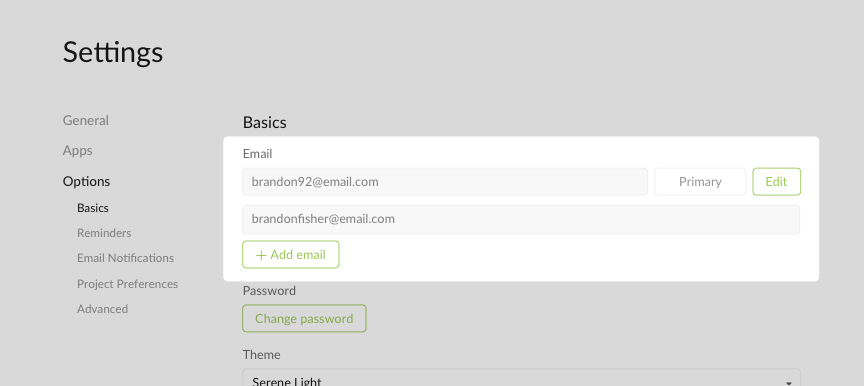
如果你现有的 Quire 账户是用同一个 Apple ID 邮箱注册的,无需任何更改,即可直接使用 Apple 登录。
不过,如果你的 Apple ID 邮箱与 Quire 邮箱不同,需要先进入账户设置,把 Apple ID 添加为备用邮箱。之后就可以用 Apple 登录访问你的 Quire 账户了。
Apple ID 并不是 Quire 支持的唯一 Apple 集成。登录之后,你还可以通过 Siri 添加任务,全程免动手。
希望你喜欢 Quire 的最新更新!如有任何问题或反馈,欢迎发邮件至 feedback@quire.io,或在推特上联系我们 @quire_io 😍
今天就到这里!愿你有朝一日实现所有梦想!
相关阅读:Quire 101:面向初学者的任务、子任务与项目指南——登录之后,这份指南会带新用户了解如何创建任务、子任务和项目。
Quire 中的 Apple 登录是如何运作的?
这是一种兼顾隐私的登录方式。以下是需要了解的要点。
| 方面 | 运作方式 |
|---|---|
| 适用范围 | Quire 移动应用程序和任意网页浏览器 |
| 确认方式 | Face ID、Touch ID 或设备密码 |
| 你的邮箱 | Apple 可以分享私密转发地址,而不是你的真实邮箱 |
| 邀请你 | 把邀请发送到该转发地址,而不是你的 Apple ID 邮箱 |
| 关闭登录 | 仅移除登录方式;你的账户和数据完好无损 |
私密转发是最值得一提的部分。Apple 不会交出你的真实邮箱,而是在 privaterelay.appleid.com 生成一个随机地址,并悄悄把所有邮件转发到你的真实收件箱。
你既享有一键登录的便利,又能保护隐私,不会向其他服务暴露真实地址。
唯一需要注意的是实际操作:如果同事要邀请你或给你分配任务,必须使用这个转发地址,所以最好把它分享给需要的人。

常见问题
Quire 中的 Apple 登录是什么?
这是一种使用 Apple ID 的登录方式,通过 Face ID、Touch ID 或设备密码确认,适用于 Quire 移动应用程序和网页端。
我可以在移动端和网页端都使用 Apple 登录吗?
可以。设置完成后,你可以在 iPhone、iPad 或任意浏览器上用它登录 Quire。Face ID 和 Touch ID 仅适用于 Apple 设备。
使用 Apple 注册时,可以隐藏我的邮箱地址吗?
可以。Apple 可以改为分享私密转发地址,Quire 会通过该地址自动把所有邮件转发到你的真实收件箱。
如果我隐藏了邮箱,同事要如何邀请我加入 Quire?
他们需要把邀请或任务分配发送到 Apple 为你生成的转发地址,而不是你真实的 Apple ID 邮箱。
撤销 Apple 登录会删除我的 Quire 账户吗?
只会移除这种登录方式。你的账户、项目和任务都会完好保留,你仍可以用其他方式登录。
