
features · Jun 24, 2020
如何在 Quire 中使用 Apple 登入
最後更新:2026 年 7 月 22 日
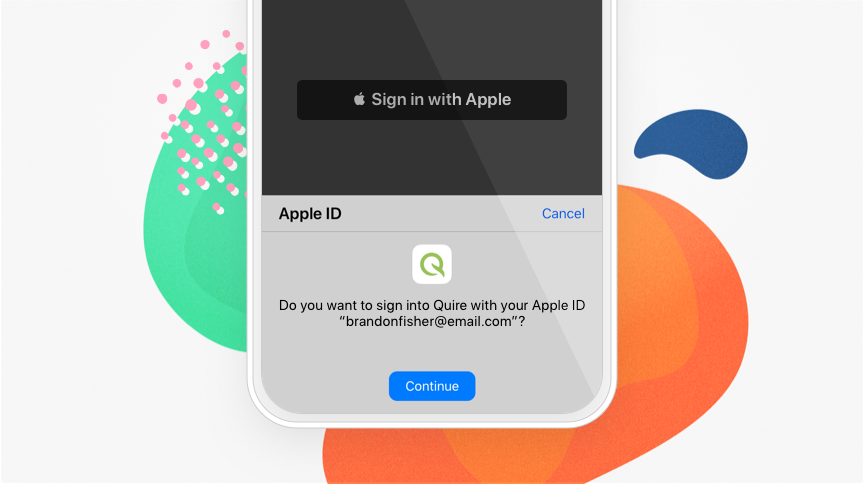
自最新更新推出後,Quire 使用者即可透過 Apple 登入方式,在行動裝置或網頁瀏覽器上存取 Quire。這項新的登入方式讓使用者能以更快速、更私密的方式登入或註冊 Quire。
不必再填寫繁瑣的表單,只需點選「使用 Apple 登入(或註冊)」按鈕,確認您的資訊,再以裝置密碼、Face ID 或 Touch ID 完成安全驗證即可。
注意:Face ID 和 Touch ID 僅適用於 Apple 裝置。
若要管理您已使用 Apple 登入的應用程式,請參閱這篇 說明文章。
使用 Apple 註冊全新 Quire 帳號
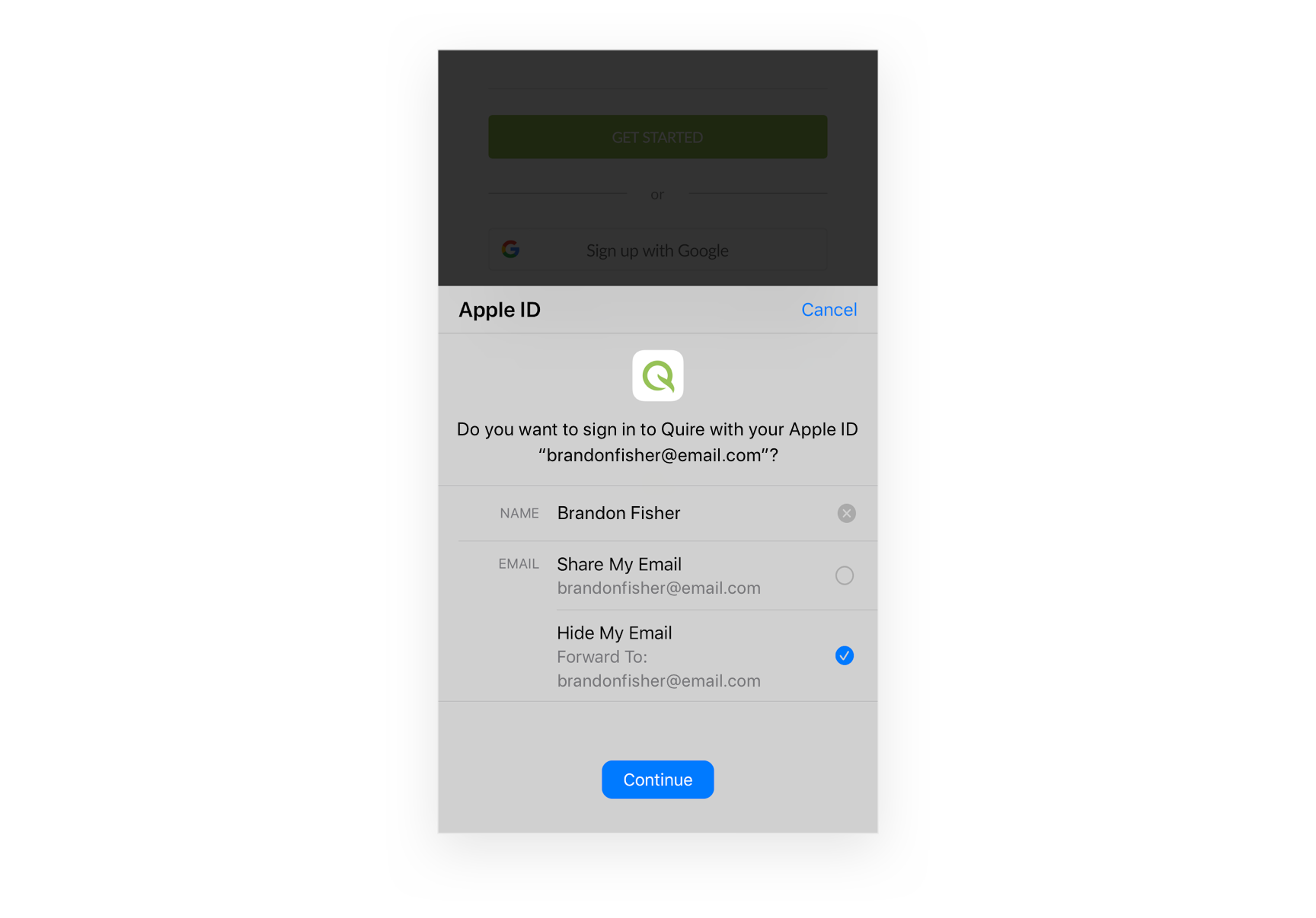
- 在 Quire 行動應用程式或網站上點選使用 Apple 註冊按鈕。
- 選擇您希望用來註冊 Quire 帳號的電子郵件地址。
- 點選「繼續」,並以 Face ID、Touch ID 或裝置密碼快速確認身分。
- 您已準備好使用 Quire!
注意:撤銷 Apple 登入的授權並不會刪除您的 Quire 帳號。
使用 Apple 登入時,您可以選擇與 Quire 共用個人電子郵件,或隱藏真實地址並改用系統產生的專屬隨機地址。隨機地址的格式為 <unique-alphanumeric-string>@privaterelay.appleid.com。Quire 發出的所有電子郵件通知都會自動轉寄到您的真實信箱。
若您選擇保持電子郵件地址的私密性,請注意:當其他 Quire 使用者想要邀請您加入或將任務指派給您時,必須將邀請傳送到 Apple 提供的隨機電子郵件地址,而非您的 Apple ID 電子郵件地址。
為現有 Quire 帳號新增 Apple 登入
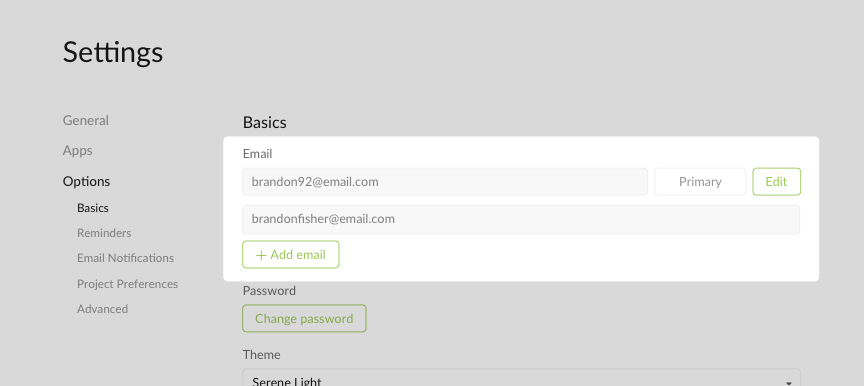
若您目前的 Quire 帳號所使用的電子郵件與 Apple ID 相同,即可直接使用 Apple 登入,無需進行任何設定。
但若您的 Apple ID 電子郵件與 Quire 帳號的電子郵件不同,則需先前往帳號設定,將 Apple ID 新增為次要電子郵件,之後便可使用 Apple 登入存取您的 Quire 帳號。
希望您喜歡 Quire 的最新更新!如有任何問題或建議,歡迎來信 feedback@quire.io,或在 Twitter 上追蹤並聯絡我們 @quire_io 😍
今天就分享到這裡!希望您有一天能實現所有的夢想!
