
features · Nov 27, 2019
深入了解 Quire 全新改版的我的任務 II

最後更新:2026 年 5 月 29 日
我的任務 II 是 Quire 全新改版的個人任務清單,整合了所有跨專案的指派任務,並新增了只存在於我的任務中的個人任務類型。支援跨專案排序與篩選、GTD 風格捕捉快捷鍵、無限層級結構,以及查看(並指派任務至)其他團隊成員的我的任務的功能。
我的任務 II 解決的是經典的 Getting Things Done 捕捉難題。David Allen 的研究,以及其背後更廣泛的心理學依據(蔡格尼克效應——未完成的任務會持續占用工作記憶),都指出知識工作者需要一個單一可信賴的儲存桶,用來放置所有待辦事項,否則那些懸而未決的迴路會不斷消耗注意力。我的任務 II 就是 Quire 中的這個儲存桶,附帶一種無需先選擇專案的個人任務類型。
專案管理是一個繁複且高強度的過程,往往同時牽涉大量任務與人員。多年來,Quire 使用者不斷向我們提出數百條意見回饋,希望 Quire 能提供一個個人清單,讓他們傾倒所有腦中雜念,並集中查看所有與自己相關的任務。
終於,經過漫長而細緻的開發歷程,我們上週正式推出了全新改版的我的任務 II。全新的我的任務是 Quire 中的預設清單,讓你專注於當下最重要的事,整理進行中的專案,以更從容的方式完成工作。
想知道 Quire 團隊如何運用全新的我的任務 II 優化工作流程嗎?讓我們開始吧!
我的任務 II 與其他專案管理工具的個人任務清單相比如何?
大多數專案管理工具最終都推出了某種「指派給我的任務」檢視。差異在於:你是否能捕捉不屬於任何專案的個人任務,以及跨專案的排序與篩選功能是否完善。
| 工具 | 個人任務類型(無專案) | 跨專案排序/篩選 | 快速捕捉快捷鍵 |
|---|---|---|---|
| Quire | 支援,個人任務類型 | 支援,依專案排序與篩選 | 支援,從任何畫面使用鍵盤快捷鍵 |
| Asana | 「我的任務」含私人任務 | 依專案排序;依專案篩選 | 從側邊欄快速新增 |
| ClickUp | 首頁含個人清單選項 | 寬版篩選介面 | 斜線指令快捷鍵 |
| Todoist | 收件匣(無專案任務) | 依專案篩選 | 鍵盤快速新增快捷鍵 |
| Notion | 透過資料庫手動設定 | 依關聯屬性篩選 | 透過整合快速捕捉 |
規律可循:個人任務清單已是常見功能,差異在於捕捉時的鍵盤操作體驗,以及個人任務類型是一等公民的概念,還是一種變通做法。Quire 的等號鍵快捷鍵與個人任務類型,正是這一欄位中對 Quire 使用者族群而言最與眾不同之處。
如何捕捉散亂的任務,建立個人任務清單?
你可能常常發現,在多工處理時,好點子突然冒出來,你需要即刻記下。但你不確定該加入哪個專案,或者根本不想花時間滾動清單去找特定的任務列表。有了全新的我的任務 II,這個問題迎刃而解!
我們推出了一種全新的任務類型——「個人任務」。這些任務只有你自己看得到,不屬於任何特定專案,可以是零散的靈感,或是腦力激盪時的隻字片語。舉個例子:深夜將要下班時,你突然想起明天要完成一份備忘錄並寄給老闆和客戶。有了改版的我的任務 II,只需按下 = 啟動我的任務,輸入任務內容,就能繼續做其他事。
在 Quire 中新增個人任務變得更加直覺。當你在不同專案間切換,想快速記下備忘時,可以使用快捷鍵 m,或點擊右上角的 +,直接將任務新增至我的任務,無需離開當前專案。
之後,你可以回到自己的我的任務,整理這些散落的任務。最棒的是,Quire 無限層級清單同樣適用於個人任務——有需要時,你可以為任務建立無限層數的子層級。
如何用動態排序與篩選整理我的任務?
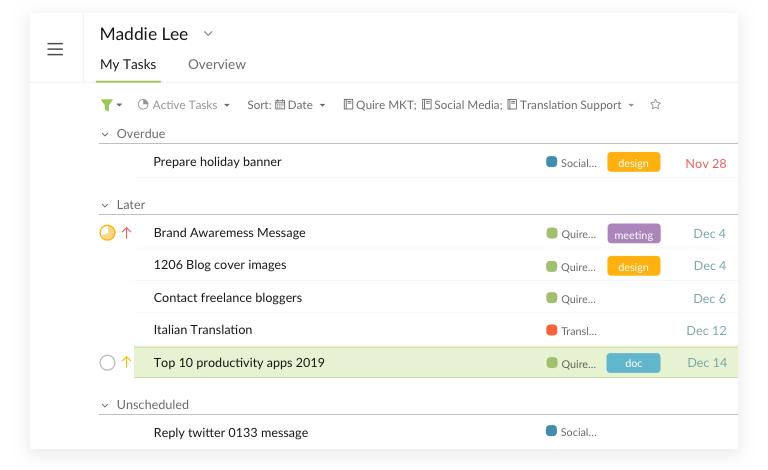
舊版的我的任務只是左上角一個單調的平面清單,看了讓人提不起勁。我們不希望你用這樣的方式開始新的一天。全新改版的我的任務 II 提供了更可靠、更動態的清單,讓你以最佳狀態展開每一天。
隨著我的任務 II 一同推出的,還有兩個全新的排序與篩選選項:「依專案排序」與「依專案篩選」。你現在可以看到任務清單整齊地按照特定類別分組顯示。此外,如果你還沒注意到,我們近期也新增了雙層排序選項,讓你盡情發揮排序與篩選的創意組合。
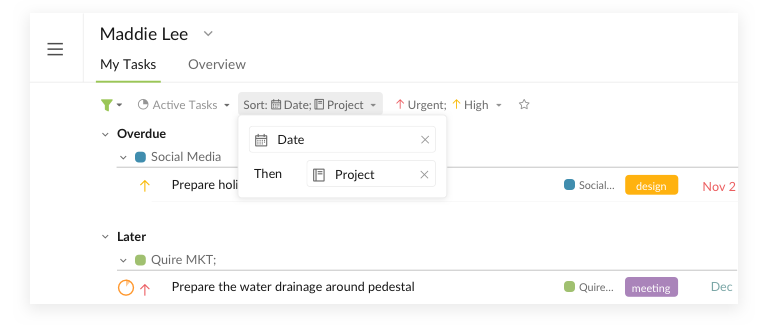
最令人振奮的消息是,根據 Quire 使用者的建議與意見,我們已將任務層級功能加入我的任務 II。我的任務中的所有任務現在與專案任務清單共享相同的層級結構,你也可以隨時透過拖放操作直覺地重新排列任務,保持清單的整潔有序。
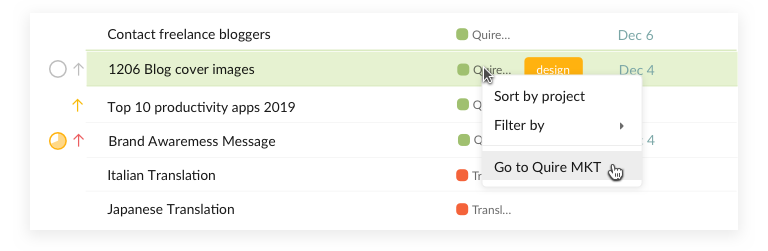
許多 Quireans 告訴我們,他們非常喜愛舊版我的任務的三欄式檢視。點擊「我的任務」中的某個任務,就能在主面板同步查看對應的專案,一直是個輕鬆愉快的體驗。在全新的我的任務 II 中,導覽更加簡便:只需右鍵點擊任務並選擇「前往 [專案]」,系統就會帶你前往該任務在專案中的位置。接著按下 =,即可返回我的任務,從原本離開的地方繼續作業。
如何在我的任務 II 中協作並查看其他成員的進度?
當你在一個大型專案中與眾多團隊成員合作時,很容易在資訊的迷宮中迷失方向。管理好自己的任務清單已是一項挑戰,隨時掌握團隊成員的進度更是難上加難。
透過全新的我的任務 II,你可以點擊成員的個人資料,查看他們的任務清單(別擔心,你的個人任務依然只有你自己看得到!)。你甚至可以使用篩選與排序功能,更仔細地檢視團隊成員正在處理的任務。
為了讓工作流程更加直覺,你還可以直接在團隊成員的我的任務區段中建立新任務,將任務直接指派給他們。該成員將會收到新建任務的通知。
準備好在我的任務 II 中展開全新的一天了嗎?
我們重新打造了 Quire 我的任務,目標是幫助使用者視覺化任務清單、提前規劃未來的專案,並真正把事情做完。我的任務 II 經過精心設計,旨在優化你的工作流程、提升生產力。這對我的任務 II(以及 Quire!)而言都只是個起點,未來還有無限的可能等待我們共同探索。希望透過這次更新,我們能成為你實現夢想旅程中的一份子。
歡迎將你的故事分享給我們,並透過 feedback@quire.io 或 Twitter 向 Quire 團隊提出建議。
