
features · Nov 27, 2019
Un regard approfondi sur Mes tâches II, la version repensée de Quire

Dernière mise à jour : 20 juillet 2026
Mes tâches II est la liste de tâches personnelle repensée de Quire. Elle réunit toutes les tâches assignées dans vos projets, avec un nouveau type de tâche personnelle visible uniquement dans Mes tâches. Tri et filtre inter-projets, raccourcis de capture façon GTD, hiérarchie imbriquée infinie, et possibilité de consulter (et d'assigner dans) Mes tâches des autres membres de l'équipe.
Le schéma que Mes tâches II résout est le problème classique de capture de la méthode Getting Things Done. Les recherches de David Allen, et la psychologie qui les sous-tend (l'effet Zeigarnik : les tâches inachevées occupent la mémoire de travail), montrent que les travailleurs du savoir ont besoin d'un seul réceptacle de confiance pour tout ce qu'ils ont à faire.
Sinon, les boucles ouvertes épuisent l'attention. Mes tâches II est ce réceptacle dans Quire, avec un type de tâche personnelle qui ne demande pas de choisir d'abord un projet.
La gestion de projet est un processus complexe et exigeant, qui implique souvent de nombreuses tâches et de nombreuses personnes en même temps. Pendant des années, les utilisateurs de Quire nous ont envoyé des centaines de suggestions : Quire devrait avoir une liste personnelle pour y déverser tout le désordre mental, et un endroit pour passer en revue uniquement les tâches qui les concernent.
Enfin, la semaine dernière, au terme d'un long et minutieux parcours, nous avons présenté la toute nouvelle version de Mes tâches II. Le nouveau Mes tâches est une liste par défaut dans Quire qui vous permet de vous concentrer sur l'essentiel dans l'instant, d'organiser vos projets en cours et d'avancer avec moins de stress.
Curieux de savoir comment l'équipe Quire utilise le nouveau Mes tâches II pour optimiser son flux de travail ? C'est parti !
Comment capturer des tâches en vrac et créer une liste de tâches personnelle ?
Vous l'avez sans doute remarqué : quand vous jonglez entre plusieurs choses, les bonnes idées surgissent et il faut les noter. Mais vous ne savez pas dans quel projet les ajouter, ou vous ne voulez simplement pas perdre du temps à faire défiler pour trouver une liste précise. Avec le nouveau Mes tâches II, le problème est réglé !
Nous avons introduit un tout nouveau type de tâche : la « tâche personnelle ». Ces tâches ne sont visibles que par vous et n'appartiennent à aucun projet en particulier. Ce peut être des pensées éparses ou quelques mots jetés pendant un brainstorming.
Par exemple, tard le soir, au moment de terminer votre journée, vous vous rappelez que vous devez rédiger une note et l'envoyer à votre responsable et à votre client avant demain.
Avec Mes tâches II repensé, tapez simplement = pour ouvrir Mes tâches, saisissez vos tâches et passez à autre chose.
Ajouter des tâches personnelles est devenu plus intuitif avec Quire. Quand vous travaillez sur différents projets et voulez noter rapidement quelque chose pour vous-même, utilisez le raccourci m ou cliquez sur + en haut à droite pour ajouter une tâche directement à Mes tâches sans quitter votre projet actuel.
Plus tard, vous pourrez retourner dans votre propre Mes tâches pour organiser ces tâches en vrac. Le meilleur, c'est que la liste imbriquée infinie de Quire est aussi disponible pour les tâches personnelles. Vous pouvez créer autant de sous-niveaux que nécessaire.
Comment organiser Mes tâches avec le tri et le filtre dynamiques ?
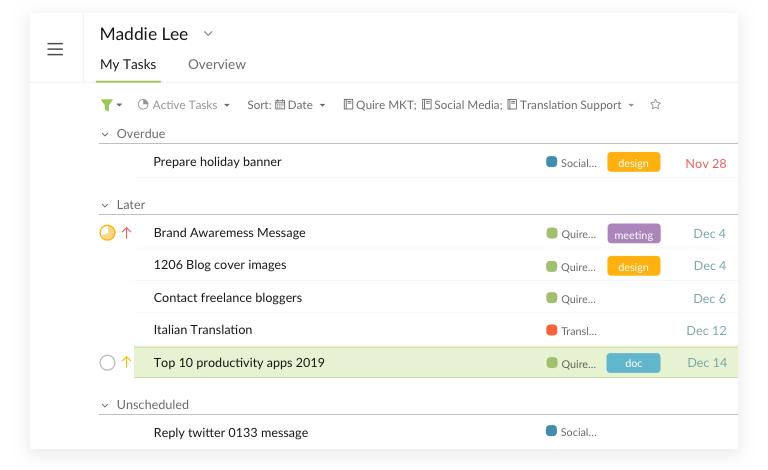
Project et choisissez None pour n'afficher que vos tâches personnelles.Dans l'ancienne version de Mes tâches, il n'y avait qu'une triste liste toute simple en haut à gauche. Et nous ne voulons pas que vous commenciez votre journée devant une triste liste. Le nouveau Mes tâches II vous offre une liste plus fiable et plus dynamique pour bien démarrer la journée.
Avec Mes tâches II, nous avons aussi introduit deux nouvelles options de tri et de filtre : Sort by Project et Filter by Project. Vos listes de tâches sont désormais regroupées proprement par catégories. Et au cas où vous l'auriez manqué, nous avons aussi ajouté récemment le tri à deux niveaux, pour laisser libre cours à votre créativité en matière de tri et de filtre.
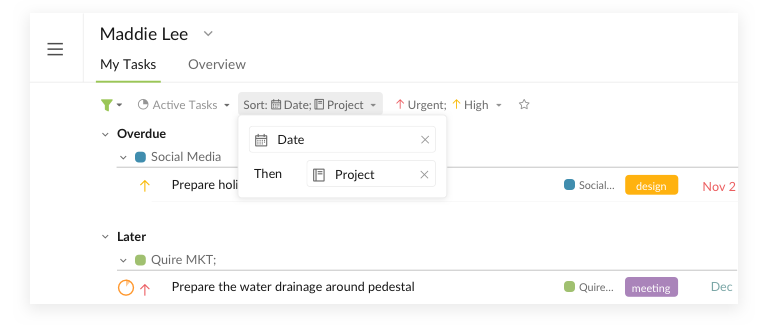
Date puis par Project, et filtrer par Priority. Et voilà ! Vous pouvez aussi enregistrer ce filtre en favori pour le réutiliser.La meilleure nouvelle : grâce aux suggestions et aux retours des utilisateurs de Quire, nous avons ajouté la hiérarchie des tâches à Mes tâches II. Toutes les tâches de Mes tâches partagent désormais la même structure hiérarchique que la liste de tâches d'un projet. Vous pouvez aussi garder votre liste en ordre en réorganisant les tâches par glisser-déposer, quand vous le souhaitez.
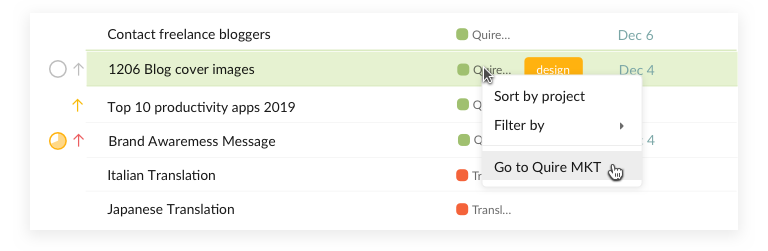
Beaucoup de Quireans nous ont dit à quel point ils aimaient l'ancienne vue à 3 panneaux de Mes tâches. Il suffisait de cliquer sur une tâche dans Mes tâches pour afficher le projet correspondant dans le panneau principal. Avec le nouveau Mes tâches II, la navigation ne peut pas être plus simple.
Faites simplement un clic droit sur la tâche et choisissez Go to [Project] : le système vous amène à la même tâche dans le projet. Ensuite, appuyez sur = pour revenir à Mes tâches et reprendre là où vous en étiez.
Comment collaborer et suivre l'avancement des autres membres dans Mes tâches II ?
Quand vous travaillez sur un projet complexe avec beaucoup de membres, il est facile de se perdre dans le labyrinthe de l'information. Rester à jour sur sa propre liste de tâches est une chose, garder un œil sur l'avancement de ses collègues peut être bien plus difficile.
Avec le nouveau Mes tâches II, vous pouvez cliquer sur le profil d'un membre et consulter ses listes de tâches (pas d'inquiétude, vos tâches personnelles restent privées !). Vous pouvez même utiliser le filtre et le tri pour examiner de plus près les tâches sur lesquelles vos collègues travaillent.
Pour rendre votre flux de travail encore plus intuitif, vous pouvez aussi créer une nouvelle tâche dans la section Mes tâches d'un membre pour la lui assigner directement. Votre collègue recevra la notification de la tâche nouvellement créée.
À lire aussi : Quire Sublist: Bridge the Gap between Team To Do Lists and Personal Productivity : associez Mes tâches II à une vue enregistrée et filtrée d'un seul projet.
Prêt à commencer votre journée dans Mes tâches II ?
Nous avons reconstruit Mes tâches de Quire pour aider nos utilisateurs à visualiser leurs listes de tâches, à planifier leurs futurs projets et, au final, à faire avancer les choses. Mes tâches II a été soigneusement conçu pour améliorer votre flux de travail et optimiser votre productivité.
Ce ne sont que les débuts de Mes tâches II (et de Quire !), et les possibilités à explorer sont infinies. Nous espérons que cette mise à jour nous permettra de faire partie de votre réussite, et de vous aider à réaliser vos rêves un jour.
Partagez vos histoires et faites vos suggestions à l'équipe Quire à feedback@quire.io ou sur Twitter.

Foire aux questions
Qu'est-ce que Mes tâches II de Quire ?
Mes tâches II est la liste de tâches personnelle de Quire. Elle regroupe tout ce qui vous est assigné dans chaque projet et ajoute un type de « tâche personnelle » qui n'existe que dans Mes tâches, et dans aucun projet.
Que sont les tâches personnelles dans Quire ?
Les tâches personnelles n'existent que dans votre liste Mes tâches, ne sont visibles par personne d'autre et n'appartiennent à aucun projet. Elles servent à capturer une idée rapide dès qu'elle surgit, sans choisir de projet au préalable.
Comment ajouter rapidement une tâche à Mes tâches depuis n'importe où ?
Utilisez le raccourci clavier pour ouvrir Mes tâches depuis n'importe quel écran, saisissez la tâche et appuyez sur Entrée. Vous pouvez aussi cliquer sur l'icône plus d'un projet pour ajouter une tâche directement à Mes tâches sans le quitter.
Comment organiser les tâches de plusieurs projets dans Mes tâches II ?
Sort by Project regroupe les tâches sous leur projet d'origine, et Filter by Project limite l'affichage à un seul projet. Vous pouvez combiner un tri et un filtre, puis enregistrer le résultat en favori.
Peut-on consulter Mes tâches d'un autre membre de l'équipe dans Quire ?
Oui, mais ses tâches personnelles restent privées. Vous pouvez voir les tâches assignées à un collègue dans tous les projets, ce qui aide à examiner la charge de travail, et même lui assigner une tâche directement dans son Mes tâches.
