
features · Nov 27, 2019
深入了解 Quire 全新改版的「我的任務 II」

最後更新:2026 年 7 月 20 日
「我的任務 II」是 Quire 全新改版的個人任務清單。它會集中顯示所有專案中指派給你的任務,並新增只存在於「我的任務」的個人任務類型。同時支援跨專案排序與篩選、GTD 式快速記錄捷徑、無限層級的巢狀結構,還能查看其他成員的「我的任務」,並直接指派任務給他們。
「我的任務 II」要解決的,正是經典的 Getting Things Done(GTD)記錄難題。David Allen 的研究,以及背後更廣泛的心理學(未完成任務佔用工作記憶的蔡格尼克效應)都發現:知識工作者需要一個可靠的地方,收納所有待辦事項,否則未完結的事情會不斷消耗注意力。「我的任務 II」就是 Quire 裏的這個地方,而且新增個人任務時,不用先揀專案。
專案管理是一個複雜又吃力的過程,往往要同時處理大量不同的任務和人員。多年來,Quire 用戶給我們留下數百則意見,希望 Quire 提供一個個人清單,讓他們傾倒腦中的雜念,也能集中檢視只與自己有關的所有任務。
終於,在上星期,經過漫長而細心的打磨,我們推出了全新改版的「我的任務 II」。新的「我的任務」是 Quire 的預設清單,讓你專注於當下最重要的事,整理進行中的專案,以更輕鬆的方式完成工作。
好奇 Quire 團隊如何用新的「我的任務 II」優化工作流程嗎?一起來看看吧!
如何記下零碎的任務,建立個人任務清單?
你可能也留意到,同時處理多項工作時,好點子總會突然冒出來,需要即時記下。但你不確定該加到哪個專案,或者不想浪費時間捲動頁面去找某個任務清單。有了全新的「我的任務 II」,這個問題迎刃而解!
我們推出了全新的任務類型:「個人任務」。這些任務只有你看得到,也不屬於任何特定專案。它們可以是零碎的想法,也可以是腦力激盪時隨手寫下的幾個字。
舉個例子:深夜正準備收工,你忽然想起明天之前要寫好一份備忘錄,發給上司和客戶。
有了改版後的「我的任務 II」,只要輸入 = 開啟「我的任務」,把任務記下來,就可以繼續做其他事。
在 Quire 新增個人任務變得更直覺。當你在不同專案之間工作,想快速記下一個提醒給自己,可以按快速鍵 m,或點擊右上角的 +,不必離開目前的專案,就能把任務直接加到「我的任務」。
稍後,你可以回到自己的「我的任務」,整理這些零碎的任務。最棒的是,Quire 的無限巢狀清單同樣適用於個人任務。有需要時,你可以為任務建立無限層的子層級。
如何用動態排序與篩選整理「我的任務」?
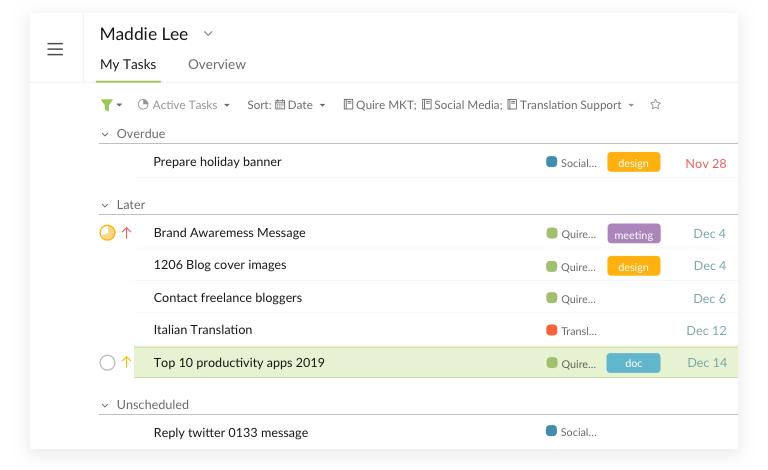
專案 並選擇 無,即可只檢視你的個人任務。舊版的「我的任務」只是左上角一份單調的清單,我們不想你以一份沉悶的清單開始新的一天。全新改版的「我的任務 II」,讓你擁有更可靠、更靈活的清單,輕鬆展開一天的工作。
隨着「我的任務 II」推出,我們也新增了兩個排序與篩選選項:按專案排序 和 按專案篩選。現在,你的任務清單可以整齊地按類別分組。此外,我們最近也加入了雙層排序選項,讓你可以靈活組合各種排序與篩選方式。
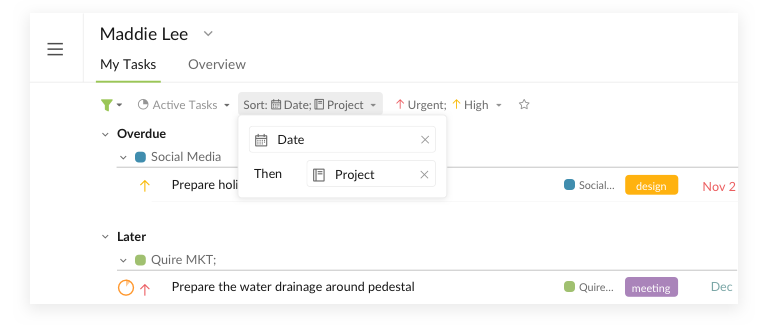
日期 再按 專案 排序任務清單,並按 優先級 篩選。就是這麼簡單!你還可以把這個篩選條件加入書籤,日後隨時使用。最好的消息是,根據 Quire 用戶的建議和意見,我們也為「我的任務 II」加入了任務層級功能。「我的任務」裏所有任務,都與專案任務清單採用相同的層級結構。此外,你隨時可以用拖放功能直覺地調整任務順序,讓清單井然有序。
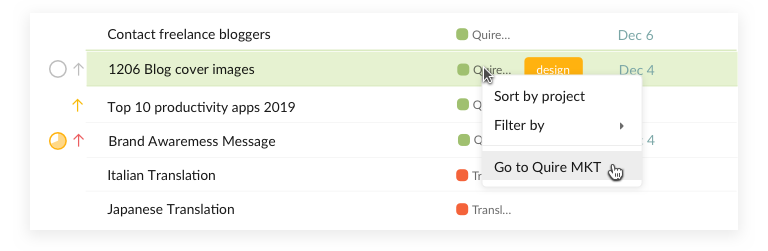
不少 Quire 用戶說他們很喜歡舊版「我的任務」的三欄檢視。在「我的任務」點擊任務,就能在主面板查看對應的專案,非常方便。有了新的「我的任務 II」,導覽變得前所未有地簡單。
你只需在任務上按右鍵並選擇 前往 [專案],系統就會帶你到該專案中的同一項任務。之後按 = 就能返回「我的任務」,繼續剛才的工作。
如何在「我的任務 II」與其他成員協作並查看他們的進度?
當你參與一個有很多團隊成員的複雜專案,很容易在資訊迷宮中迷失。管好自己的任務清單已不容易,要留意團隊成員的進度更是困難。
有了新的「我的任務 II」,你可以點擊成員的個人檔案,查看他們的任務清單(放心,你的個人任務仍然只有你自己看得到!)。你還可以使用篩選與排序,仔細了解團隊成員正在處理的任務。
為了讓工作流程更順暢,你也可以在團隊成員的「我的任務」區段新增任務,直接指派給他們。該成員會收到這項新任務的通知。
相關閱讀:Quire 子清單:拉近團隊待辦清單與個人生產力的距離 — 把「我的任務 II」與單一專案的已儲存篩選檢視搭配使用。
準備好在「我的任務 II」開始新的一天了嗎?
我們重新打造 Quire 我的任務,目標是幫助用戶將任務清單視覺化、提前規劃未來的專案,最終把事情做好。「我的任務 II」經過精心設計,旨在改善你的工作流程,提升生產力。
對「我的任務 II」(以及 Quire)來說,現在只是起步階段,還有無限可能等我們去探索。我們希望藉着這次更新,成為你成功故事的一部分,助你有一天實現夢想。
歡迎把你的故事分享給我們,也可以將建議電郵至 feedback@quire.io,或在 Twitter 上告訴 Quire 團隊。

常見問題
Quire 的「我的任務 II」是甚麼?
「我的任務 II」是 Quire 的個人任務清單。它集中顯示所有專案中指派給你的任務,並新增只存在於「我的任務」、不屬於任何專案的「個人任務」類型。
Quire 的個人任務是甚麼?
個人任務只存在於你的「我的任務」清單,其他人看不到,也不屬於任何專案。它們專為即時記下靈感而設,不必先揀專案。
如何從任何位置快速新增任務到「我的任務」?
在任何畫面使用鍵盤快速鍵開啟「我的任務」,輸入任務後按 Enter 即可。你也可以點擊專案上的加號圖示,不必離開專案,就能直接加到「我的任務」。
如何在「我的任務 II」整理跨專案的任務?
「按專案排序」會把任務歸入所屬專案之下,「按專案篩選」則只顯示其中一個專案。你可以同時使用排序與篩選,並把結果加入書籤。
可以在 Quire 查看其他團隊成員的「我的任務」嗎?
可以,但他們的個人任務仍然保持私密。你可以查看同事在各專案中被指派的任務,方便檢視工作量,甚至可以直接把任務指派到他們的「我的任務」。
