
features · Jun 24, 2020
QuireでApple Sign-inを使う方法
最終更新日:2026年7月22日
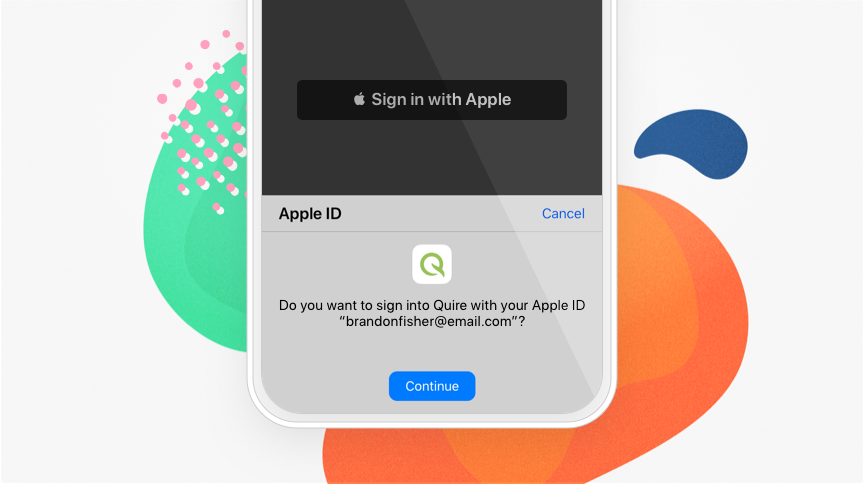
Appleでサインインを使うと、Apple IDとFace ID、Touch ID、またはデバイスのパスコードでQuireにログインできます。モバイルアプリでもWebでも利用可能です。メールアドレスはそのまま共有することも、Appleのプライベートリレーアドレスで隠すこともできます。この方法を後から取り消しても、削除されるのはログイン方法だけで、アカウントは残ります。
Appleでサインインを使えば、モバイル端末でもウェブブラウザでもQuireにアクセスできます。ログインもサインアップも、より速く、よりプライベートに。新しいパスワードを覚える必要はなく、Apple IDとFace ID、Touch ID、パスコードによる簡単な確認だけで済みます。組織で一元管理のログインが必要な場合、Quireはシングルサインオンにも対応しています。
従来のフォームに入力する代わりに、「Appleでサインイン(サインアップ)」ボタンをタップして情報を確認し、デバイスのパスコード、Face ID、Touch IDで安全にサインイン(サインアップ)するだけです。
注:Face IDとTouch IDはAppleデバイスでのみ利用できます。
Apple Sign-inを使っているアプリを管理するには、こちらの記事をご覧ください。
今では、ログインにスマートフォンを使う人が大半です。Statistaのレポートによると、世界のウェブトラフィックの大半はモバイル端末が占めています。Face IDに対応した高速でプライベートなサインインは、まさに取り除くべき手間を減らしてくれる機能です。
QuireにAppleでサインアップするには?
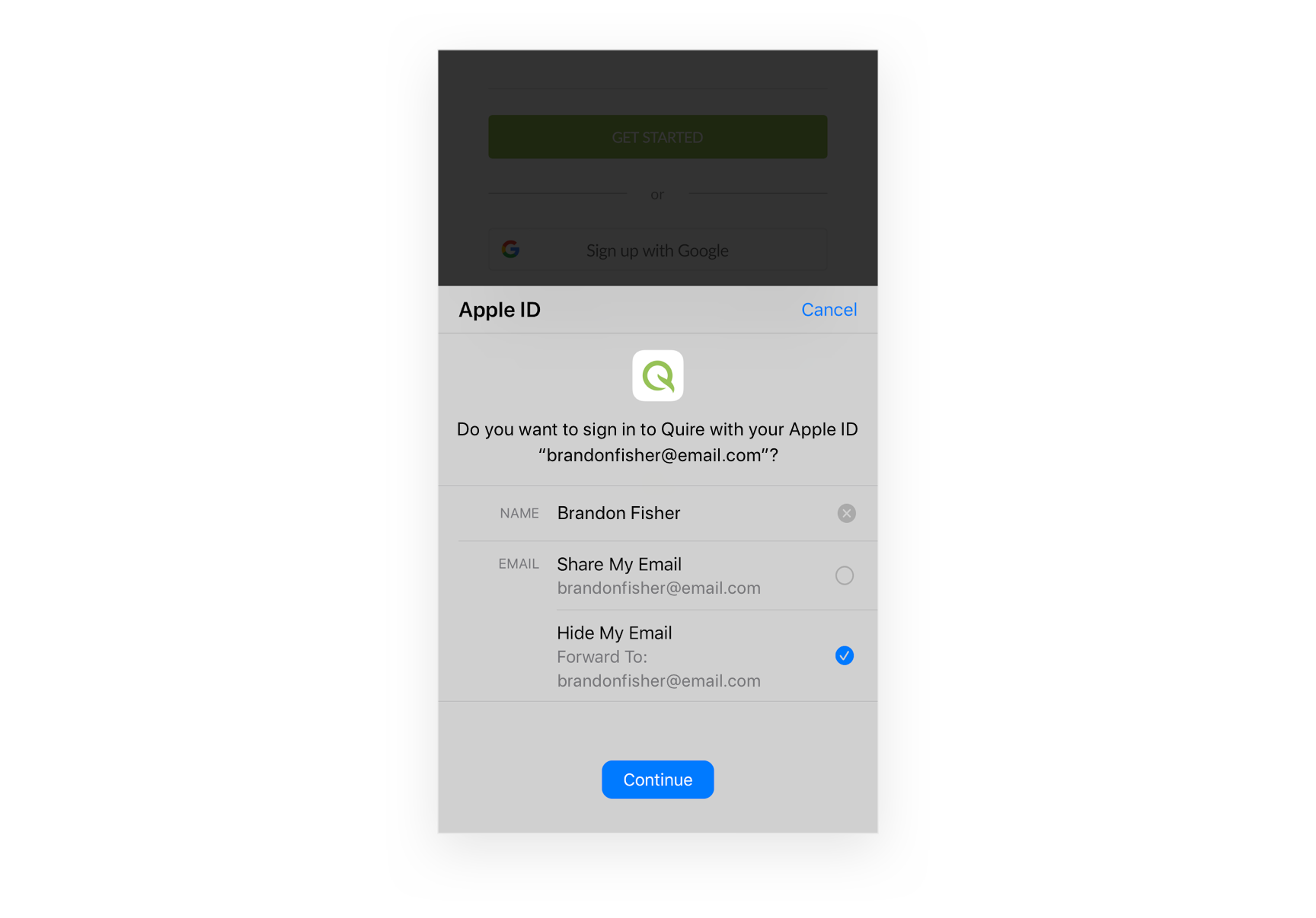
- Quireのモバイルアプリまたはウェブサイトで、Appleでサインアップボタンをタップします。
- Quireアカウントの作成に使いたいメールアドレスを選びます。
- 「続ける」をタップし、Face ID、Touch ID、またはデバイスのパスコードですばやく確認します。
- これでQuireを使い始められます。
注:Apple Sign-inの権限を取り消しても、Quireアカウントは削除されません。
iPadでQuireを使えば、タブレットならではのネイティブな操作感を楽しめます。詳しくはこちらをご覧ください。
Apple Sign-inでは、個人のメールアドレスをQuireと共有するか、アドレスを隠して一意のランダムなアドレスを共有するかを選べます。このランダムなアドレスは <unique-alphanumeric-string>@privaterelay.appleid.com という形式です。Quireからのメールはすべて、あなたのメールアドレスに自動的に転送されます。
メールアドレスを非公開にした場合、他のQuireユーザーがあなたを招待したりタスクを割り当てたりするには、Apple IDのメールアドレスではなく、Appleが発行したランダムなアドレス宛てに招待を送る必要があります。
既存のQuireアカウントにApple Sign-inを追加するには?
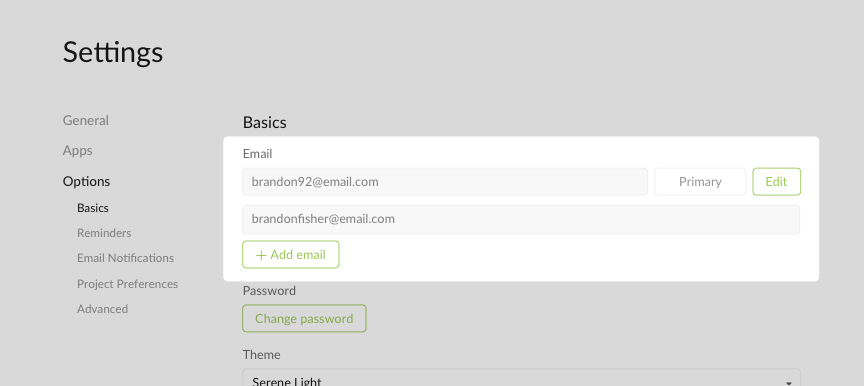
現在のQuireアカウントが同じApple IDのメールアドレスで登録されている場合は、何も変更せずにすぐApple Sign-inを使えます。
一方、Apple IDのメールアドレスがQuireのメールアドレスと異なる場合は、アカウント設定でApple IDをセカンダリメールとして先に追加してください。その後、Apple Sign-inでQuireアカウントにアクセスできます。
QuireがサポートするAppleとの連携は、Apple IDだけではありません。サインインしたあとは、Siriでタスクを追加することもハンズフリーで行えます。
Quireの最新アップデートをお楽しみください。ご質問やご意見がありましたら、feedback@quire.io までご連絡いただくか、@quire_io にツイートしてください 😍
今日はここまでです。いつかあなたの夢がすべて叶いますように。
関連記事:Quire 101:初心者向けタスク、子タスク、プロジェクト入門。サインインしたあと、新しいユーザーがタスク、子タスク、プロジェクトを作成する手順を紹介しています。
QuireでAppleでサインインはどのように動作しますか?
プライバシーに配慮したログイン方法です。知っておきたいポイントをまとめます。
| 項目 | 仕組み |
|---|---|
| 利用できる場所 | Quireのモバイルアプリとすべてのウェブブラウザ |
| 本人確認の方法 | Face ID、Touch ID、またはデバイスのパスコード |
| メールアドレス | 実際のアドレスの代わりに、Appleのプライベートリレーアドレスを共有可能 |
| 招待する場合 | Apple IDのメールアドレスではなく、そのリレーアドレス宛てに招待を送る |
| オフにした場合 | 削除されるのはログイン方法だけで、アカウントとデータはそのまま残る |
注目したいのはプライベートリレーです。実際のメールアドレスを渡す代わりに、Appleが privaterelay.appleid.com のランダムなアドレスを生成し、届いたメールをすべて実際の受信トレイにこっそり転送します。
ワンタップでログインできる手軽さと、実際のアドレスを他のサービスに明かさないプライバシーを両立できます。
実用面で一点だけ。チームメンバーがあなたを招待したりタスクを割り当てたりするときは、そのリレーアドレスを使う必要があります。必要な人には共有しておきましょう。

よくある質問
QuireのAppleでサインインとは何ですか?
Apple IDを使うログイン方法です。Face ID、Touch ID、またはパスコードで確認し、Quireのモバイルアプリでもウェブでも利用できます。
Apple Sign-inはモバイルとウェブの両方で使えますか?
はい。設定すれば、iPhone、iPad、どのブラウザからでもQuireにログインできます。Face IDとTouch IDはAppleデバイスでのみ使えます。
Appleでサインアップするとき、メールアドレスを非公開にできますか?
はい。Appleは実際のアドレスの代わりにプライベートリレーアドレスを共有でき、Quireからのメールはすべてそのアドレスを通じて自動的にあなたの実際の受信トレイに転送されます。
メールアドレスを非公開にした場合、チームメンバーはどうやってQuireに招待できますか?
招待やタスクの割り当ては、実際のApple IDのメールアドレスではなく、Appleが生成したリレーアドレス宛てに送ってもらう必要があります。
Apple Sign-inを取り消すと、Quireアカウントも削除されますか?
削除されるのはそのログイン方法だけです。アカウント、プロジェクト、タスクはそのまま残り、別の方法でサインインできます。
