
features · Jun 24, 2020
Cómo usar Apple Sign-in con Quire
Última actualización: 22 de julio de 2026
Iniciar sesión con Apple te permite entrar en Quire con tu Apple ID, confirmado con Face ID, Touch ID o el código de tu dispositivo, tanto en la app móvil como en la web. Puedes compartir tu correo real u ocultarlo tras una dirección de reenvío privada de Apple, y revocar el método más adelante elimina el acceso, no tu cuenta.
Puedes usar Iniciar sesión con Apple para acceder a Quire tanto en dispositivos móviles como en navegadores web. Es una forma más rápida y privada de entrar o registrarte: sin contraseñas nuevas que recordar, solo tu Apple ID y una verificación rápida con Face ID, Touch ID o código.
Si tu organización necesita un acceso gestionado de forma centralizada, Quire también admite Inicio de sesión único.
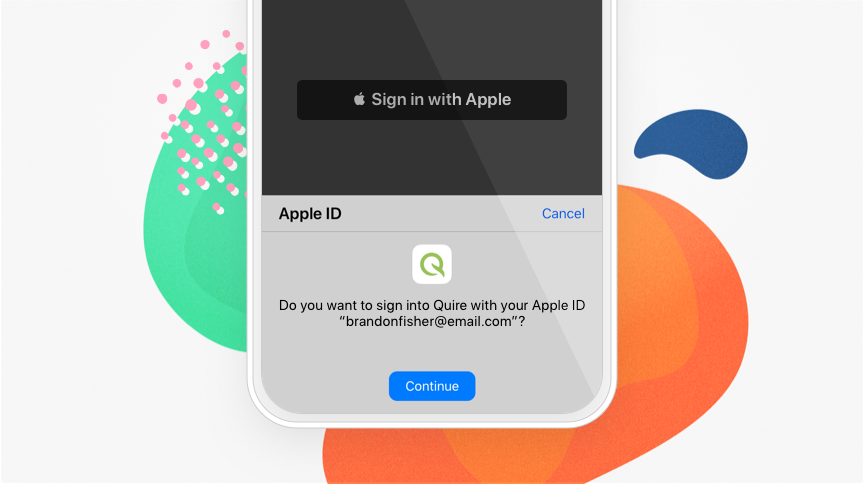
En lugar de rellenar los formularios tradicionales, simplemente toca el botón Iniciar sesión (o Registrarse) con Apple, revisa tus datos y accede de forma segura con el código de tu dispositivo, Face ID o Touch ID.
Nota: Face ID y Touch ID solo están disponibles en dispositivos Apple.
Para gestionar las apps en las que usas Apple Sign-in, consulta este artículo.
Hoy la mayoría de las personas toma el teléfono para iniciar sesión. Statista informa de que los dispositivos móviles generan la mayor parte del tráfico web mundial, así que un acceso rápido, privado y respaldado por Face ID es justo el tipo de fricción que conviene eliminar.
¿Cómo te registras en Quire con Apple?
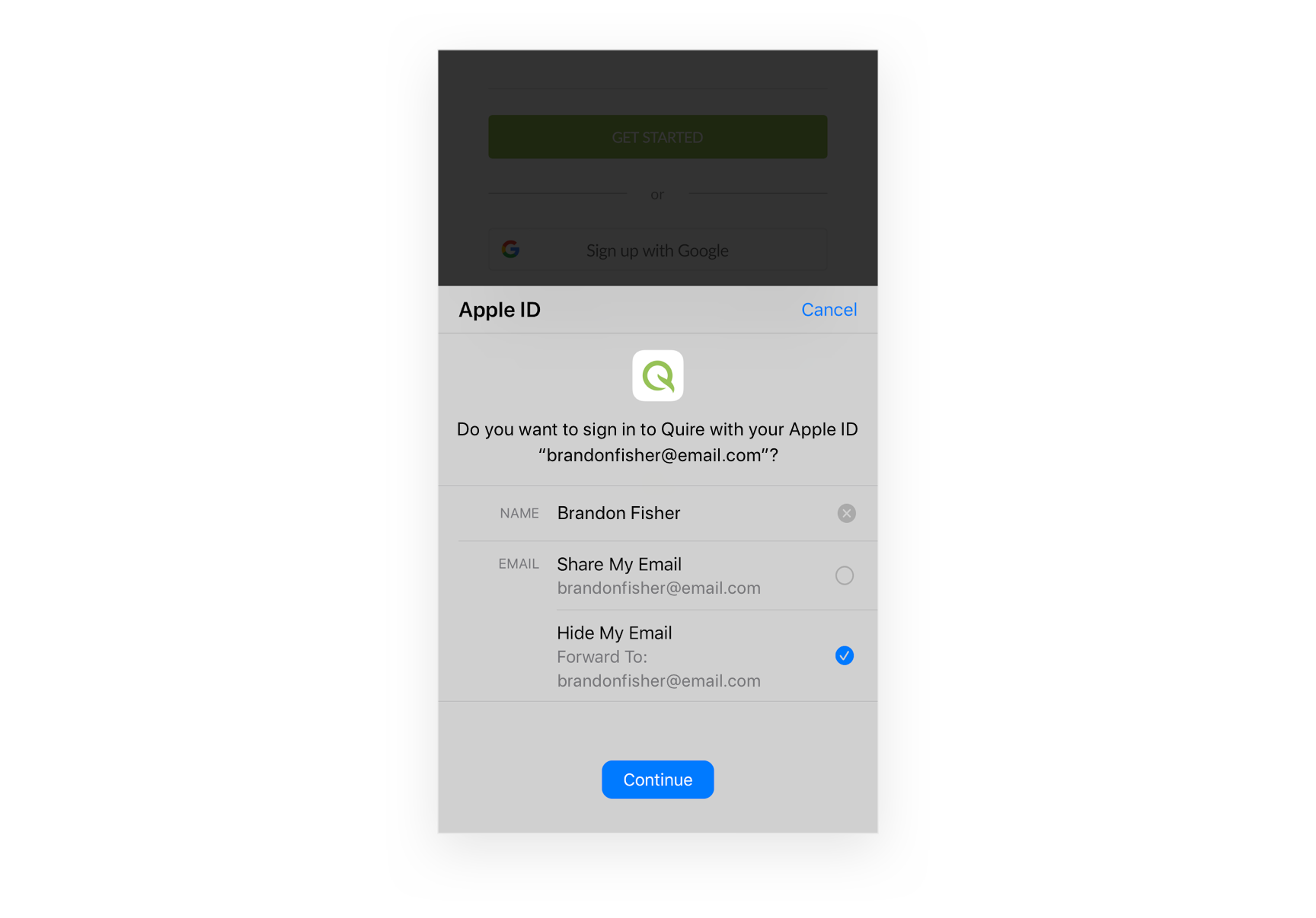
- Toca el botón Registrarse con Apple en la app móvil o en el sitio web de Quire.
- Elige la dirección de correo que quieres usar para crear tu cuenta de Quire.
- Toca Continuar y confirma con Face ID, Touch ID o el código del dispositivo.
- ¡Ya puedes usar Quire!
Nota: Revocar el permiso de uso de Apple Sign-in no elimina tu cuenta de Quire.
Lee más sobre cómo usar Quire en tu iPad con una experiencia nativa de tableta.
Con Apple Sign-in, puedes compartir tu correo personal con Quire u ocultarlo y compartir una dirección única y aleatoria. Esa dirección aleatoria tiene el formato <unique-alphanumeric-string>@privaterelay.appleid.com.
Todas las comunicaciones por correo de Quire se reenviarán a tu dirección automáticamente.
Si decides mantener tu correo privado, ten en cuenta que, si otros usuarios de Quire quieren invitarte o asignarte una tarea, tienen que enviar la invitación a la dirección aleatoria que te dio Apple, en lugar de al correo de tu Apple ID.
¿Cómo añades Apple Sign-in a una cuenta de Quire existente?
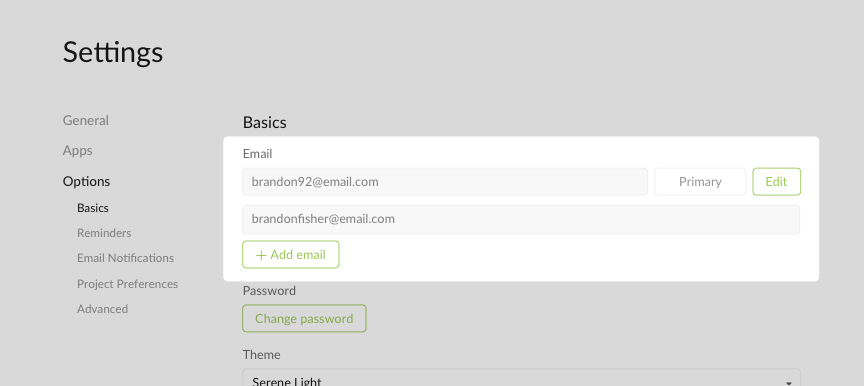
Si tu cuenta de Quire actual se creó con el mismo correo del Apple ID, puedes usar Apple Sign-in de inmediato, sin cambiar nada.
Sin embargo, si el correo de tu Apple ID es distinto del de tu cuenta de Quire, primero tienes que ir a Ajustes de la cuenta y añadir tu Apple ID como correo secundario. Después podrás usar Apple Sign-in para acceder a tu cuenta de Quire.
El Apple ID no es la única integración de Apple que admite Quire. Una vez que hayas iniciado sesión, también puedes añadir una tarea con Siri sin usar las manos.
¡Esperamos que disfrutes de nuestra última actualización de Quire! Si tienes preguntas o comentarios, escríbenos a feedback@quire.io o twittea a @quire_io 😍
¡Eso es todo por hoy! ¡Esperamos que algún día cumplas todos tus sueños!
Relacionado: Quire 101: Tareas, Subtareas y Proyectos para principiantes — una vez que hayas iniciado sesión, esta guía acompaña a los nuevos usuarios en la creación de tareas, subtareas y proyectos.
¿Cómo funciona Iniciar sesión con Apple en Quire?
Es un método de acceso con un toque de privacidad. Esto es lo que debes saber.
| Aspecto | Cómo funciona |
|---|---|
| Dónde funciona | La app móvil de Quire y cualquier navegador web |
| Cómo confirmas | Face ID, Touch ID o el código de tu dispositivo |
| Tu correo | Apple puede compartir una dirección de reenvío privado en lugar de la real |
| Invitarte | Envía las invitaciones a esa dirección de reenvío, no al correo de tu Apple ID |
| Desactivarlo | Elimina solo el método de acceso; tu cuenta y tus datos se mantienen intactos |
El reenvío privado es la parte que merece una pausa. En lugar de entregar tu correo real, Apple genera una dirección aleatoria en privaterelay.appleid.com y reenvía todo discretamente a tu bandeja de entrada real.
Obtienes la comodidad de un acceso con un solo toque y la privacidad de no exponer nunca tu dirección real a otro servicio.
El único detalle es práctico: si un compañero necesita invitarte o asignarte una tarea, tiene que usar esa dirección de reenvío, así que conviene compartirla con quienes la necesiten.

Preguntas frecuentes
¿Qué es Iniciar sesión con Apple en Quire?
Es un método de acceso que usa tu Apple ID, confirmado con Face ID, Touch ID o tu código, tanto en la app móvil de Quire como en la web.
¿Puedo usar Apple Sign-in tanto en el móvil como en la web?
Sí. Una vez configurado, puedes usarlo para iniciar sesión en Quire en iPhone, iPad o cualquier navegador. Face ID y Touch ID solo funcionan en dispositivos Apple.
¿Puedo ocultar mi dirección de correo al registrarme con Apple?
Sí. Apple puede compartir una dirección de reenvío privado en su lugar, y Quire reenvía todos sus correos a tu bandeja de entrada real a través de esa dirección de forma automática.
Si oculto mi correo, ¿cómo me invitan mis compañeros a Quire?
Tienen que enviar la invitación o la asignación de tarea a la dirección de reenvío que generó Apple para ti, no al correo real de tu Apple ID.
¿Revocar Apple Sign-in elimina mi cuenta de Quire?
Solo elimina ese método de acceso. Tu cuenta, tus proyectos y tus tareas se mantienen intactos, y puedes iniciar sesión de otra forma.
