
features · Sep 22, 2020
Quire für Gmail: Verwandeln Sie Ihre E-Mails in Aufgaben
Zuletzt aktualisiert: 20. Juli 2026
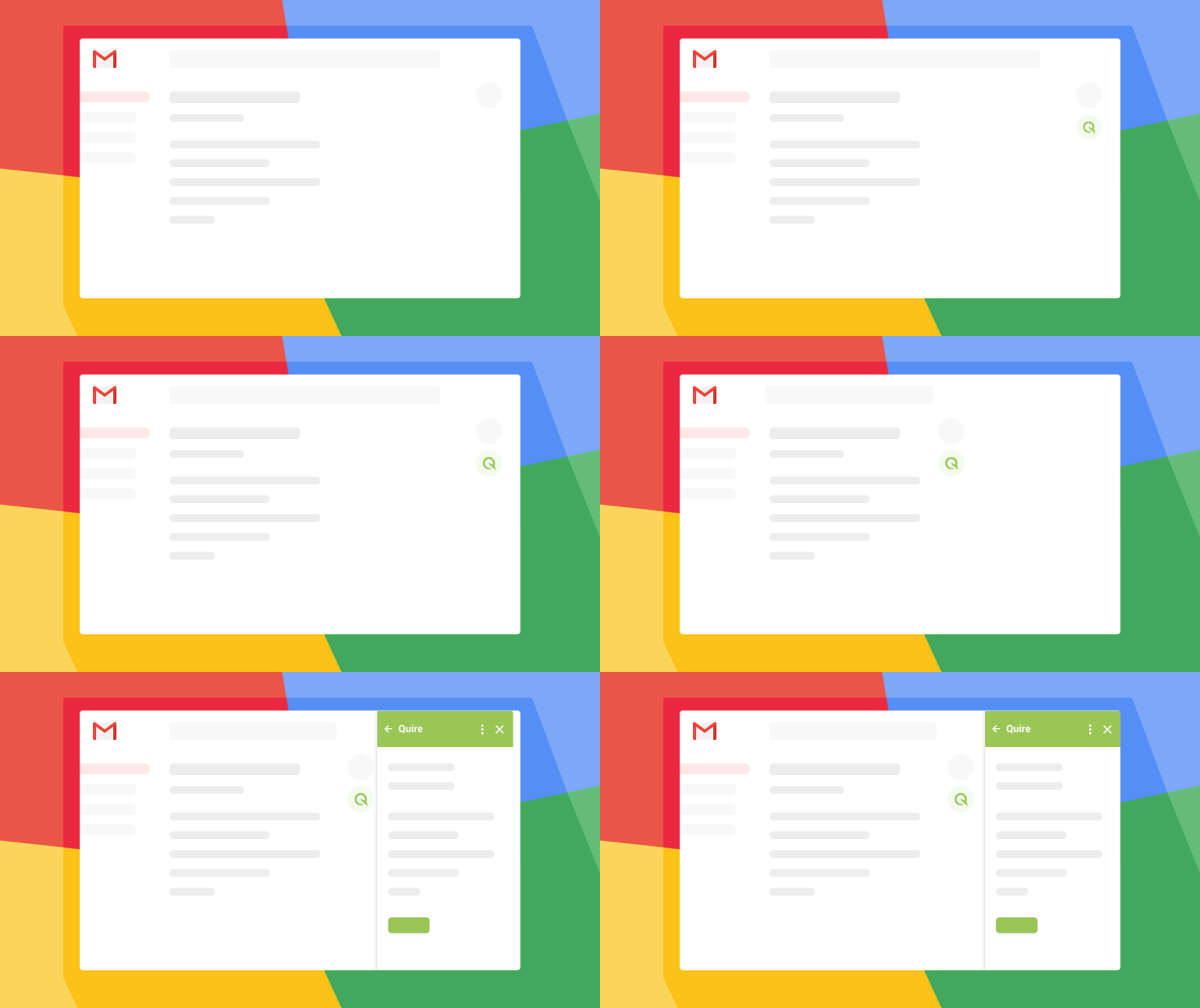
Die Quire für Gmail-Erweiterung erstellt Quire-Aufgaben direkt aus Ihrem Gmail-Posteingang, ohne Tab-Wechsel. E-Mail öffnen, auf das Quire-Symbol in der Seitenleiste klicken, Projekt wählen, Beauftragten und Fälligkeitsdatum festlegen, speichern. Kostenlose Google-Workspace-Erweiterung; die Quire-Seite ist in jedem Plan enthalten.
Es ist ein schöner Tag, bis Sie in Ihr Postfach schauen und es Sie trifft: Hunderte E-Mails, für die Sie noch keine Zeit hatten. Sie wissen, dass Ihr produktiver Tag erst beginnt, wenn Sie sich durchs Postfach gearbeitet haben. Jede dieser E-Mails ist eine Aufgabe, die Sie oder Ihr Team erledigen müssen.
Wie werden Sie also dieses flaue Gefühl jeden Tag los und erledigen Dinge einfach?
Das Problem der E-Mail-Flut ist gut belegt. Laut der Wissensarbeiter-Studie von McKinsey verbringen Wissensarbeiter rund 28 % ihrer Arbeitswoche mit E-Mails. Der Großteil davon enthält echte Zusagen, die nie in einem strukturierten Aufgabensystem landen.
Der jährliche Work Trend Index von Microsoft bestätigt diesen Befund immer wieder mit neuen Daten. Die Quire für Gmail-Erweiterung schließt diese Lücke: Sie machen die E-Mail mit der eigentlichen Zusage direkt im Posteingang zur Aufgabe.
Wenn Sie glauben, E-Mails und To-do-Listen zu kombinieren sei eine schlechte Idee, haben Sie es wahrscheinlich nur noch nicht richtig gemacht. Die Quire für Gmail Integration gibt Ihnen ein System, mit dem Sie E-Mails in Aufgaben verwandeln, ohne Ihr Postfach zu verlassen.
Sie legen eine Aufgabe direkt aus Ihrer E-Mail in Ihrem Quire-Projekt an, weisen sie zu, setzen Fälligkeitsdaten und vergeben Tags. So geht in Ihrem ständig wachsenden Postfach kein Handlungspunkt mehr verloren.
Wie starten Sie mit der Quire Gmail-Erweiterung?
Öffnen Sie die Seite der Quire für Gmail-Erweiterung und klicken Sie auf Installieren.
Melden Sie sich mit Ihrem Google-Konto an.
Installieren Sie die Quire für Gmail-Erweiterung über den G Suite Marketplace und folgen Sie den Hinweisen, um der Erweiterung Zugriff zu gewähren.
Wählen Sie eine E-Mail aus. Die Quire für Gmail-Erweiterung lädt im rechten Bereich.
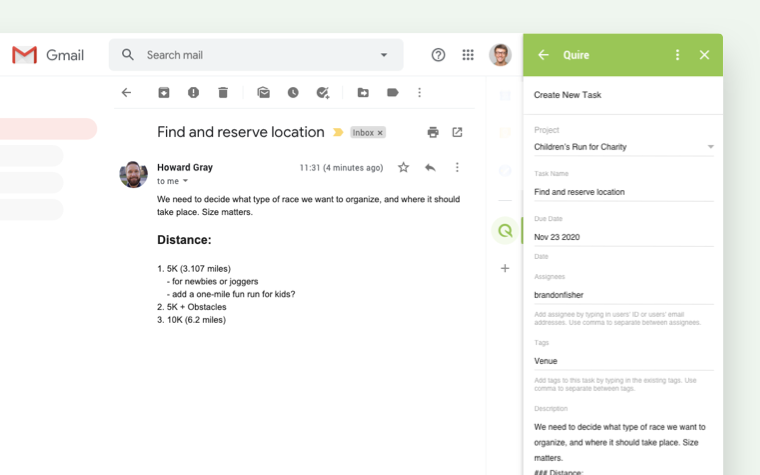
Hinweis: Die Erweiterung übernimmt automatisch den E-Mail-Betreff als Aufgabenname und den E-Mail-Text als Aufgabenbeschreibung.
Öffnen Sie Ihr Quire-Projekt, um die neu erstellte Aufgabe zu sehen.
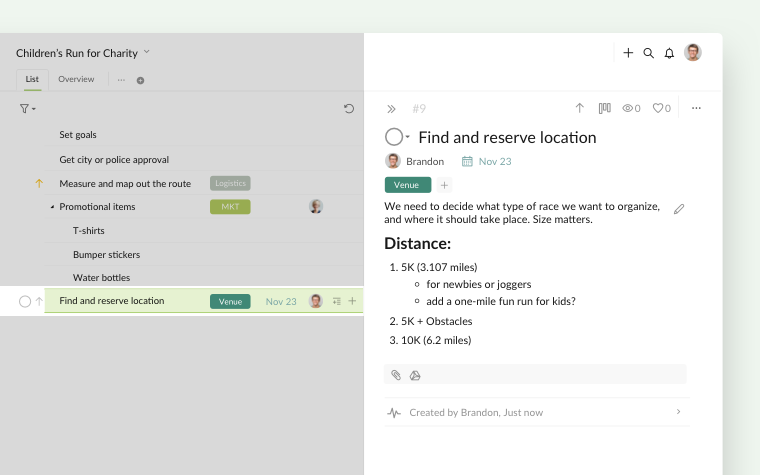
Weitere Details im Quire Guide: So erstellen Sie Quire-Aufgaben aus Gmail.
Wenn Sie die Gmail-Erweiterung bereits für ein anderes Gmail-Konto installiert haben, melden Sie sich bitte vom bisherigen Konto ab und installieren Sie sie für das neue Konto.
Wir hoffen, Sie stecken nie wieder in der Postfach-Hölle fest! Wenn Sie beim Erstellen von Aufgaben in Quire aus Ihrem Postfach noch kreativer sein möchten, nutzen Sie die Quire und Zapier Integration 🚀
Mit der Quire für Gmail-Erweiterung verpassen Sie keinen Handlungspunkt in Ihren E-Mails mehr.
Wann ist die Gmail-Erweiterung nicht das richtige Werkzeug?
Drei Muster, bei denen die Erweiterung die falsche Wahl ist.
- Sie wollen Automatisierung ohne eigenes Zutun. Die Erweiterung ist interaktiv: Sie öffnen eine E-Mail und klicken, um die Aufgabe zu erstellen. Sollen E-Mails regelbasiert automatisch umgewandelt werden (Betreff enthält „URGENT" → Aufgabe in Projekt X anlegen), nutzen Sie die Weiterleitungsfunktion von E-Mail an Quire (Professional+) oder eine Zapier-Automatisierung.
- Sie bearbeiten täglich sehr viele E-Mails. Für jede relevante E-Mail auf die Erweiterung zu klicken, wird ab 100+ E-Mails am Tag zum Engpass. Power-User wechseln bei hohem Volumen meist zur Weiterleitung oder zu Zapier und behalten die Erweiterung für den gelegentlichen, sorgfältigen Einzelfall.
- Ihr Posteingang läuft nicht über Google Workspace. Die Erweiterung ist speziell für Gmail. Für Outlook, iCloud Mail oder andere Clients nutzen Sie stattdessen den Weiterleitungsweg von E-Mail an Quire.
Nutzen Sie Gmail und erhalten Sie ein moderates E-Mail-Volumen, ist die Erweiterung der reibungsärmste Weg, E-Mails in Aufgaben zu verwandeln.
Passend dazu: Eine Schritt-für-Schritt-Anleitung zur Einrichtung von Quire Webhooks – um Quire-Aufgabenereignisse automatisch an andere Tools zu senden.
Passend dazu: Quire trifft n8n: Open-Source-Workflow-Automatisierung – eine weitere Möglichkeit, die Aufgabenerstellung über Zapier hinaus zu automatisieren.
Bereit, keine Aufgaben mehr in Ihrem Gmail-Posteingang zu verlieren?
Installieren Sie die Quire für Gmail-Erweiterung, öffnen Sie Ihren Posteingang und suchen Sie fünf E-Mails heraus, die in Wahrheit Aufgaben sind. Wandeln Sie jede um und sehen Sie zu, wie der Posteingang um genau diese fünf schrumpft.
Die meisten Nutzer finden innerhalb der ersten Woche ihren Rhythmus von ein paar Mal täglich. Kostenlos zu installieren, kostenlos zu nutzen, in jedem Quire-Plan enthalten.
Häufig gestellte Fragen
Was ist die Quire für Gmail-Erweiterung?
Eine Google-Workspace-Erweiterung, die Quire-Aufgaben direkt aus Gmail erstellt. Der E-Mail-Betreff wird zum Aufgabenname, der Text zur Beschreibung.
Wie installieren Sie die Quire für Gmail-Erweiterung?
Installieren Sie sie über den Google Workspace Marketplace, melden Sie sich an und erteilen Sie die angeforderten Berechtigungen. Klicken Sie dann in der Seitenleiste einer beliebigen Gmail-Nachricht auf das Quire-Symbol, um mit wenigen Klicks eine Aufgabe zu erstellen.
Funktioniert die Gmail-Erweiterung mit mehreren Gmail-Konten?
Sie wird pro Google-Konto installiert. Um das Konto zu wechseln, melden Sie sich zuerst in der Erweiterung vom aktuellen Konto ab und installieren sie dann für das neue Konto.
Worin unterscheiden sich die Gmail-Erweiterung und die Funktion E-Mail an Quire?
Die Erweiterung ist interaktiv: Sie klicken darauf, um eine Aufgabe mit voller Kontrolle zu erstellen. E-Mail an Quire arbeitet per Weiterleitung und läuft ohne Ihr Zutun. Bei jeder weitergeleiteten E-Mail wird automatisch eine Aufgabe erstellt.
Ist die Quire für Gmail-Erweiterung kostenlos?
Ja. Sie ist kostenlos zu installieren und funktioniert mit einem kostenlosen Quire-Konto genauso wie mit einem kostenpflichtigen.
