
features · Sep 22, 2020
QuireのGmailアドオン:メールをタスクに変換しよう

最終更新日:2026年5月29日
QuireのGmailアドオンは、タブを切り替えることなくGmailの受信トレイから直接Quireのタスクを作成できます。メールを開き、サイドバーのQuireアイコンをクリックし、送信先プロジェクトを選び、担当者と期限の日を設定して保存するだけ。無料のGoogle Workspaceアドオンで、Quireのサイド機能はすべてのプランに含まれています。
充実した一日のはずが、受信トレイを開いた瞬間に気が重くなる——そんな経験はありませんか。まだ目を通せていないメールが何百通も溜まっています。受信トレイを片付けなければ、仕事が始まらない。メール一通一通が、自分やチームが対処すべきタスクなのです。では、毎朝のその沈んだ気持ちを乗り越え、物事を前に進めるにはどうすればよいのでしょうか?
メール過多の問題は、データによっても裏付けられています。McKinseyのナレッジワーカー調査によると、ナレッジワーカーは労働時間の約28%をメール対応に費やしており、そのほとんどには実際のコミットメントが含まれているにもかかわらず、構造化されたタスク管理システムに登録されることがありません。
Microsoftの年次Work Trend Indexも最新データで同様の傾向を示し続けています。QuireのGmailアドオンは、受信トレイを離れることなく、実際のコミットメントを含むメールをそのままタスクに変換することで、このギャップを埋めます。
メールとToDoリストを組み合わせるのはうまくいかないと感じているなら、それはおそらくやり方が合っていないだけかもしれません。QuireのGmail連携を使えば、受信トレイを離れることなくメールをタスクに変換する仕組みが整います。メールから直接Quireプロジェクトにタスクを追加し、担当者を割り当て、期限の日を設定し、タグを付けることで、増え続けるメールの中でアクションアイテムを見落とさずに済みます。
QuireのGmailアドオンは、他のPMツールのメール→タスク機能とどう違うの?
多くのPMツールがGmail連携を実装しています。違いは、インタラクティブなアドオン(Gmail内UI)か、転送ベースのハンドラーかという点に集約されます。
| ツール | Gmailアドオン(Gmail内UI) | 転送ベース(メール→タスク) | 無料? |
|---|---|---|---|
| Quire | あり(Workspace Marketplace) | あり(Quireにメールを送信、Professional+) | アドオン無料、転送はProfessional+必要 |
| Asana | あり(Asana for Gmail) | あり(プロジェクトアドレスへ転送) | Asanaアカウントで両方無料 |
| ClickUp | あり(ClickUp Chrome拡張) | あり(Email ClickApp) | アドオン無料、メール→タスクはBusiness+必要 |
| Monday | あり(Monday for Gmail) | あり(ボードごとのメールアドレス) | Mondayアカウントで両方無料 |
| Todoist | あり(Todoist for Gmail) | ネイティブ転送機能なし | Todoistアカウントで無料 |
全体的な傾向として、PMツールのGmail連携は一般的になっています。差別化ポイントは、インタラクティブ(アドオン)と自動処理(転送)の両フローに対応しているかどうかです。Quireは両方をカバーしており、転送パスはProfessional+以上、アドオンは無料で利用できます。
QuireのGmailアドオンを使い始めるには?
Quire for Gmailアドオンのページにアクセスし、「インストール」をクリックします。
Googleアカウントでサインインします。
G Suite MarketplaceでQuireのGmailアドオンをインストールし、プロンプトに従ってアドオンへのアクセスを許可します。
メールを選択すると、QuireのGmailアドオンが右側のパネルに読み込まれます。
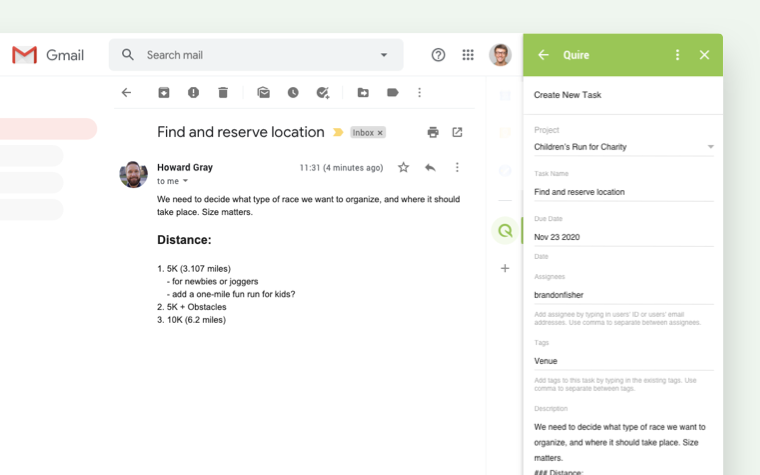
注意:アドオンはメールの件名をタスクの名前として、メール本文をタスクの説明として自動的に検出します。
Quireプロジェクトを確認して、新しく作成されたタスクを表示します。
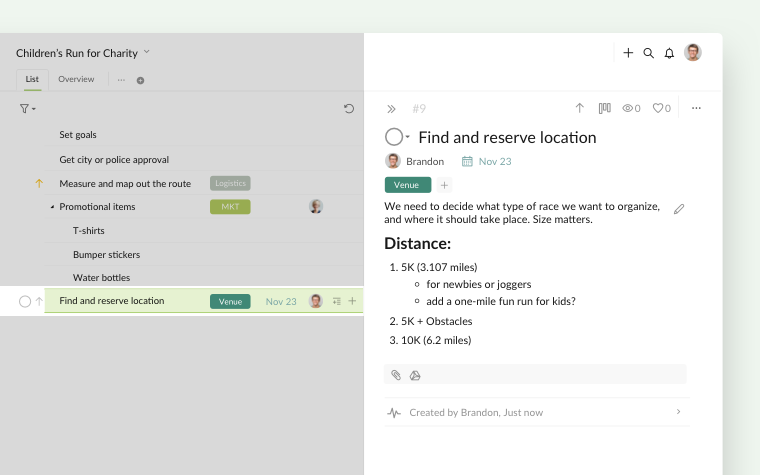
詳しくはQuireガイドのGmailからQuireタスクを作成する方法をご覧ください。
別のGmailアカウントにGmailアドオンをすでにインストールしている場合は、以前インストールしたアカウントからサインアウトしてから、新しいアカウント用にインストールし直してください。
受信トレイの悪循環から解放されることを願っています!メールボックスからよりクリエイティブにQuireのタスクを作成したい場合は、QuireとZapierの連携も活用してみてください 🚀
QuireのGmailアドオンを使えば、メールのアクションアイテムを見落とすことはもうありません。
Gmailアドオンが向かないケースは?
アドオンが適切でない3つのパターンをご紹介します。
- 自動処理を求める場合。 アドオンはインタラクティブな操作が必要です。メールを開いてクリックしてタスクを作成します。件名に「緊急」が含まれるメールを自動的にプロジェクトXのタスクに変換するようなルールベースの自動処理を望む場合は、Quireにメールを送信の転送機能(Professional+)またはZapier自動化をご利用ください。
- 1日に大量のメールを処理する場合。 関連するメールごとにアドオンをクリックする作業は、1日100通以上になるとボトルネックになります。大量処理の場合、パワーユーザーは通常、転送ベースのフローやZapierに移行し、アドオンは慎重にキャプチャしたい場合のみに使います。
- 受信トレイがGoogle Workspaceでない場合。 アドオンはGmail専用です。Outlook、iCloudメール、その他のメールクライアントをお使いの場合は、代わりにQuireにメールを送信の転送機能をご利用ください。
受信トレイがGmailで、メールの量が適度であれば、アドオンはメールをタスクに変換する最もシンプルな方法です。
Gmailの受信トレイでタスクを失わないために
QuireのGmailアドオンをインストールして受信トレイを開き、実はタスクである5通のメールを選んでみましょう。それぞれを変換することで、受信トレイが5通分すっきりします。ほとんどのユーザーは最初の1週間でアドオンを1日数回使うリズムをつかんでいます。インストール無料、使用無料、すべてのQuireプランに含まれています。
