
features · Sep 22, 2020
Quire for Gmail:將電子郵件直接轉為任務

最後更新:2026 年 5 月 29 日
Quire Gmail附加元件讓你無需切換分頁,直接在Gmail收件匣中建立Quire任務。開啟電子郵件,點擊側欄的Quire圖示,選擇目標專案,設定負責人與到期日期,儲存即可。免費Google Workspace附加元件,Quire方面的功能已包含在所有方案中。
美好的一天,直到你打開收件匣的那一刻。數百封未讀郵件就這樣映入眼簾。你心裡清楚,不把收件匣整理清楚,這天根本無法高效展開。每一封郵件,都是你或你的團隊需要完成的任務。究竟該如何擺脫每天這種沉重感,真正把事情完成?
電子郵件過載的問題早有數據印證。McKinsey的知識工作者研究發現,知識工作者每週大約有28%的工作時間花在處理電子郵件上,而其中大部分郵件都包含真實的承諾與行動,卻從未被納入有系統的任務管理工具。Microsoft年度Work Trend Index報告的最新數據也不斷印證同樣的發現。Quire Gmail附加元件正是為了填補這個缺口而生,讓你直接在收件匣中,將包含真實承諾的郵件轉化為任務,無需離開頁面。
若你覺得把電子郵件和待辦清單結合是個壞主意,很可能只是方法不對。Quire for Gmail整合為你提供一套系統,讓你無需離開收件匣即可將郵件轉為任務。你可以直接從郵件將任務加入Quire專案,指派負責人、設定到期日期、加上標籤,確保每一個行動項目都不會在不斷增長的郵件堆中遺漏。
Quire的Gmail附加元件與其他專案管理工具的電子郵件轉任務功能相比如何?
大多數專案管理工具最終都推出了Gmail整合功能,差異主要在於採用互動式附加元件(在Gmail內操作)還是轉發式處理方式。
| 工具 | Gmail附加元件(Gmail內操作) | 轉發式(電子郵件轉任務) | 是否免費? |
|---|---|---|---|
| Quire | 是(Workspace Marketplace) | 是(電子郵件轉任務,Professional+) | 附加元件免費;轉發功能需Professional+ |
| Asana | 是(Asana for Gmail) | 是(轉發至專案地址) | 擁有Asana帳戶即可免費使用 |
| ClickUp | 是(ClickUp Chrome擴充功能) | 是(Email ClickApp) | 附加元件免費;電子郵件轉任務需Business+ |
| Monday | 是(Monday for Gmail) | 是(每個看板獨立郵件地址) | 擁有Monday帳戶即可免費使用 |
| Todoist | 是(Todoist for Gmail) | 無原生轉發功能 | 擁有Todoist帳戶即可免費使用 |
規律顯而易見:Gmail整合已成為專案管理工具的標配。真正的差異在於能否同時支援互動式(附加元件)與自動化(轉發)兩種模式。Quire兩者兼備,轉發路徑需要Professional+方案,附加元件則完全免費。
如何開始使用Quire Gmail附加元件?
前往Quire for Gmail附加元件頁面,點擊安裝。
使用你的Google帳戶登入。
在G Suite Marketplace安裝Quire Gmail附加元件,然後追蹤提示步驟授予附加元件所需的存取權限。
選取一封郵件,Quire Gmail附加元件會在右側面板中載入。
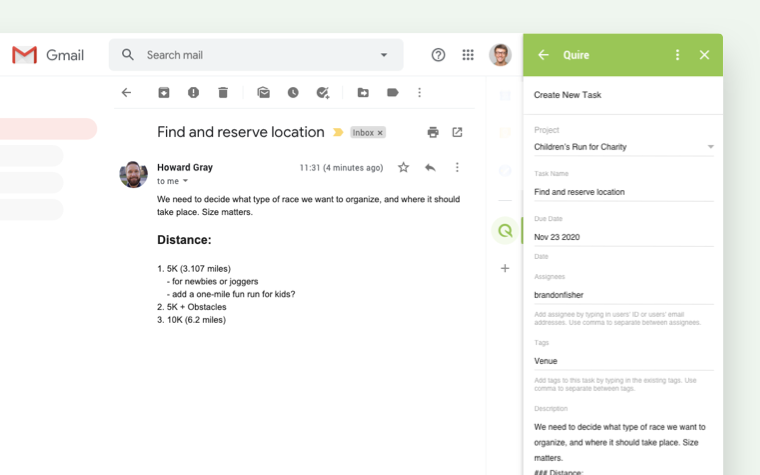
注意:附加元件會自動偵測郵件主旨作為任務名稱,郵件內文作為任務描述。
前往你的Quire專案,查看剛剛建立的任務。
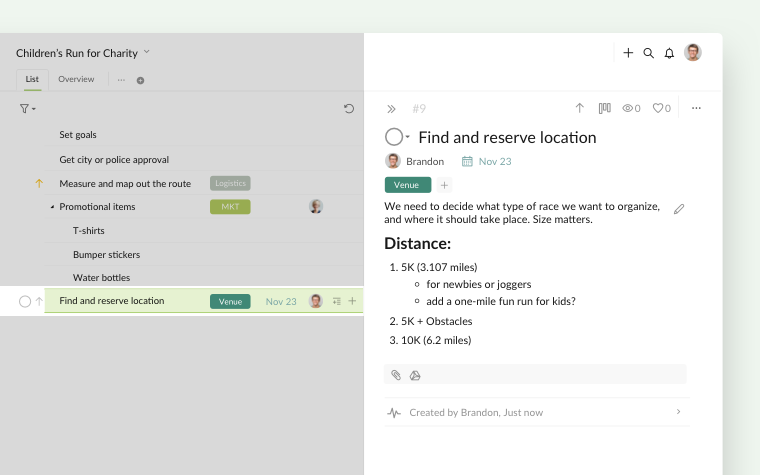
詳細說明請參閱Quire指南:如何從Gmail建立Quire任務。
如果你已為另一個Gmail帳戶安裝了Gmail附加元件,請確保先登出原本已安裝的帳戶,再為新帳戶重新安裝。
希望你從此再也不必困在收件匣的無盡循環中!如果你想以更靈活的方式從郵件建立Quire任務,也可以試試Quire與Zapier整合 🚀
有了Quire Gmail附加元件,你再也不會在郵件中遺漏任何行動項目。
哪些情況不適合使用Gmail附加元件?
以下三種情境,附加元件並非最佳選擇。
- 你希望實現自動化處理。 附加元件需要人工互動——你要開啟郵件並點擊才能建立任務。如果你希望根據規則自動轉換郵件(例如主旨含有「緊急」→ 自動在X專案建立任務),請改用電子郵件轉任務轉發功能(Professional+)或Zapier自動化。
- 你每天需要處理大量郵件。 每封相關郵件都要點擊附加元件,在每天超過100封的情況下會成為瓶頸。大量用戶通常會轉用轉發式流程或Zapier處理高流量,僅在需要仔細整理時才使用附加元件。
- 你的收件匣不在Google Workspace上。 附加元件僅適用於Gmail。若使用Outlook、iCloud Mail或其他郵件客戶端,請改用電子郵件轉任務的轉發路徑。
如果你的收件匣是Gmail,且郵件量適中,附加元件是將郵件轉為任務最省力的方式。
準備好不再在Gmail收件匣中遺漏任務了嗎?
立即安裝Quire Gmail附加元件,打開你的收件匣,挑出五封本質上是任務的郵件,逐一轉換,看著收件匣縮減五封。大多數用戶在第一週內便找到了每天使用附加元件的節奏。免費安裝,免費使用,所有Quire方案均可使用。
