
features · Jan 14, 2021
Quire 看板檢視模式 2.0:視覺化呈現團隊進度
最後更新:2026 年 8 月 26 日
Quire 看板檢視模式 2.0 能將任何專案的任務轉換成可自訂的看板檢視,欄位可依狀態(預設)、優先級、負責人、標籤或日期呈現,資料與清單檢視、時間軸檢視完全相通,一鍵即可切換。所有方案皆可使用,包含免費方案。
自 2018 年首次推出 Quire Mark III 以來,看板檢視模式便正式與 Quire 巢狀任務清單攜手合作,成為應對大型專案與挑戰的強力組合。
從小型企業專案到大規模計畫,Quire 看板讓團隊更輕鬆地分享願景與成果。
看板方法的歷史其實比多數軟體廠商所承認的更悠久。根據豐田對自家生產系統的說明,大野耐一在 1940 年代末引入了看板(日文中「看板」意指告示牌),用來限制在製品數量並將工廠流程視覺化。David J.
Anderson 於 2010 年出版的《Kanban》一書,將這套方法改良應用於知識工作,如今大多數現代專案管理工具的看板功能(Trello、Asana 看板、ClickUp 看板、Quire 的看板等)都源自於這套改良版本。Quire 的看板檢視模式 2.0 支援標準看板原則:狀態欄位、在製品視覺化,以及狀態間的移動。
我們傾聽了使用者的意見與建議,並持續進行內部討論,只為讓 Quire 看板檢視模式變得更好。今天,我們很高興宣布看板檢視模式 2.0 正式上線,準備好從多個角度帶您實現心中的藍圖 🚀🚀🚀
如何在看板與清單檢視之間切換?
Quire 看板檢視模式 2.0 依然讓您能以鳥瞰視角掌握專案全貌,透過傳統的卡片與欄位形式,從頭到尾管理團隊進度。不過,全新的看板檢視模式讓您在操作任務清單與子清單時擁有更高的彈性。
我們明白並非每個人都像我們一樣熱愛清單,因此為每個專案提供可自訂的預設看板檢視。現在您無需先挑選任務加入特定看板,就能從不同角度、不同觀點檢視並管理任務清單。
我們讓您能自由在巢狀清單檢視、看板檢視與時間軸檢視之間切換(未來還會推出更多檢視模式)。每個專案至少都有 3 種不同的檢視方式可供選擇。
自本文首次發布以來,我們也新增了行事曆檢視模式,當工作需要以到期日期為主的檢視方式時,您可以直接將相同的任務拖放到行事曆上。
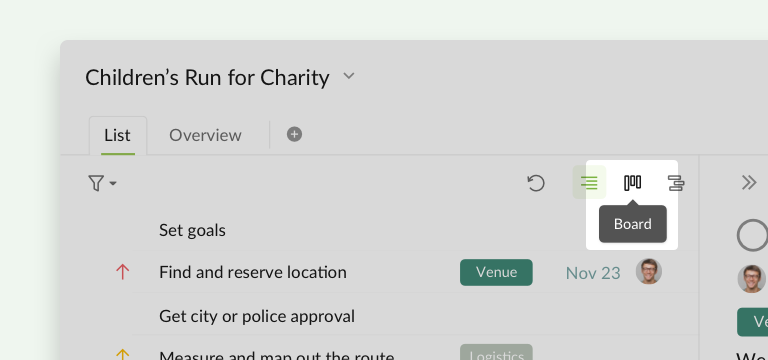
在清單檢視右側,點擊看板圖示,任務就會以看板形式呈現。
如何使用看板檢視模式 2.0 建立敏捷工作流程?
還是想像以前一樣,只專注於單一看板中幾項精選任務嗎?沒問題,我們都準備好了!
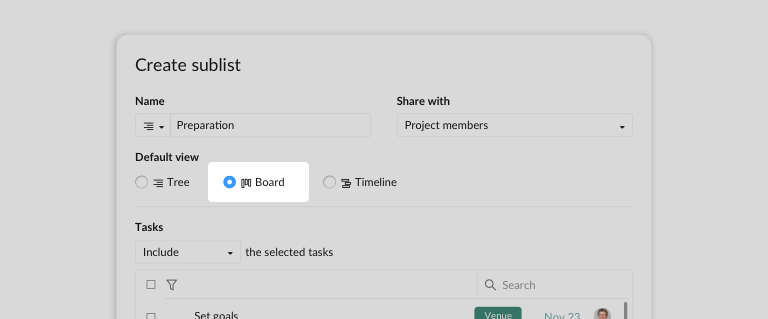
不過,這次不是直接建立看板,而是從您的任務清單建立一個子清單,並將預設檢視選為「看板」,接著選擇想加入看板的任務。
預設欄位是根據專案的狀態自動建立的。您可以將任務在欄位之間拖放來設定新的狀態,甚至能依個人喜好重新排列任務順序,打造符合需求的檢視畫面。
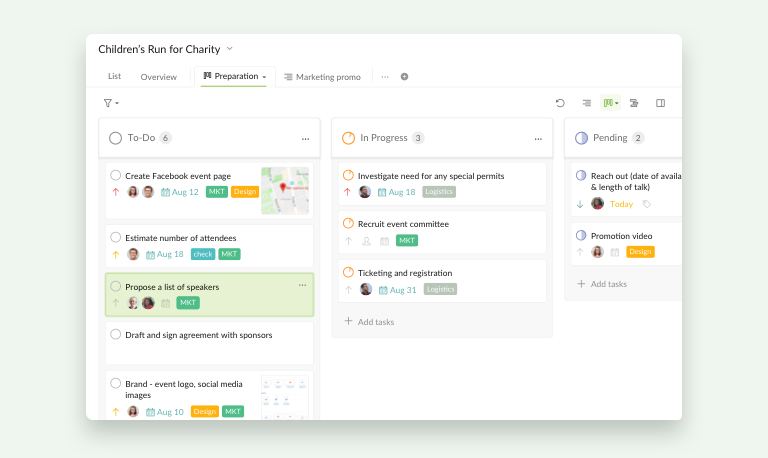
您與團隊成員可以隨時在看板與清單檢視之間自由切換。同一個專案中,一個人可以使用看板檢視,另一個人使用清單檢視,兼顧兩種模式的優點!
如何透過可自訂欄位視覺化呈現在製品進度?
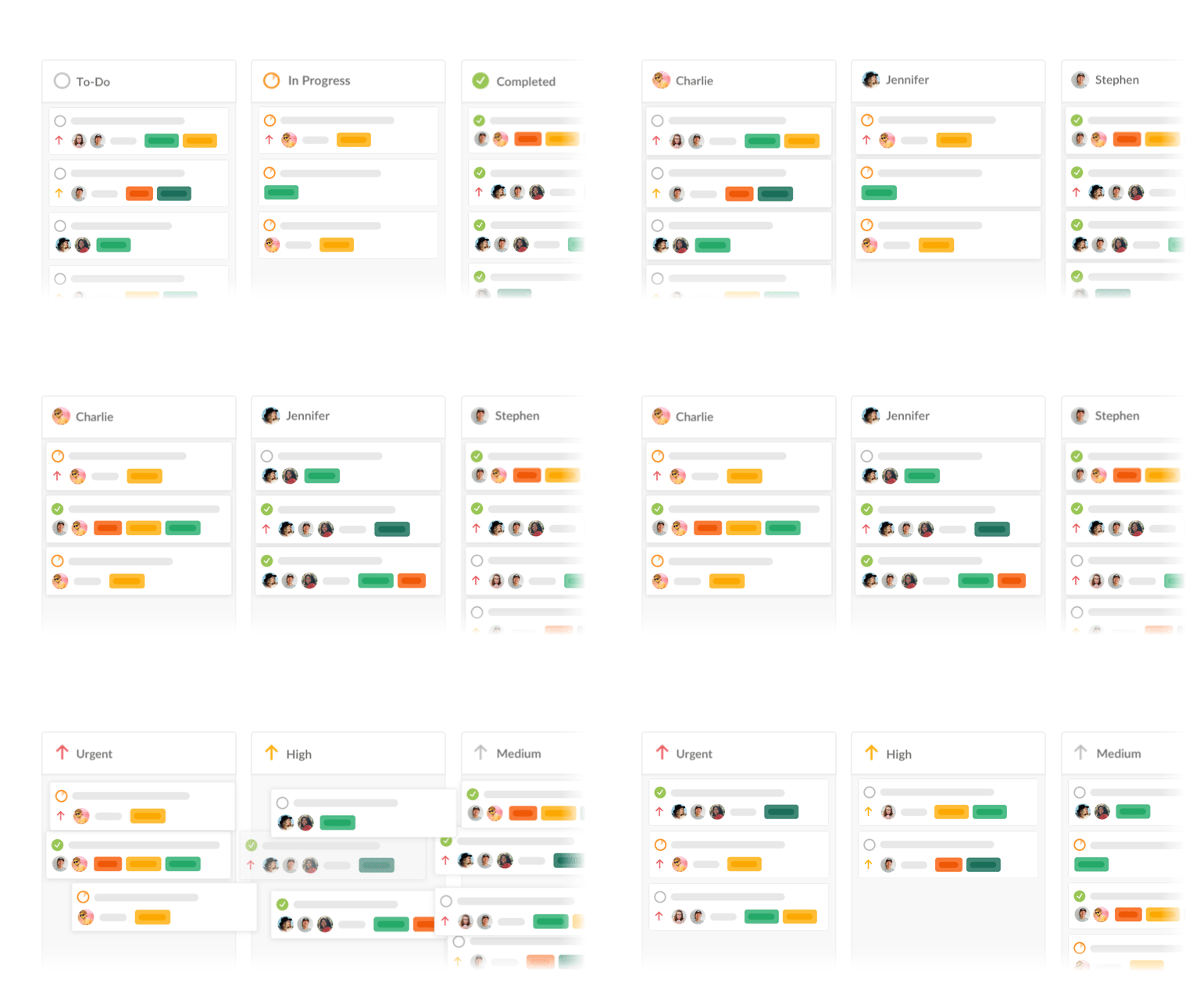
Quire 看板檢視模式 2.0 讓您能翻轉任務清單的呈現方式,依可自訂的欄位區段來整理看板。
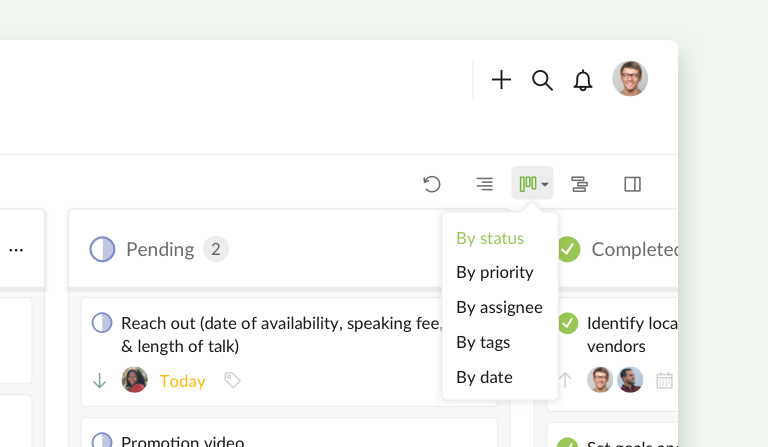
- 想視覺化呈現專案進度?依狀態排列看板
- 想掌握最重要的任務?依優先級排列看板
- 關心團隊分工狀況?依負責人排列看板
- 想將不同群組分類?依標籤排列看板
- 想視覺化呈現專案排程?依日期排列看板
全新的看板檢視模式極具彈性,您可以依任何順序自訂各種檢視方式。您的工作流程,現在完全掌握在自己手中!
在使用看板檢視模式時,我們喜歡透過在欄位間拖放任務來重新排列,藉此建立不同的泳道,讓畫面呈現更清晰易懂。
Quire 團隊如何使用看板檢視模式 2.0?
如果您好奇我們是如何用看板檢視模式 2.0 來管理專案的,這裡有幾個例子能激發您打造個人化看板的靈感!
追蹤不同行銷活動的各個階段:行銷團隊視角
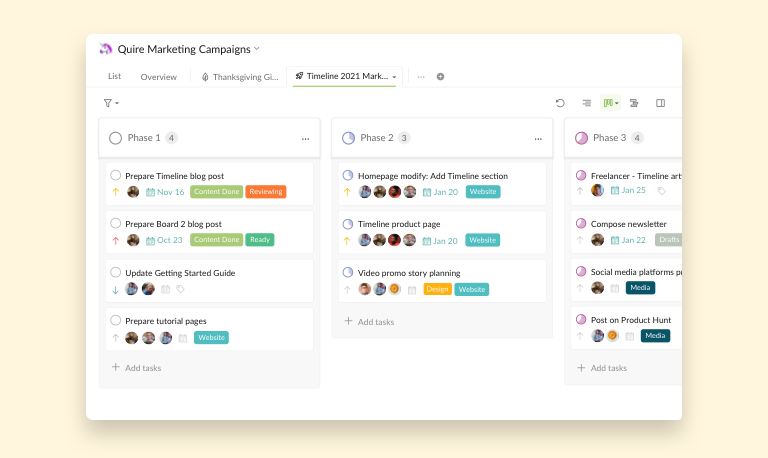
身為成長行銷人員,能以鳥瞰視角掌握行銷活動與產品開發階段的全貌至關重要。
Vicky 是 Quire 的成長行銷人員,她使用看板檢視模式 2.0 將任務依不同看板分組,例如「Quire 2020 感恩節贈獎活動」或「2021 時間軸行銷套件」。
在單一看板中,她持續依不同欄位為任務分類,每個欄位代表不同的專案階段,例如「第一階段」、「第二階段」、「第三階段」。
如此一來,只要看一眼看板,Vicky 就能清楚知道某個行銷活動在第一階段需要完成哪些事項。同時,需要時她也能隨時切回「主要」清單檢視,查看任務的完整脈絡。
跨部門協作:社群經理與資深工程師視角
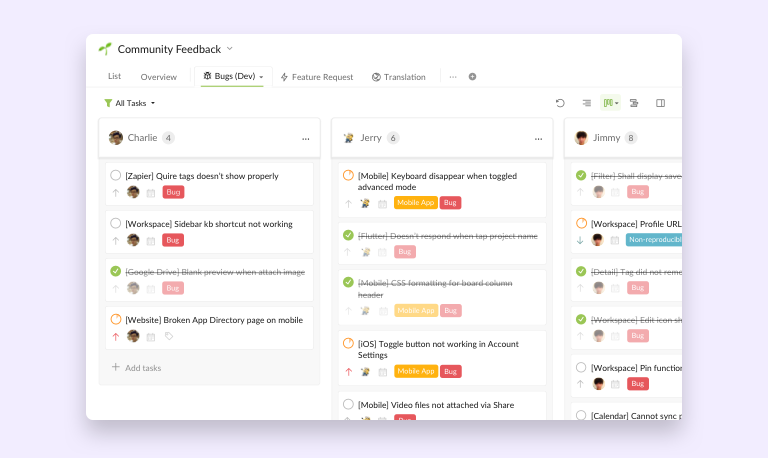
身為社群經理,Peggy 需要蒐集使用者的建議與問題回報,再回報給開發團隊,讓他們能著手處理這些錯誤。
Peggy 通常會建立一個看板彙整所有錯誤回報,再建立另一個看板彙整使用者的所有建議。
在錯誤回報看板中,她會將任務指派給負責的開發人員,並依負責人分欄。當開發人員修復錯誤後,會將任務標記為完成,Peggy 便會收到錯誤已修復的通知。
依日期與優先級管理工作量:UI/UX 設計師視角
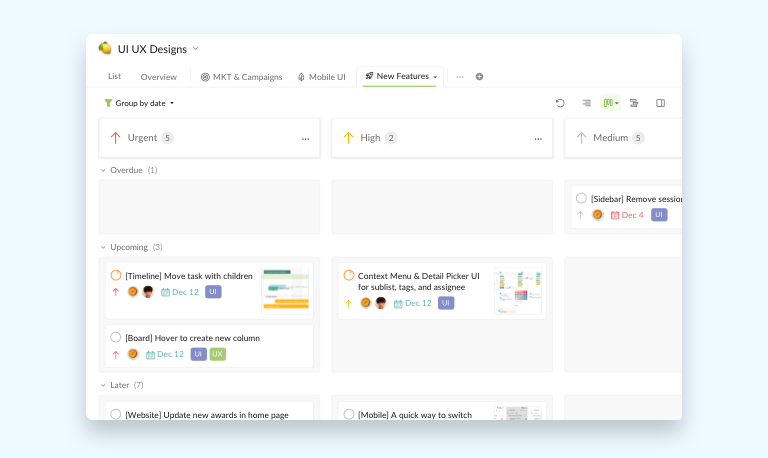
身為習慣面對緊迫截止日期的人,Jess 需要一個能列出所有任務、詳細到期日期與優先級的看板。
最緊急的任務會被放進「緊急」欄位,這會立刻吸引 Jess 的注意,讓她全心投入處理這些任務。
Jess 善用動態篩選與排序功能:她建立自己的看板,並使用「依優先級分欄」加上「依日期分組」的組合(可以稱之為泳道),讓她能提前規劃、掌握哪些任務進度落後,再重新調整時間安排。
準備好將專案切換到看板檢視模式 2.0 了嗎?
開啟任何一個 Quire 專案,點擊看板圖示,選擇最符合團隊本週工作思維的欄位設定。
依狀態欄位追蹤工作流程,依優先級欄位進行分級,依負責人欄位平衡工作量。隨著專案進展隨時切換欄位設定,所有方案皆可免費使用。
您喜歡全新的看板檢視模式 2.0 嗎?歡迎在下方留言告訴我們,或在推特上發文 tag @quire.io。我們迫不及待想看看您如何規劃看板檢視,以及未來將實現哪些成果。

常見問題
什麼是 Quire 看板檢視模式 2.0?
這是 Quire 的第二代看板檢視,結合看板卡片與欄位形式,並與 Quire 的巢狀任務清單相互配合。您可以一鍵在看板與清單之間切換,並依狀態、優先級、負責人、標籤或日期自訂欄位。
看板檢視模式 2.0 與原本的 Quire 看板檢視有何不同?
原本的看板功能(2018 年推出)需要手動選擇任務加入看板。看板檢視模式 2.0 預設將整個專案的任務清單直接呈現為看板,並可自訂欄位所代表的意義。
如何在 Quire 中切換看板檢視模式與清單檢視?
在任何 Quire 專案的清單檢視右側點擊看板圖示即可切換,點擊清單圖示則可切回清單檢視。此功能適用於每個專案、子清單、我的任務與智慧資料夾。
Quire 看板檢視模式可以依哪些欄位分類?
共有五種選項:狀態(預設)、優先級、負責人、標籤或日期,您可以隨時切換,不會遺失任何任務資料。
看板檢視模式 2.0 是否所有 Quire 方案都能使用?
是的,所有 Quire 方案皆可使用,包含免費方案。部分進階整合功能可能因方案等級而異,但核心看板功能所有人都能使用。
