
features · Apr 10, 2015
Sincroniza tus tareas con Google Calendar

Última actualización: 8 de septiembre de 2026
Quire no tiene una sola integración con Google Calendar, sino cuatro. La sincronización unidireccional mediante enlace funciona en todos los planes y muestra las tareas pendientes con fecha de vencimiento. Instant Sync añade actualizaciones en tiempo real desde Professional. Two-Way Sync y la sincronización de eventos de Google a Quire son para Premium y Enterprise. Elige según la dirección y tu plan.
- ¿Qué opciones de sincronización con Google Calendar ofrece Quire?
- ¿Cómo se sincronizan las tareas de Quire con Google Calendar?
- ¿Qué tareas aparecen realmente en tu calendario?
- ¿Qué cambia con Sincronización instantánea de Google Calendar?
- ¿Cómo funciona la sincronización bidireccional entre Quire y Google Calendar?
- ¿Los eventos de Google Calendar pueden convertirse en tareas de Quire?
- ¿Qué sincronización con Google Calendar te conviene?
- ¿Cómo se elimina una sincronización con Google Calendar?
- ¿De verdad necesitas sincronizar con Google Calendar?
- Conclusiones clave
- Preguntas frecuentes
El lunes fijas una fecha de vencimiento en Quire. El jueves abres Google Calendar para agendar una reunión y la fecha límite no aparece por ningún lado.
Así que la vuelves a escribir. Ahora la fecha vive en dos sitios, y uno de ellos se quedará desactualizado sin que nadie lo note la primera vez que cambie el plazo.
La sincronización de Quire con Google Calendar existe para evitarlo, y no es un único interruptor. Hay cuatro integraciones, con direcciones, velocidades y planes distintos. Elegir la equivocada suele ser la razón por la que una sincronización parece fallar cuando en realidad funciona exactamente como está diseñada.
¿Qué opciones de sincronización con Google Calendar ofrece Quire?
Quire ofrece cuatro integraciones distintas con Google Calendar: una sincronización unidireccional mediante enlace en todos los planes, Instant Sync para actualizaciones en tiempo real desde Professional, Two-Way Sync en Premium y Enterprise, y una sincronización de Google a Quire que convierte eventos en tareas, también en Premium y Enterprise.
Todas están en el mismo sitio, el directorio de la app Quire... y más allá. Así se diferencian.
| Integración | Dirección | Planes |
|---|---|---|
| Google Calendar Sync | De Quire a Google | Todos los planes, incluido el gratuito |
| Sincronización instantánea de Google Calendar | De Quire a Google, en tiempo real | Professional y superiores |
| Google Calendar Two-Way Sync | En ambas direcciones | Premium y Enterprise |
| Google Calendar Sync from Google to Quire | De Google a Quire | Premium y Enterprise |
Sincronización unidireccional: los cambios viajan en una sola dirección. Editar la entrada del calendario no modifica el origen. Sincronización bidireccional: una edición en cualquiera de las dos herramientas actualiza la otra.
La sincronización unidireccional estándar con Google Calendar está en todos los planes de Quire, incluido el plan gratuito. Instant Sync requiere Professional o superior. Two-Way Sync y la sincronización de Google a Quire requieren Premium o Enterprise. Encontrarás los detalles en la página de precios.
Hay una regla que se aplica a las cuatro: cada proyecto de Quire ejecuta una sola integración de Google Calendar a la vez. Si configuras Two-Way Sync en un proyecto que ya tenía la sincronización de Google a Quire, la anterior se desactiva automáticamente.
¿Cómo se sincronizan las tareas de Quire con Google Calendar?
La sincronización unidireccional estándar es por la que empiezan la mayoría de los equipos, porque funciona en el plan gratuito y se configura en un minuto. Te da una URL de suscripción que Google Calendar consulta periódicamente.
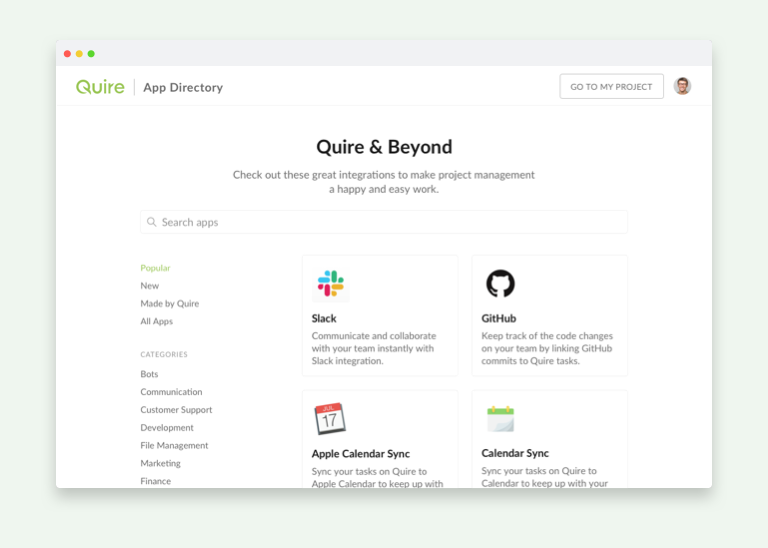
1. Abre el directorio de la app. Ve a Quire... y más allá y busca la app de calendario que quieras.
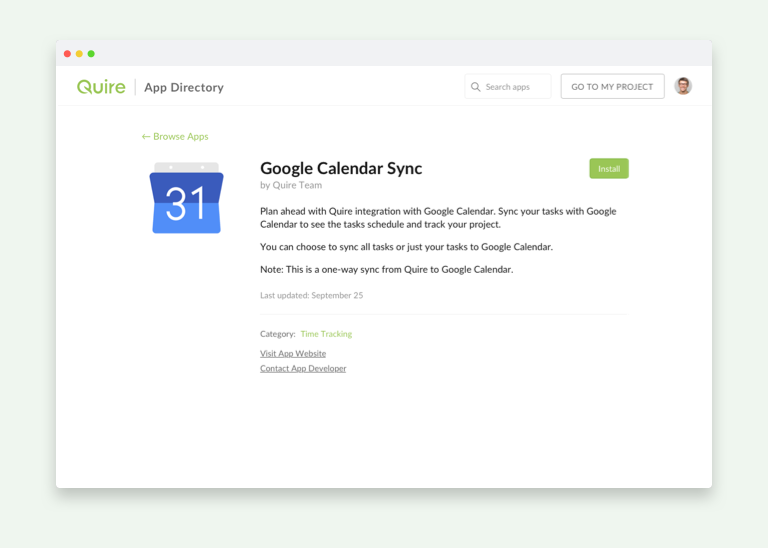
2. Instálala. Haz clic en Install para conectar Quire con tu calendario.
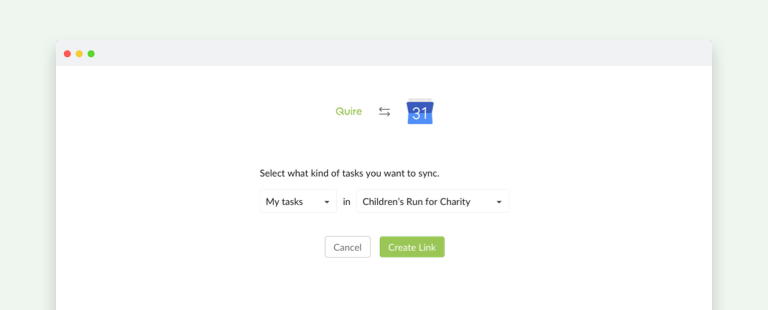
3. Elige qué enviar. Selecciona el proyecto y decide si envías todas sus tareas o solo las que tienes asignadas.
4. Copia el enlace y suscríbete. Quire genera una URL. En Google Calendar, haz clic en el + junto a Other calendars y elige From URL; las instrucciones oficiales de Google lo siguen explicando paso a paso. Las guías más antiguas llaman a esta misma opción Add by URL.
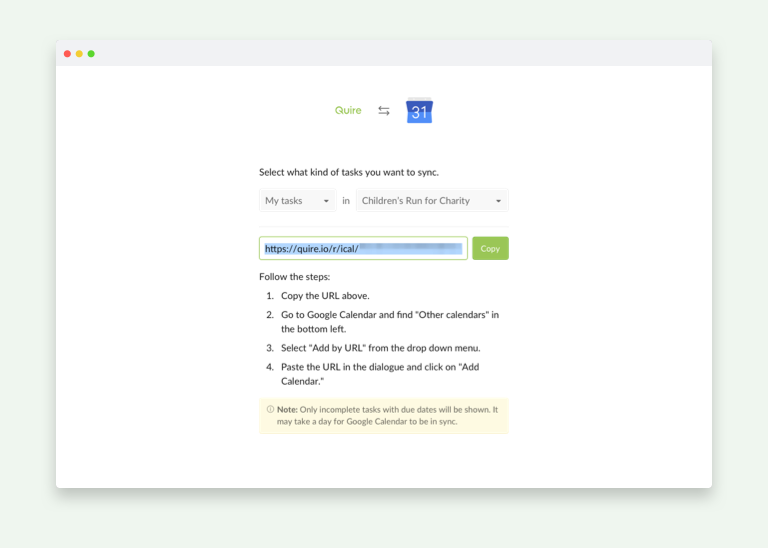
Eso es todo. No hay nada más que mantener, y puedes crear varios enlaces si distintos proyectos deben ir a calendarios diferentes.
¿Qué tareas aparecen realmente en tu calendario?
Solo las tareas pendientes que tienen fecha de vencimiento. Esa frase resuelve la mayor parte de las dudas del tipo «¿por qué mi calendario está vacío?».
Algunas consecuencias que conviene conocer antes de ponerte a buscar un error:
- Sin fecha de vencimiento, no hay entrada en el calendario. Las tareas sin fecha se quedan en Quire.
- Completar una tarea la elimina. La entrada desaparece en la siguiente actualización del calendario.
- El alcance se elige al configurarla. Todas las tareas del proyecto o solo las que tienes asignadas.
- La sincronización estándar por enlace no es instantánea. Google Calendar puede tardar hasta un día en recoger un cambio.
Las tareas recurrentes se comportan como cabría esperar. La instancia abierta aparece en su fecha de vencimiento y, al completarla, la siguiente ocupa su lugar en el calendario sin que tengas que tocar ninguna de las dos apps.
Relacionado: Introducing Smart Calendar: A New Way to View Your 365 Days, el calendario integrado de Quire, por si prefieres no salir de la app.
¿Qué cambia con Sincronización instantánea de Google Calendar?
Instant Sync va en la misma dirección que la sincronización estándar, de Quire a Google, pero sin el retraso. Si editas una fecha de vencimiento en Quire, Google Calendar la refleja al momento en lugar de esperar a la siguiente actualización.
La configuración es más corta porque no hay URL que copiar. Instalas la app, inicias sesión en tu cuenta de Google, la autorizas y seleccionas el proyecto que quieres ver en el calendario.
El alcance de las tareas funciona igual. Elige todas las tareas o My Tasks para que solo lleguen al calendario las que tienes asignadas. También puedes dirigir varios proyectos de Quire a un mismo calendario de Google o dar a cada proyecto el suyo.
Sincronización instantánea de Google Calendar está disponible en los planes Professional, Premium y Enterprise.

¿Cómo funciona la sincronización bidireccional entre Quire y Google Calendar?
Two-Way Sync es lo que la gente suele tener en mente cuando dice «sincronizar». Una edición en cualquiera de las dos herramientas actualiza la otra, así que si arrastras un evento al martes siguiente en Google Calendar, la tarea de Quire se mueve con él.
Instalas la app Two-Way Sync, autorizas tu cuenta de Google y eliges el proyecto de Quire que recibirá los eventos del calendario como tareas. Después defines el alcance.
Elegir My Tasks hace dos cosas a la vez. Los eventos importados desde Google Calendar se te asignan automáticamente en Quire, y en el calendario sincronizado solo aparecen las tareas que tienes asignadas.
El último paso es la vinculación. Seleccionas qué calendario de Google corresponde al proyecto elegido, personalizas cómo se muestran las tareas y guardas. Cada proyecto puede apuntar a un calendario distinto, o varios proyectos pueden compartir uno.
Google Calendar Two-Way Sync está disponible en los planes Premium y Enterprise.
¿Los eventos de Google Calendar pueden convertirse en tareas de Quire?
Sí, y es una integración independiente de Two-Way Sync. La sincronización de Google a Quire va en una sola dirección: toma los eventos de Google Calendar y los crea como tareas en un proyecto de Quire.
Encaja con equipos cuyos compromisos nacen como invitaciones de calendario. Las llamadas con clientes, las entrevistas y las visitas se agendan primero en un calendario, y esta integración convierte cada una en algo que puedes asignar, comentar y a lo que puedes adjuntar archivos.
La configuración sigue el mismo esquema: instalas, eliges el proyecto de Quire de destino, autorizas tu cuenta de Google y defines el alcance de las tareas. Puedes repartir proyectos entre calendarios distintos o concentrar varios en uno.
El matiz está en la regla de una integración por proyecto. Si un proyecto ya usa Two-Way Sync, la sincronización de Google a Quire se desactiva en él, porque Two-Way Sync ya cubre esa dirección.
Google Calendar Sync from Google to Quire está disponible en los planes Premium y Enterprise.
¿Qué sincronización con Google Calendar te conviene?
Primero la dirección, después el plan. Responde a una pregunta y la lista se reduce rápido.
- Quieres ver las fechas límite junto a tus reuniones. La sincronización unidireccional estándar lo hace en cualquier plan, incluido el plan gratuito.
- Un día de retraso es demasiado. Instant Sync, desde Professional.
- Tu equipo reprograma en el calendario, no en Quire. Two-Way Sync, en Premium y Enterprise.
- El trabajo llega como invitaciones de calendario. La sincronización de Google a Quire, en Premium y Enterprise.
Si todavía dudas entre herramientas centradas en el calendario y herramientas centradas en las tareas, nuestra selección de software de gestión de tareas analiza cómo se resuelve ese equilibrio en diez de ellas.
Lee más sobre cómo arrastrar y soltar tareas directamente en un calendario de Quire, que a menudo es más rápido que editar las fechas de vencimiento una a una antes de sincronizar.
¿Cómo se elimina una sincronización con Google Calendar?
Desconectarla lleva dos pasos, y hacer solo uno es el error más habitual.
- En Google Calendar, busca el calendario que creó Quire y haz clic en el icono
xjunto a su nombre para eliminarlo. - En Quire, abre
My Appsen la configuración de tu cuenta y revoca el acceso de la app.
Conviene dejar claras dos cosas, porque ambas suelen sorprender:
- Eliminar el calendario en Google no borra nada en Quire. Tus tareas y fechas de vencimiento quedan intactas.
- Revocar el acceso solo en Mis apps deja el calendario visible en Google Calendar. Deja de actualizarse, pero las entradas desactualizadas siguen en pantalla hasta que también lo elimines allí.
¿De verdad necesitas sincronizar con Google Calendar?
A veces no, y merece la pena comprobarlo antes de conectar nada. Quire tiene su propia vista Smart Calendar, que muestra las mismas tareas con el contexto que una entrada de Google Calendar no puede incluir: subtareas, asignados, etiquetas, comentarios y la posibilidad de arrastrar una tarea a otra fecha al instante.
La sincronización se gana su sitio cuando el calendario es donde realmente miras. Normalmente eso significa que Google Calendar recoge tus reuniones, que tus compañeros lo consultan en lugar de abrir Quire, o que quieres ver las fechas límite en el widget del móvil que ya miras cada mañana.
Si nada de eso aplica, la vista integrada es el camino más corto, y tendrás una conexión menos que mantener.
Relacionado: Quire for Gmail: Turn Your Emails Into Tasks, la misma idea aplicada a la otra app de Google por la que te llega el trabajo.
Conclusiones clave
La compatibilidad de Quire con Google Calendar consiste en cuatro integraciones con nombres parecidos. La sincronización unidireccional estándar es gratuita, funciona mediante enlace y tarda hasta un día. Instant Sync hace el mismo recorrido sin esperas.
Two-Way Sync mantiene ambas herramientas al día en las dos direcciones, y la sincronización de Google a Quire convierte las invitaciones en trabajo asignable. Estas dos últimas son para Premium y Enterprise.
Elijas la que elijas, por debajo rigen las mismas reglas: solo viajan las tareas pendientes con fecha de vencimiento, cada proyecto ejecuta una integración y, para desconectar, hay que eliminar el calendario en Google y revocar el acceso en Mis apps. Con esas tres cosas claras, la sincronización deja de ser algo en lo que tengas que pensar.
¿Listo para poner tus fechas límite donde ya miras? Empieza con una cuenta gratuita de Quire y conecta tu calendario en un minuto.

Sincronizar un calendario solo compensa si el calendario es la vista que este proyecto necesita de verdad. Compáralo con las alternativas en gráfico de Gantt vs. kanban vs. calendario.
Preguntas frecuentes
¿Qué opciones de sincronización con Google Calendar ofrece Quire?
Cuatro. Una sincronización unidireccional mediante enlace en todos los planes, Instant Sync para actualizaciones en tiempo real desde Professional, Two-Way Sync en Premium y Enterprise, y una sincronización de Google a Quire que convierte eventos en tareas, también en Premium y Enterprise.
¿Cómo se sincronizan las tareas de Quire con Google Calendar?
Instala la app Google Calendar Sync en quire.io/apps, elige qué tareas enviar y copia el enlace que genera Quire. En Google Calendar, abre Other calendars, elige Add by URL y pégalo.
¿Qué tareas de Quire aparecen en Google Calendar?
Solo las tareas pendientes que tienen fecha de vencimiento. Las tareas sin fecha nunca llegan al calendario y las completadas desaparecen de él. Además, al configurarla eliges el alcance: todo el proyecto o solo tus tareas.
¿Quire admite la sincronización bidireccional con Google Calendar?
Sí, en Premium y Enterprise. Los cambios fluyen en ambas direcciones, así que si reprogramas un evento en Google Calendar, la tarea correspondiente de Quire se mueve.
¿Los eventos de Google Calendar pueden convertirse en tareas de Quire?
Sí, en Premium y Enterprise. La sincronización de Google a Quire importa los eventos al proyecto que elijas. No puede funcionar a la vez que Two-Way Sync en el mismo proyecto.
¿Cómo se desconecta Quire de Google Calendar?
Elimina el calendario de Quire en Google Calendar con el icono x y luego revoca la app en Mis apps, dentro de Quire. Ninguno de los dos pasos elimina tareas de tu proyecto.
