
features · Apr 10, 2015
Синхронизация задач с Календарем Google

Последнее обновление: 8 сентября 2026 г.
У Quire четыре интеграции с Календарем Google, а не одна. Односторонняя синхронизация по ссылке доступна на любом тарифе и показывает незавершенные задачи с датой выполнения. Мгновенная синхронизация добавляет обновления в реальном времени на Professional и выше. Двусторонняя синхронизация и импорт событий из Google в Quire доступны на Premium и Enterprise. Выбирайте по направлению и тарифу.
- Какие варианты синхронизации с Календарем Google есть в Quire?
- Как синхронизировать задачи Quire с Календарем Google?
- Какие задачи на самом деле попадают в календарь?
- Что меняет мгновенная синхронизация календаря Google?
- Как работает двусторонняя синхронизация между Quire и Календарем Google?
- Можно ли превратить события Календаря Google в задачи Quire?
- Какую синхронизацию с Календарем Google выбрать?
- Как удалить синхронизацию с Календарем Google?
- А нужна ли вам вообще синхронизация с Календарем Google?
- Главное
- Часто задаваемые вопросы
В понедельник вы ставите в Quire дату выполнения. В четверг открываете Календарь Google, чтобы назначить встречу, а дедлайна в сетке нет.
И вы вписываете его вручную. Теперь дата живет в двух местах, и одно из них незаметно устареет, как только дедлайн сдвинется.
Синхронизация Quire с Календарем Google существует именно для этого, и это не один переключатель. Интеграций четыре: у них разные направления, разная скорость и разные тарифы. Неудачный выбор — самая частая причина, по которой кажется, что синхронизация сломана, хотя она работает ровно так, как задумано.
Какие варианты синхронизации с Календарем Google есть в Quire?
Quire предлагает четыре отдельные интеграции с Календарем Google: одностороннюю синхронизацию по ссылке на любом тарифе, мгновенную синхронизацию для обновлений в реальном времени на Professional и выше, двустороннюю синхронизацию на Premium и Enterprise и синхронизацию из Google в Quire, которая превращает события в задачи, тоже на Premium и Enterprise.
Все они находятся в одном месте — в каталоге приложений Quire & другие. Вот чем они отличаются.
| Интеграция | Направление | Тарифы |
|---|---|---|
| Синхронизация с Календарем Google | Из Quire в Google | Любой тариф, включая бесплатный |
| Мгновенная синхронизация календаря Google | Из Quire в Google, в реальном времени | Professional и выше |
| Двусторонняя синхронизация с Календарем Google | В обе стороны | Premium и Enterprise |
| Синхронизация Календаря Google из Google в Quire | Из Google в Quire | Premium и Enterprise |
Односторонняя синхронизация: изменения передаются только в одном направлении. Правка записи в календаре никак не влияет на источник. Двусторонняя синхронизация: правка в любом из инструментов обновляет другой.
Стандартная односторонняя синхронизация с Календарем Google доступна на любом тарифе Quire, включая бесплатный. Для мгновенной синхронизации нужен Professional или выше. Для двусторонней синхронизации и синхронизации из Google в Quire нужен Premium или Enterprise. Подробности — на странице с ценами.
Для всех четырех действует одно правило: на проекте Quire одновременно работает только одна интеграция с Календарем Google. Если настроить двустороннюю синхронизацию на проекте, где уже была синхронизация из Google в Quire, прежняя отключится автоматически.
Как синхронизировать задачи Quire с Календарем Google?
Большинство команд начинают со стандартной односторонней синхронизации: она работает на бесплатном тарифе и настраивается примерно за минуту. Вы получаете URL подписки, который Календарь Google периодически считывает.
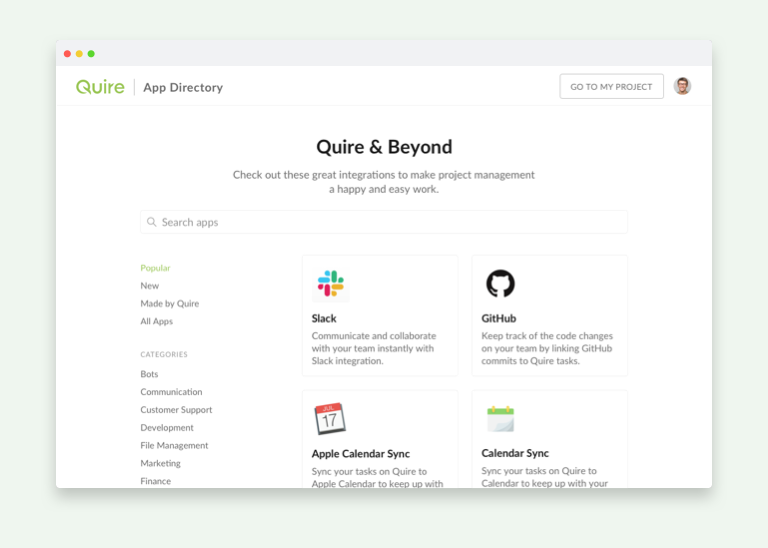
1. Откройте каталог приложений. Перейдите в Quire & другие и найдите нужное приложение календаря.
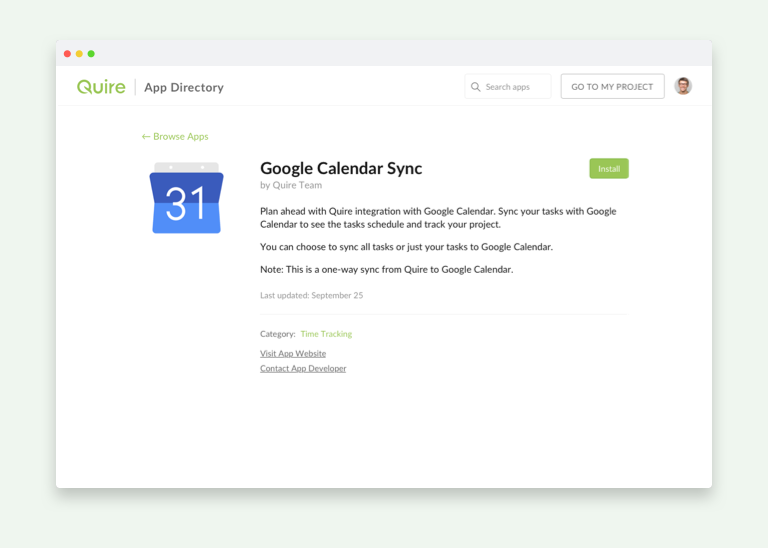
2. Установите его. Нажмите Install, чтобы связать Quire с вашим календарем.
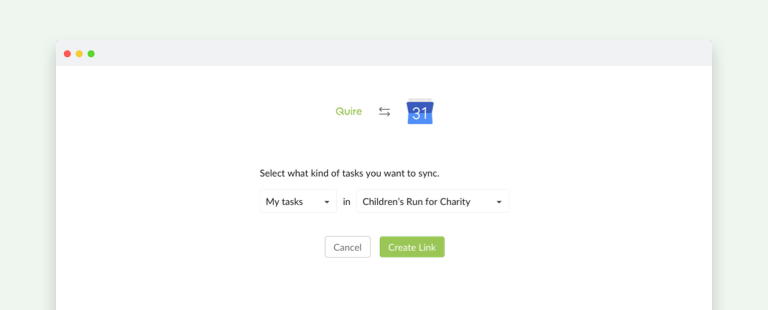
3. Выберите, что отправлять. Укажите проект, затем решите: все его задачи или только назначенные вам.
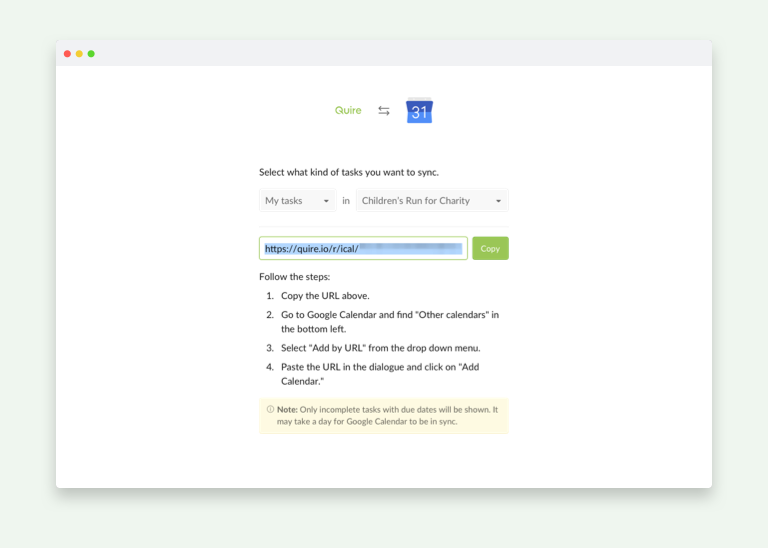
4. Скопируйте ссылку и подпишитесь. Quire сгенерирует URL. В Календаре Google нажмите + рядом с Other calendars и выберите From URL — инструкция Google по-прежнему описывает это пошагово. В старых руководствах та же опция называется Add by URL.
Вот и вся настройка. Больше ничего поддерживать не нужно, а если разные проекты должны жить в разных календарях, можно создать несколько ссылок.
Какие задачи на самом деле попадают в календарь?
Только незавершенные задачи с датой выполнения. Одна эта фраза объясняет большую часть недоумения в духе «почему мой календарь пуст».
Несколько следствий, которые стоит знать, прежде чем искать ошибку:
- Нет даты выполнения — нет записи в календаре. Задачи без даты остаются в Quire.
- Выполненная задача исчезает. Запись пропадает при следующем обновлении календаря.
- Охват выбирается при настройке. Все задачи проекта или только назначенные вам.
- Стандартная синхронизация по ссылке не мгновенная. Календарю Google может понадобиться до суток, чтобы подхватить изменение.
Повторяющиеся задачи ведут себя так, как вы и ожидаете. Открытый экземпляр стоит на своей дате выполнения, а когда вы его завершаете, следующий занимает его место в календаре — без единого действия в обоих приложениях.
По теме: Introducing Smart Calendar: A New Way to View Your 365 Days — встроенный календарь Quire, если вы предпочитаете вообще не выходить из приложения.
Что меняет мгновенная синхронизация календаря Google?
Мгновенная синхронизация работает в том же направлении, что и стандартная, — из Quire в Google, но без задержки. Измените дату выполнения в Quire, и Календарь Google отразит это сразу, а не при следующем обновлении.
Настройка короче, потому что копировать URL не нужно. Вы устанавливаете приложение, входите в аккаунт Google, даете разрешение и выбираете проект, который хотите видеть в календаре.
Охват задач настраивается так же. Выберите все задачи или Мои задачи, чтобы в календарь попадали только назначенные вам. Можно направить несколько проектов Quire в один календарь Google или дать каждому проекту собственный.
Мгновенная синхронизация календаря Google доступна на тарифах Professional, Premium и Enterprise.

Как работает двусторонняя синхронизация между Quire и Календарем Google?
Именно двустороннюю синхронизацию обычно имеют в виду, когда говорят «синхронизация». Правка в любом инструменте обновляет другой: перетащите событие на следующий вторник в Календаре Google, и задача в Quire переместится вместе с ним.
Вы устанавливаете приложение двусторонней синхронизации, авторизуете аккаунт Google и выбираете проект Quire, в который события календаря будут приходить как задачи. Затем задаете охват.
Выбор Мои задачи дает сразу два эффекта. События, импортированные из Календаря Google, автоматически назначаются вам в Quire, а в синхронизированном календаре появляются только назначенные вам задачи.
Последний шаг — связка. Вы выбираете, какой календарь Google соответствует проекту, настраиваете отображение задач и сохраняете. Разные проекты могут вести в отдельные календари, а несколько проектов могут делить один.
Двусторонняя синхронизация с Календарем Google доступна на тарифах Premium и Enterprise.
Можно ли превратить события Календаря Google в задачи Quire?
Да, и это отдельная интеграция, не связанная с двусторонней синхронизацией. Синхронизация из Google в Quire работает только в одном направлении: забирает события из Календаря Google и создает из них задачи в проекте Quire.
Она подходит командам, у которых обязательства появляются в виде приглашений в календарь. Звонки с клиентами, собеседования и выезды на объекты сначала попадают в календарь, а эта интеграция превращает каждое из них в задачу, которую можно назначить, обсудить в комментариях и дополнить файлами.
Настройка устроена так же: установка, выбор проекта Quire для импорта, авторизация аккаунта Google и выбор охвата задач. Можно распределить проекты по отдельным календарям или свести несколько в один.
Важный нюанс — правило одной интеграции. Если на проекте уже работает двусторонняя синхронизация, синхронизация из Google в Quire там отключается сама, поскольку двусторонняя уже покрывает это направление.
Синхронизация Календаря Google из Google в Quire доступна на тарифах Premium и Enterprise.
Какую синхронизацию с Календарем Google выбрать?
Сначала направление, потом тариф. Ответьте на один вопрос, и выбор быстро сузится.
- Хотите видеть дедлайны рядом со встречами. Стандартная односторонняя синхронизация справится на любом тарифе, включая бесплатный.
- Задержка в сутки — это слишком долго. Мгновенная синхронизация, на Professional и выше.
- Команда переносит сроки в календаре, а не в Quire. Двусторонняя синхронизация, на Premium и Enterprise.
- Работа приходит в виде приглашений в календарь. Синхронизация из Google в Quire, на Premium и Enterprise.
Если вы еще выбираете между инструментами, где главное — календарь, и инструментами, где главное — задачи, загляните в наш обзор программ для управления задачами: там на примере десяти сервисов разобрано, как проявляется этот компромисс.
Читайте также о том, как перетаскивать задачи прямо в календарь в Quire — часто это быстрее, чем править даты выполнения по одной еще до запуска синхронизации.
Как удалить синхронизацию с Календарем Google?
Отключение состоит из двух шагов, и самая частая ошибка — выполнить только один.
- В Календаре Google найдите календарь, созданный Quire, и нажмите значок
xрядом с его названием, чтобы удалить его. - В Quire откройте
Мои приложенияв настройках аккаунта и отзовите доступ приложения.
Две вещи стоит проговорить прямо, потому что обе многих удивляют:
- Удаление календаря в Google ничего не удаляет в Quire. Ваши задачи и даты выполнения остаются нетронутыми.
- Если только отозвать доступ в «Мои приложения», календарь останется в Календаре Google. Он перестанет обновляться, но устаревшие записи будут видны, пока вы не удалите его и там.
А нужна ли вам вообще синхронизация с Календарем Google?
Иногда нет, и это стоит проверить, прежде чем что-то подключать. В Quire есть собственное представление Smart Calendar: оно показывает те же задачи вместе с контекстом, который запись в Календаре Google передать не может, — подзадачами, исполнителями, метками, комментариями и возможностью тут же перетащить задачу на новую дату.
Синхронизация оправдывает себя, когда именно в календарь вы и смотрите. Обычно это значит, что в Календаре Google хранятся ваши встречи, коллеги проверяют его вместо того, чтобы открыть Quire, или вы хотите видеть дедлайны в виджете на телефоне, на который и так поглядываете каждое утро.
Если ничего из этого к вам не относится, встроенное представление — более короткий путь, и на одно подключение для поддержки станет меньше.
По теме: Quire for Gmail: Turn Your Emails Into Tasks — та же идея для другого приложения Google, через которое к вам приходит работа.
Главное
Поддержка Календаря Google в Quire — это четыре интеграции с похожими названиями. Стандартная односторонняя синхронизация бесплатна, работает по ссылке и обновляется до суток. Мгновенная синхронизация — тот же путь, но без ожидания.
Двусторонняя синхронизация держит оба инструмента в согласии в обоих направлениях, а синхронизация из Google в Quire превращает приглашения в задачи, которые можно назначить. Последние две доступны на Premium и Enterprise.
Что бы вы ни выбрали, в основе действуют одни и те же правила: передаются только незавершенные задачи с датой выполнения, на проекте работает одна интеграция, а для отключения нужно удалить календарь в Google и отозвать доступ в «Мои приложения». Соблюдите эти три правила, и о синхронизации больше не придется думать.
Готовы видеть дедлайны там, куда вы и так смотрите? Создайте бесплатный аккаунт Quire и подключите календарь примерно за минуту.

Синхронизация с календарем стоит усилий, только если этому проекту действительно нужен именно календарь. Сравните его с альтернативами в материале диаграмма Ганта, канбан или календарь.
Часто задаваемые вопросы
Какие варианты синхронизации с Календарем Google есть в Quire?
Четыре. Односторонняя синхронизация по ссылке на любом тарифе, мгновенная синхронизация для обновлений в реальном времени на Professional и выше, двусторонняя синхронизация на Premium и Enterprise и синхронизация из Google в Quire, которая превращает события в задачи, тоже на Premium и Enterprise.
Как синхронизировать задачи Quire с Календарем Google?
Установите приложение «Синхронизация с Календарем Google» на quire.io/apps, выберите, какие задачи отправлять, и скопируйте ссылку, которую сгенерирует Quire. В Календаре Google откройте «Другие календари», выберите «Добавить по URL» и вставьте ссылку.
Какие задачи Quire попадают в Календарь Google?
Только незавершенные задачи с датой выполнения. Задачи без даты в календарь не попадают, а выполненные из него исчезают. Охват вы также задаете при настройке: весь проект или только ваши задачи.
Поддерживает ли Quire двустороннюю синхронизацию с Календарем Google?
Да, на Premium и Enterprise. Изменения передаются в обе стороны, так что перенос события в Календаре Google сдвигает соответствующую задачу в Quire.
Можно ли превратить события Календаря Google в задачи Quire?
Да, на Premium и Enterprise. Синхронизация из Google в Quire импортирует события в выбранный вами проект. На одном проекте она не работает одновременно с двусторонней синхронизацией.
Как отключить Quire от Календаря Google?
Удалите календарь Quire в Календаре Google с помощью значка x, затем отзовите доступ приложения в разделе «Мои приложения» в Quire. Ни один из этих шагов не удаляет задачи из вашего проекта.
