
features · Apr 10, 2015
Aufgaben mit Google Kalender synchronisieren

Zuletzt aktualisiert: 8. September 2026
Quire bietet vier Google Kalender Integrationen, nicht nur eine. Die linkbasierte Einwegsynchronisierung läuft in jedem Plan und zeigt offene Aufgaben mit Fälligkeitsdatum. Instant Sync liefert Echtzeit-Updates ab Professional. Two-Way Sync und die Google-zu-Quire-Ereignissynchronisierung gibt es mit Premium und Enterprise. Wählen Sie nach Richtung und Plan.
- Welche Google Kalender Synchronisierungsoptionen bietet Quire?
- Wie synchronisieren Sie Quire Aufgaben mit Google Kalender?
- Welche Aufgaben erscheinen tatsächlich in Ihrem Kalender?
- Was ändert Google Kalender Instant Sync?
- Wie funktioniert die Zwei-Wege-Synchronisierung zwischen Quire und Google Kalender?
- Können Google Kalender Termine zu Aufgaben in Quire werden?
- Welche Google Kalender Synchronisierung sollten Sie wählen?
- Wie entfernen Sie eine Google Kalender Synchronisierung?
- Brauchen Sie überhaupt eine Google Kalender Synchronisierung?
- Das Wichtigste in Kürze
- Häufig gestellte Fragen
Sie legen am Montag in Quire ein Fälligkeitsdatum fest. Am Donnerstag öffnen Sie Google Kalender, um ein Meeting zu planen, und die Deadline ist nirgends zu sehen.
Also tippen Sie sie noch einmal ein. Das Datum existiert jetzt an zwei Orten, und einer davon wird still und leise veralten, sobald sich die Deadline verschiebt.
Genau das soll die Google Kalender Synchronisierung von Quire verhindern. Dabei ist sie kein einzelner Schalter. Es gibt vier Integrationen mit unterschiedlicher Richtung, unterschiedlichem Tempo und unterschiedlichen Plänen. Wer die falsche wählt, hat oft den Eindruck, die Synchronisierung sei defekt, obwohl sie genau so arbeitet wie vorgesehen.
Welche Google Kalender Synchronisierungsoptionen bietet Quire?
Quire bietet vier getrennte Google Kalender Integrationen: eine linkbasierte Einwegsynchronisierung in jedem Plan, Instant Sync für Echtzeit-Updates ab Professional, Two-Way Sync mit Premium und Enterprise sowie eine Google-zu-Quire-Synchronisierung, die Termine in Aufgaben umwandelt, ebenfalls mit Premium und Enterprise.
Alle finden Sie an derselben Stelle, im App-Verzeichnis Quire und Mehr. So unterscheiden sie sich.
| Integration | Richtung | Pläne |
|---|---|---|
| Google Calendar Sync | Quire zu Google | Jeder Plan, auch Free |
| Google Kalender Instant Sync | Quire zu Google, in Echtzeit | Professional und höher |
| Google Kalender Zwei-Wege-Synchronisierung | Beide Richtungen | Premium und Enterprise |
| Google Calendar Sync from Google to Quire | Google zu Quire | Premium und Enterprise |
Einwegsynchronisierung: Änderungen laufen nur in eine Richtung. Wenn Sie den Kalendereintrag bearbeiten, bleibt die Quelle unverändert. Zwei-Wege-Synchronisierung: Eine Änderung in einem der beiden Tools aktualisiert das andere.
Die standardmäßige Einwegsynchronisierung Google Calendar Sync ist in jedem Quire Plan enthalten, auch in Free. Instant Sync erfordert Professional oder höher. Two-Way Sync und die Google-zu-Quire-Synchronisierung erfordern Premium oder Enterprise. Details finden Sie auf der Preisseite.
Eine Regel gilt für alle vier: Ein Quire Projekt nutzt jeweils nur eine Google Kalender Integration. Richten Sie Two-Way Sync in einem Projekt ein, in dem bereits die Google-zu-Quire-Synchronisierung lief, schaltet sich die ältere automatisch ab.
Wie synchronisieren Sie Quire Aufgaben mit Google Kalender?
Die standardmäßige Einwegsynchronisierung ist der übliche Einstieg, weil sie im Free-Plan funktioniert und etwa eine Minute dauert. Sie liefert eine Abo-URL, die Google Kalender in regelmäßigen Abständen ausliest.
1. App-Verzeichnis öffnen. Gehen Sie zu Quire und Mehr und suchen Sie die gewünschte Kalender-App.
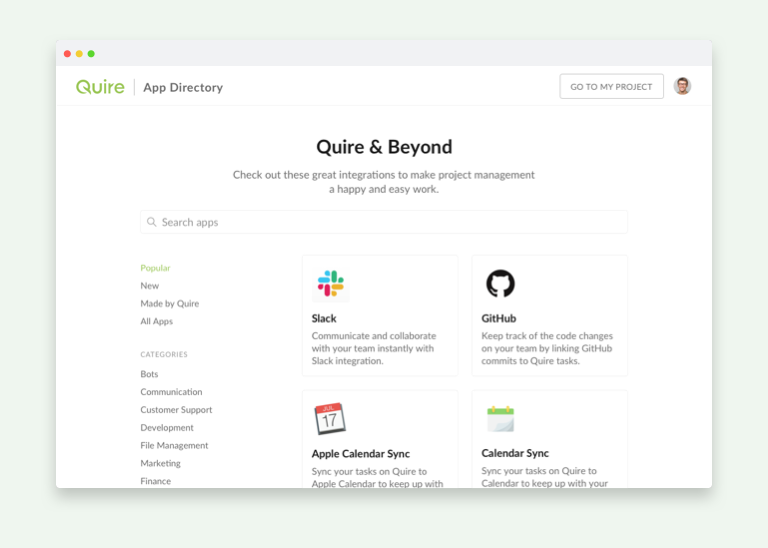
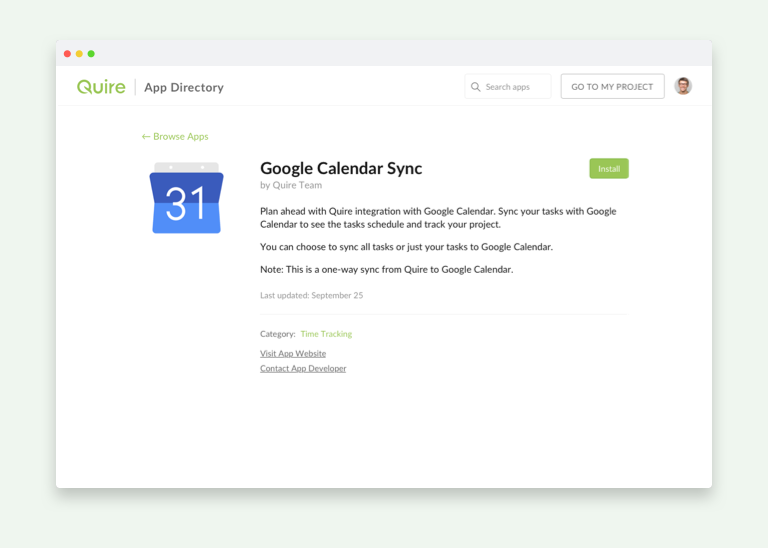
2. Installieren. Klicken Sie auf Install, um Quire mit Ihrem Kalender zu verbinden.
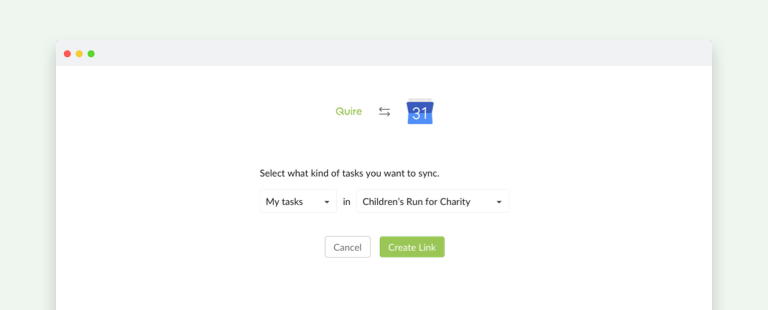
3. Festlegen, was gesendet wird. Wählen Sie das Projekt und entscheiden Sie, ob alle Aufgaben darin oder nur die Ihnen zugewiesenen Aufgaben übertragen werden.
4. Link kopieren und abonnieren. Quire erzeugt eine URL. Klicken Sie in Google Kalender auf das + neben Other calendars und wählen Sie From URL. Die Anleitung von Google beschreibt das weiterhin Schritt für Schritt. Ältere Anleitungen nennen dieselbe Option Add by URL.
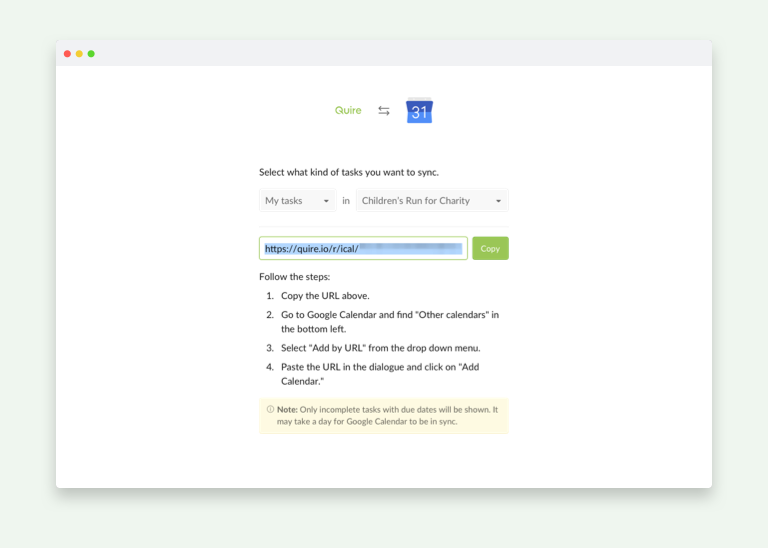
Das ist die ganze Einrichtung. Es gibt nichts weiter zu pflegen, und Sie können mehrere Links erstellen, wenn verschiedene Projekte in verschiedene Kalender gehören.
Welche Aufgaben erscheinen tatsächlich in Ihrem Kalender?
Nur offene Aufgaben mit Fälligkeitsdatum. Dieser eine Satz erklärt die meisten Fälle von „Warum ist mein Kalender leer?".
Ein paar Folgen, die Sie kennen sollten, bevor Sie nach einem Fehler suchen:
- Kein Fälligkeitsdatum, kein Kalendereintrag. Aufgaben ohne Datum bleiben in Quire.
- Erledigte Aufgaben verschwinden. Der Eintrag wird entfernt, sobald sich der Kalender das nächste Mal aktualisiert.
- Den Umfang legen Sie bei der Einrichtung fest. Alle Aufgaben des Projekts oder nur die Ihnen zugewiesenen.
- Die standardmäßige Linksynchronisierung ist nicht sofort aktuell. Google Kalender braucht unter Umständen bis zu einen Tag, um eine Änderung zu übernehmen.
Wiederkehrende Aufgaben verhalten sich so, wie Sie es erhoffen. Die offene Instanz steht an ihrem Fälligkeitsdatum, und wenn Sie sie erledigen, tritt die nächste im Kalender an ihre Stelle, ohne dass Sie eine der beiden Apps anfassen müssen.
Passend dazu: Introducing Smart Calendar: A New Way to View Your 365 Days, der in Quire eingebaute Kalender, falls Sie die App am liebsten gar nicht verlassen.
Was ändert Google Kalender Instant Sync?
Instant Sync arbeitet in derselben Richtung wie die Standardsynchronisierung, von Quire zu Google, aber ohne Verzögerung. Ändern Sie ein Fälligkeitsdatum in Quire, zeigt Google Kalender es sofort an, statt erst bei der nächsten Aktualisierung.
Die Einrichtung ist kürzer, weil keine URL kopiert werden muss. Sie installieren die App, melden sich bei Ihrem Google Konto an, erteilen die Berechtigung und wählen das Projekt, das im Kalender erscheinen soll.
Der Aufgabenumfang funktioniert genauso. Wählen Sie alle Aufgaben oder Meine Aufgaben, damit nur die Ihnen zugewiesenen Aufgaben im Kalender landen. Sie können auch mehrere Quire Projekte auf einen Google Kalender legen oder jedem Projekt einen eigenen geben.
Google Kalender Instant Sync ist mit den Plänen Professional, Premium und Enterprise verfügbar.

Wie funktioniert die Zwei-Wege-Synchronisierung zwischen Quire und Google Kalender?
Two-Way Sync meinen die meisten, wenn sie von „Synchronisierung" sprechen. Eine Änderung in einem der beiden Tools aktualisiert das andere. Ziehen Sie also in Google Kalender einen Termin auf nächsten Dienstag, wandert die Quire Aufgabe mit.
Sie installieren die Two-Way Sync App, autorisieren Ihr Google Konto und wählen das Quire Projekt, das Kalendertermine als Aufgaben erhalten soll. Danach legen Sie den Umfang fest.
Mit Meine Aufgaben passieren zwei Dinge gleichzeitig. Aus Google Kalender importierte Termine werden in Quire automatisch Ihnen zugewiesen, und im synchronisierten Kalender erscheinen nur Ihnen zugewiesene Aufgaben.
Zuletzt folgt die Zuordnung. Sie wählen, welcher Google Kalender zum gewählten Projekt gehört, passen die Darstellung der Aufgaben an und speichern. Verschiedene Projekte können auf getrennte Kalender zeigen, oder mehrere Projekte teilen sich einen.
Google Kalender Zwei-Wege-Synchronisierung ist mit den Plänen Premium und Enterprise verfügbar.
Können Google Kalender Termine zu Aufgaben in Quire werden?
Ja, und das ist eine eigene Integration neben Two-Way Sync. Die Google-zu-Quire-Synchronisierung läuft nur in eine Richtung: Sie holt Termine aus Google Kalender und legt sie als Aufgaben in einem Quire Projekt an.
Sie passt zu Teams, deren Verpflichtungen als Kalendereinladung beginnen. Kundentermine, Vorstellungsgespräche und Vor-Ort-Besuche werden zuerst im Kalender gebucht, und hier wird daraus jeweils etwas, das Sie zuweisen, kommentieren und mit Dateien versehen können.
Die Einrichtung folgt demselben Muster: installieren, das Ziel-Projekt in Quire wählen, Ihr Google Konto autorisieren und dann den Aufgabenumfang festlegen. Sie können Projekte auf getrennte Kalender verteilen oder mehrere in einem bündeln.
Der Haken ist die Ein-Integration-Regel. Läuft in einem Projekt bereits Two-Way Sync, schaltet sich die Google-zu-Quire-Synchronisierung dort selbst ab, weil Two-Way Sync diese Richtung bereits abdeckt.
Google Calendar Sync from Google to Quire ist mit den Plänen Premium und Enterprise verfügbar.
Welche Google Kalender Synchronisierung sollten Sie wählen?
Erst die Richtung, dann der Plan. Beantworten Sie eine Frage, und die Auswahl schrumpft schnell.
- Sie möchten Deadlines neben Meetings sehen. Das leistet die standardmäßige Einwegsynchronisierung in jedem Plan, auch in Free.
- Ein Tag Verzögerung ist zu langsam. Instant Sync, ab Professional.
- Ihr Team verschiebt Termine im Kalender, nicht in Quire. Two-Way Sync, mit Premium und Enterprise.
- Arbeit kommt als Kalendereinladung an. Die Google-zu-Quire-Synchronisierung, mit Premium und Enterprise.
Wenn Sie generell noch zwischen kalenderzentrierten und aufgabenzentrierten Tools schwanken, zeigt unser Überblick über Aufgabenverwaltungssoftware, wie sich dieser Zielkonflikt bei zehn Tools auswirkt.
Mehr dazu unter Aufgaben per Drag-and-drop direkt in einen Kalender in Quire ziehen. Das geht oft schneller, als Fälligkeitsdaten einzeln zu bearbeiten, bevor eine Synchronisierung überhaupt läuft.
Wie entfernen Sie eine Google Kalender Synchronisierung?
Das Trennen besteht aus zwei Schritten, und der häufigste Fehler ist, nur einen davon auszuführen.
- Suchen Sie in Google Kalender den von Quire erstellten Kalender und klicken Sie auf das
x-Symbol neben seinem Namen, um ihn zu löschen. - Öffnen Sie in Quire
Meine Appsin Ihren Kontoeinstellungen und widerrufen Sie den Zugriff der App.
Zwei Dinge sollten Sie ausdrücklich wissen, weil beide häufig überraschen:
- Das Löschen des Kalenders in Google löscht nichts in Quire. Ihre Aufgaben und Fälligkeitsdaten bleiben unberührt.
- Wenn Sie nur den Zugriff unter Meine Apps widerrufen, bleibt der Kalender in Google Kalender sichtbar. Er wird nicht mehr aktualisiert, aber die veralteten Einträge bleiben auf dem Bildschirm, bis Sie ihn auch dort löschen.
Brauchen Sie überhaupt eine Google Kalender Synchronisierung?
Manchmal nicht, und das sollten Sie prüfen, bevor Sie etwas verbinden. Quire hat eine eigene Ansicht, den Smart Calendar. Sie zeigt dieselben Aufgaben samt Kontext, den ein Google Kalender Eintrag nicht tragen kann: Unteraufgaben, Beauftragte, Tags, Kommentare und die Möglichkeit, eine Aufgabe sofort auf ein neues Datum zu ziehen.
Die Synchronisierung lohnt sich, wenn der Kalender der Ort ist, an dem Sie tatsächlich nachsehen. Das ist meist der Fall, wenn Google Kalender Ihre Meetings enthält, Ihre Kollegen dort nachschauen, statt Quire zu öffnen, oder wenn Sie Deadlines im Handy-Widget haben möchten, auf das Sie ohnehin jeden Morgen schauen.
Trifft nichts davon zu, ist die eingebaute Ansicht der kürzere Weg, und Sie haben eine Verbindung weniger zu pflegen.
Passend dazu: Quire for Gmail: Turn Your Emails Into Tasks, dieselbe Idee für die andere Google App, in der Ihre Arbeit eintrifft.
Das Wichtigste in Kürze
Die Google Kalender Unterstützung von Quire besteht aus vier Integrationen mit ähnlichen Namen. Die standardmäßige Einwegsynchronisierung ist kostenlos, linkbasiert und braucht bis zu einen Tag. Instant Sync ist derselbe Weg ohne das Warten.
Two-Way Sync hält beide Tools in beide Richtungen auf Stand, und die Google-zu-Quire-Synchronisierung macht aus Einladungen zuweisbare Arbeit. Die letzten beiden gibt es mit Premium und Enterprise.
Welche Sie auch wählen, darunter gelten dieselben Regeln: Nur offene Aufgaben mit Fälligkeitsdatum werden übertragen, pro Projekt läuft eine Integration, und zum Trennen löschen Sie den Kalender in Google und widerrufen den Zugriff unter Meine Apps. Wenn Sie diese drei Punkte beherrschen, müssen Sie nicht mehr über die Synchronisierung nachdenken.
Möchten Sie Ihre Deadlines dorthin bringen, wo Sie ohnehin hinschauen? Starten Sie mit einem kostenlosen Quire Konto und verbinden Sie Ihren Kalender in etwa einer Minute.

Eine Kalendersynchronisierung lohnt den Aufwand nur, wenn ein Kalender die Ansicht ist, die dieses Projekt wirklich braucht. Wägen Sie das gegen die Alternativen in gantt chart vs kanban vs calendar ab.
Häufig gestellte Fragen
Welche Google Kalender Synchronisierungsoptionen bietet Quire?
Vier. Eine linkbasierte Einwegsynchronisierung in jedem Plan, Instant Sync für Echtzeit-Updates ab Professional, Two-Way Sync mit Premium und Enterprise sowie eine Google-zu-Quire-Synchronisierung, die Termine in Aufgaben umwandelt, ebenfalls mit Premium und Enterprise.
Wie synchronisieren Sie Quire Aufgaben mit Google Kalender?
Installieren Sie die App Google Calendar Sync unter quire.io/apps, wählen Sie die zu sendenden Aufgaben und kopieren Sie den von Quire erzeugten Link. Öffnen Sie in Google Kalender „Other calendars", wählen Sie „Add by URL" und fügen Sie ihn ein.
Welche Quire Aufgaben erscheinen in Google Kalender?
Nur offene Aufgaben mit Fälligkeitsdatum. Aufgaben ohne Datum gelangen nie in den Kalender, und erledigte verschwinden wieder daraus. Den Umfang legen Sie bei der Einrichtung fest, entweder das ganze Projekt oder nur Ihre eigenen Aufgaben.
Unterstützt Quire die Zwei-Wege-Synchronisierung mit Google Kalender?
Ja, mit Premium und Enterprise. Änderungen laufen in beide Richtungen, sodass das Verschieben eines Termins in Google Kalender die passende Quire Aufgabe mitverschiebt.
Können Google Kalender Termine zu Aufgaben in Quire werden?
Ja, mit Premium und Enterprise. Die Google-zu-Quire-Synchronisierung importiert Termine in ein Projekt Ihrer Wahl. Sie kann im selben Projekt nicht parallel zu Two-Way Sync laufen.
Wie trennen Sie Quire von Google Kalender?
Löschen Sie den Quire Kalender in Google Kalender mit dem x-Symbol und widerrufen Sie dann die App unter Meine Apps in Quire. Keiner der beiden Schritte entfernt Aufgaben aus Ihrem Projekt.
