
milestones · Oct 18, 2017
QuireとSlackは、組み合わせると本領を発揮します。

最終更新日:2026年9月30日
QuireをSlackとつなぐと、チャンネルを離れずにプロジェクトの更新を受け取り、タスクを追加し、コメントできます。Slackのチャンネルを Quireのプロジェクトにリンクし、/quire コマンドでチャットしながらタスクを作成・更新しましょう。会話と作業が2つのアプリに散らばらず、1か所にまとまります。
Quireと、普段お使いのアプリをなめらかにつないで、仕事をスムーズに進めていただくこと。それが私たちの使命です。今回のSlackとの連携で、また一歩近づきました。
切り替えるアプリが増えるたびに、コストがかかります。McKinseyの調査によると、ナレッジワーカーは情報を探してツールを行き来するだけで、1週間のほぼ20%を失っています。SlackとQuireのリンクは、その負担を減らすためのものです。
Slackでよくやり取りするチームなら、Quireのプロジェクトの更新をSlackのチャンネル内でそのまま受け取れます。タスクの追加やタスクへのコメントなども可能です。
ほかのチャットツールをお使いですか?QuireはMicrosoft Teamsとも連携できます。
Slackと連携するには?
組織をSlackのチームに、プロジェクトをSlackのチャンネルにリンクします。
Quireと、その先へにアクセスします

Slackを選んで
Installをクリックします
Slackと連携する組織を選びます

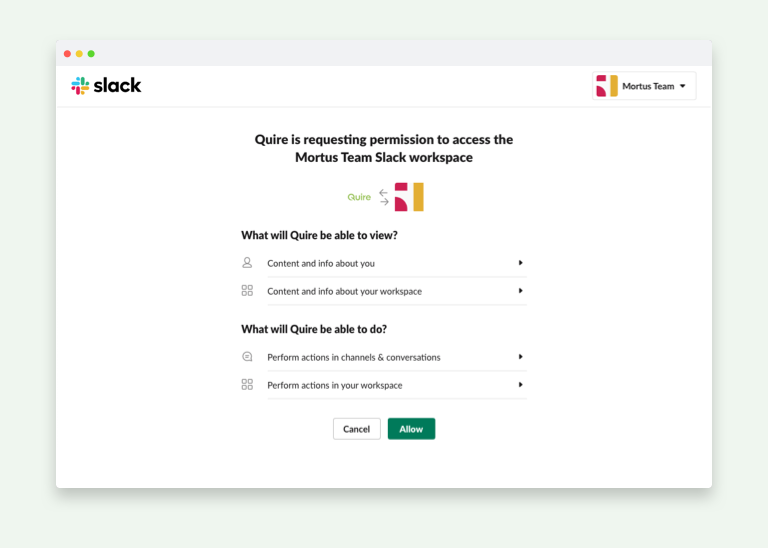
SlackアカウントでQuireを認証します
Slackチャンネルのリンクを解除するには、Quireの組織設定を開きます

注:Slackの1つのチャンネルにリンクできるQuireのプロジェクトは1つだけです。
Slackのチャンネルでは何ができますか?
設定が完了したら、Slackで次のコマンドを試してみましょう。
1. Slackチャンネルで更新をすぐに受け取る
Slackのチャンネルに1つ以上のプロジェクトをフォローさせると、チームはプロジェクトの変更をいち早く把握できます。
たとえば、Design Project(プロジェクトIDは Design_Project)と Marketing Project(プロジェクトIDは Marketing_Project)の場合を見てみましょう。
次のように入力します。
/quire follow project Design_Project Marketing_Product
注:チャンネルに1つ以上のプロジェクトをフォローさせると、そのプロジェクトのすべてのアクティビティがメンバー全員に通知されます。
プロジェクト内の特定のタスクを1つ以上フォローさせることもできます。先にSlackチャンネルへリンクしておいてください(上のステップ4を参照)。
タスク Logo Design(タスクIDは 123)と UI Design(タスクIDは 456)なら、次のように入力するだけです。
/quire follow 123 456
2. Quireのプロジェクトにタスクを直接追加する
Slackのチャンネルから、Quireのプロジェクトにタスクを直接追加できます。担当メンバーの割り当て、期限の日の設定、タグの追加なども同時に行えます。
たとえば、次のように入力します。
/quire add Logo design @eric <Oct 25; Nov 21> #Design !1
すると、Logo design というタスクが作成されます。担当は Eric、開始日は Oct 25、期限の日は Nov 21、タグは Design、優先度は Urgent です。
注:自分で作成したタスクでも、Slackで通知を受け取るには、チャンネルにそのタスクをフォローさせる必要があります。
3. チャットしながらタスクにコメントする
チームメンバーと話し合ったあと、そのままSlackからタスクにコメントを追加できます。
たとえば、Eric がデザインしたロゴ(タスクIDは 123)にコメントしたいとします。
次のように入力します。
/quire comment 123 Looks awesome!
Let’s go with Option 2.
できることは、これだけではありません。
Slackのチャンネル内から実行できる操作は、まだまだたくさんあります。下のコマンド一覧をご覧ください。ほかのアプリともさらに自動化でつなぎたい場合は、QuireをZapierやn8nと組み合わせてみてください。
/quire コマンド一覧
タスクを追加する
/quire add [task name]
例:/quire add Design new logo
チャンネルをプロジェクトにリンクする
/quire link
/quire link [project ID or project URL]
例:/quire link Development_Project
例:/quire link https://quire.io/w/development_project
チャンネルとプロジェクトのリンクを解除する
/quire unlink
すべてのプロジェクトとそのIDを一覧表示する
/quire list project
プロジェクトを検索する
/quire list project [keyword 1] [keyword 2]
例:/quire list project Development Marketing
最近のタスクとそのIDを一覧表示する
/quire list
タスクを検索する
/quire list [keyword 1] [keyword 2]
例:/quire list design logo
特定のタスクを表示する
/quire list [task ID 1] [task ID 2]
例:/quire list 123 456
リンク済みのQuireプロジェクトのメンバーを一覧表示する
/quire list member
タグを一覧表示する
/quire list tag
タスクの下にタスクを追加する
/quire add under [parent ID] name
例:/quire add under 12 Design new logo
タスクの隣にタスクを追加する
/quire add after [another task ID] name
例:/quire add after 34 Design new logo
タスクの名前を編集する
/quire edit [task ID] name.
例:/quire edit 123 Design new logo
タスクにメンバー、日付、優先度、タグを割り当てる
/quire assign [task ID] [@team member name] [!priority] [#tag] [<due>]
例:/quire assign 123 @eric @jess #design !1 <10/25>
例:/quire assign 123 +@david -@jess +#marketing
タスクにコメントする
/quire comment [task ID] comment
例:/quire comment 123 This looks awesome!
タスクを完了する
/quire complete [task ID 1] [task ID 2]
例:/quire complete 123 456
タスクを削除する
/quire delete [task ID] [task ID 2]
例:/quire delete 123 456
タスクをフォロー、またはフォロー解除する
/quire [follow or unfollow] [task ID 1] [task ID 2]
例:/quire follow 123 456
プロジェクトをフォロー、またはフォロー解除する
/quire [follow or unfollow] project [project ID 1] [project ID 2]
例:/quire follow project Design_Project Marketing_Project
簡易ヘルプ(チャンネルが現在リンクしているプロジェクトも確認できます)
/quire
完全版ヘルプ
/quire help
QuireとSlackの連携では何ができますか?
チャンネルをプロジェクトにリンクすると、Slackの中で次の3つができるようになります。
| Slackでできること | 仕組み |
|---|---|
| プロジェクトの更新をすぐに受け取る | リンクしたSlackチャンネルに通知が届きます |
| チャットを離れずにタスクを追加する | /quire コマンドでその場でタスクを作成できます |
| 会話の途中でタスクにコメントする | Slackから返信すると、Quireにも同期されます |

よくある質問
QuireはSlackとどのように連携しますか?
QuireをSlackに接続すると、プロジェクトの更新をチャンネル内でそのまま受け取れます。組織をSlackのチームに、プロジェクトをチャンネルにリンクし、フォローすると通知が届きます。
QuireのSlackと連携では何ができますか?
Slackから /quire コマンドを使って、タスクの追加、メンバーの割り当て、期限の日やタグの設定、コメント、タスクの完了や削除、プロジェクトのフォローによる更新の受信ができます。
SlackからQuireのタスクを追加するには?
リンク済みのチャンネルで、/quire add に続けてタスクの名前を入力します。同じコマンドに @member、日付の範囲、#tag、優先度も加えられます。
SlackチャンネルはQuireのプロジェクトとどのようにつながりますか?
各チャンネルはプロジェクト1つにリンクされます。さらに、複数のプロジェクトやタスクをフォローして更新を受け取ることもできます。
