
milestones · Jun 29, 2015
你好 GitHub,我们是 Quire
最后更新:2026 年 7 月 22 日
Quire 与 GitHub 连接后,你可以在同一个地方追踪代码变更和任务,并在两者之间来回跳转。在 quire.io/apps 的 Quire & 集成中完成设置:选择 GitHub,安装,选择项目,授权账号,再选择要关联的仓库。此后,任务追踪与代码保持同步,不再分散在两个工具里。
让所有人同步掌握手头的任务,本来就不容易,一旦涉及代码,尤其是大量代码,难度更高。
不用担心,Quire 帮你搞定。有了 GitHub集成,你可以更轻松地掌握团队成员的代码变更,并在任务和代码之间互相关联、追溯。它与将任务同步到 Google日历属于同一个 Quire & 集成应用程序目录。
连接工具,其实就是一种自动化。McKinsey 的研究发现,大多数工作中约有 30% 的活动可以自动化,而把任务与完成任务的代码连起来,就少了一件需要手动同步的事。
如何集成 GitHub?
前往 Quire & 集成

选择 GitHub,然后点击
Install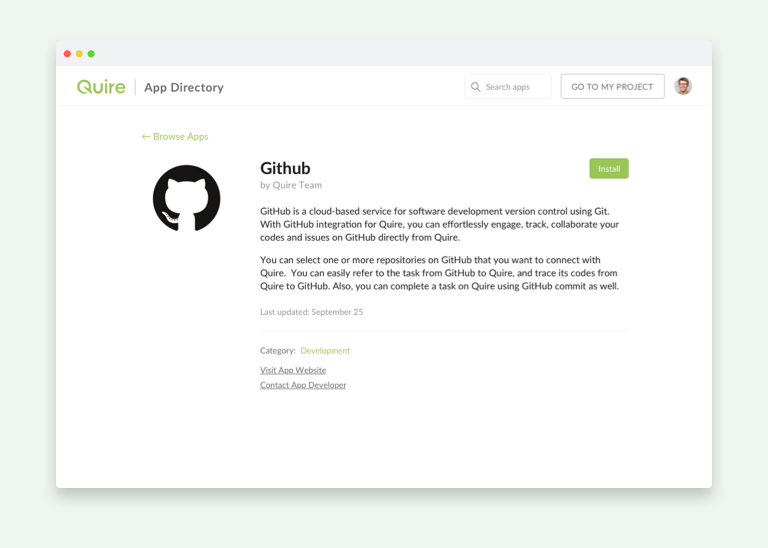
选择你想集成 GitHub 的项目
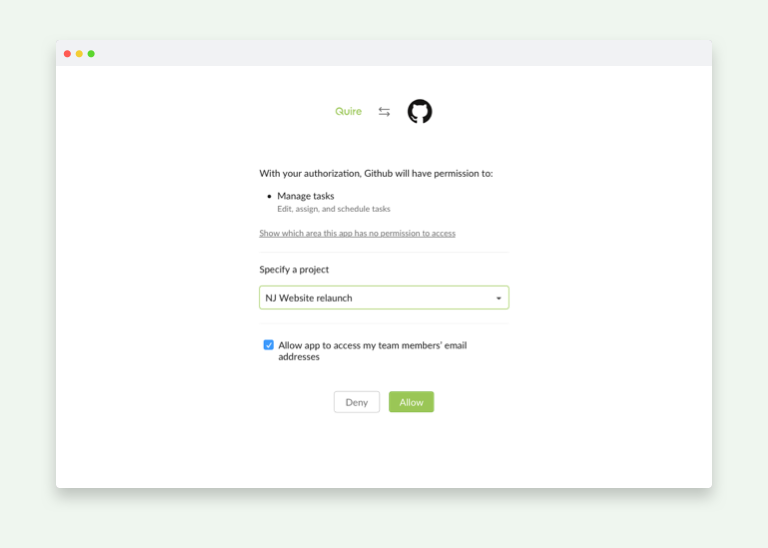
授权你的 GitHub 账号访问 Quire

选择你想连接到 Quire 的 GitHub 仓库

成功将 GitHub 与 Quire 集成

回到你的项目,集成就完成了!
延伸阅读:Quire 与 Slack 如何协同工作,或者使用 Quire Webhooks 和通过 n8n 使用 Quire API 进行自定义集成。
把 GitHub 连接到 Quire 有什么好处?
简单来说:任务和背后的代码,集中在一个地方。
| 步骤 | 操作 |
|---|---|
| 打开 Quire & 集成 | 前往 quire.io/apps |
| 选择 GitHub | 选择 GitHub集成,点击 Install |
| 选择项目 | 选择要连接的 Quire 项目 |
| 授权 GitHub | 登录并授予账号访问权限 |
| 选择仓库 | 关联你想与项目绑定的仓库 |
连接完成后,最大的收获是可追溯性。当任务涉及代码时,你可以在 Quire 任务和相关的 GitHub 动态之间直接跳转,不必在两个系统和一堆聊天群组记录里翻来翻去,才能还原事情的来龙去脉。
对于一半工作都体现在提交和拉取请求里的团队来说,这就是一份反映真实进展的任务清单,和一份悄悄过时的清单之间的差别。
它还能让非工程人员随时了解情况:项目经理无需读代码,也能看出任务背后的工作是否真的在推进。
这样的小集成,能让任务工具不再是额外的负担,而是成为整个团队本来就会去看的地方。设置确实只要几分钟:连接一次,选好仓库,这条关联此后便默默运转,无需任何维护。
对于要交付代码的团队来说,这条安静、始终在线的关联,比十几个需要你记得去用的功能更有价值。
更多 Quire 指南:Make your Product Backlog Speak the Whole Story 和 Quire — A design hiding complexity in simplicity。

常见问题
Quire 如何与 GitHub 集成?
Quire 与 GitHub 连接后,你可以在任务和提交之间来回关联,让任务追踪与代码保持同步。
如何设置 Quire GitHub集成?
在 quire.io/apps 打开 Quire & 集成,选择 GitHub 并点击 Install,选择要连接的项目,授权你的 GitHub 账号,然后选择要关联的仓库。
为什么要把 GitHub 连接到 Quire 这样的任务管理工具?
当任务涉及代码时,它能让所有人同步进度,因为你可以在同一个地方追踪任务与相关变更之间的关系,不必在不同工具之间切换。
