developers · Sep 21, 2025
Externe Tools über die Quire API integrieren – am Beispiel von n8n

Zuletzt aktualisiert: 14. Oktober 2026
Diese Anleitung baut eine eigene Integration mit Quire über die Quire API auf, mit n8n als beispielhafter Automatisierungsplattform. Sechs Schritte: eine App in Quire registrieren, n8n ausführen, OAuth2 einrichten (das Feld Authentication muss auf Body stehen), Aufgaben per GET über /task/list/id/{projectId} abrufen, Aufgaben per POST über /task/id/{projectId} erstellen und anschließend mit sourceRef Ursprungsmetadaten anhängen. Das gleiche Muster funktioniert auch auf Zapier und anderen Low-Code-Plattformen.
Quire stellt eine offene API bereit, mit der Sie Quire-Aufgaben programmgesteuert lesen und aktualisieren können. Viele Apps im App-Verzeichnis greifen direkt auf die Quire API zu.
Wenn eine vorhandene App nicht zu Ihren Anforderungen passt, bauen Sie eine eigene Integration. Dieser Artikel führt anhand von n8n als beispielhafter Automatisierungsplattform durch die Quire API; die gleichen Konzepte gelten auch für andere Low-Code-Plattformen wie Zapier.
Dieser Weg wird zunehmend zur Norm. Gartner schätzte, dass bis 2025 70 % der neuen Anwendungen, die von Organisationen entwickelt werden, Low-Code- oder No-Code-Technologien nutzen würden, gegenüber weniger als 25 % im Jahr 2020. n8n ist eine der meistgenutzten Open-Source-Optionen in dieser Kategorie.
In dieser Anleitung verwendete Quire-API-Endpunkte
| Aktion | Methode | Endpunkt | Wichtige Felder |
|---|---|---|---|
| Root-Aufgaben eines Projekts lesen | GET | /task/list/id/{projectId} |
— |
| Eine Aufgabe erstellen | POST | /task/id/{projectId} |
name, description |
| Ursprungsmetadaten anhängen | POST/PUT-Feld | sourceRef.text (Markdown), beliebige benutzerdefinierte Schlüssel |
wird in den Aufgabendetails angezeigt |
| App als Akteur in der Aktivität anzeigen | Anfragefeld | asUser: true |
Aktivitätsprotokoll zeigt den App-Namen |
Wie sehen die Implementierungsschritte aus?
- Eine App in Quire erstellen, um API-Zugangsdaten zu erhalten
- Eine n8n-Instanz vorbereiten und ausführen
- Sich in n8n per OAuth2 authentifizieren
- Eine erste API-Anfrage senden (Aufgaben lesen)
- Aufgaben über die API erstellen oder ändern
- sourceRef nutzen, um Quellenverweise oder benutzerdefinierte Metadaten zu speichern
1. Eine App in Quire erstellen
Um auf die Quire API zuzugreifen, müssen Sie eine App in Quire registrieren, eine Client-ID und ein Client-Secret erhalten und eine Redirect-URI für OAuth2 konfigurieren.
Eine Schritt-für-Schritt-Anleitung zum Erstellen Ihrer Quire-App mit API finden Sie in unserem Blogbeitrag.
2. n8n vorbereiten
Sie können n8n zum Testen kostenlos selbst hosten. Werfen Sie einen Blick in dieses offizielle Dokument.
Sobald n8n läuft, erstellen Sie einen neuen Workflow, in dem Sie Nodes hinzufügen, um API-Anfragen auszuführen und Antworten zu verarbeiten.
3. Mit OAuth2 authentifizieren
Quire nutzt OAuth2 zur Autorisierung. n8n hilft, indem es den Token-Austausch für Sie übernimmt, sobald Sie ein Credential erstellen.
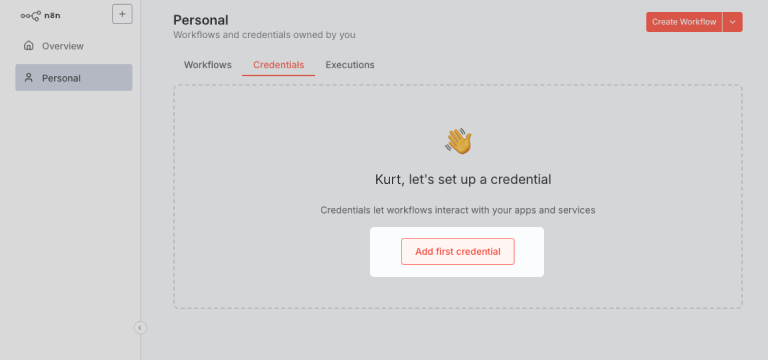
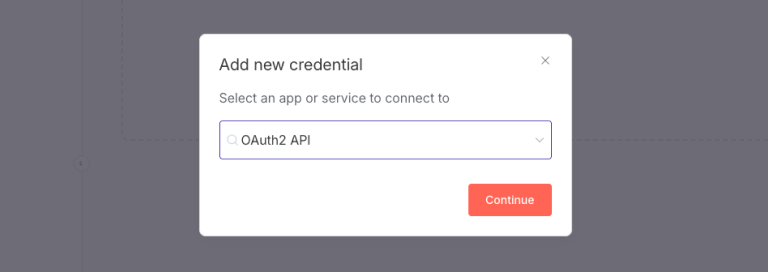
- Fügen Sie in der Workflow-Ansicht ein neues Credential hinzu und wählen Sie die Option OAuth2.
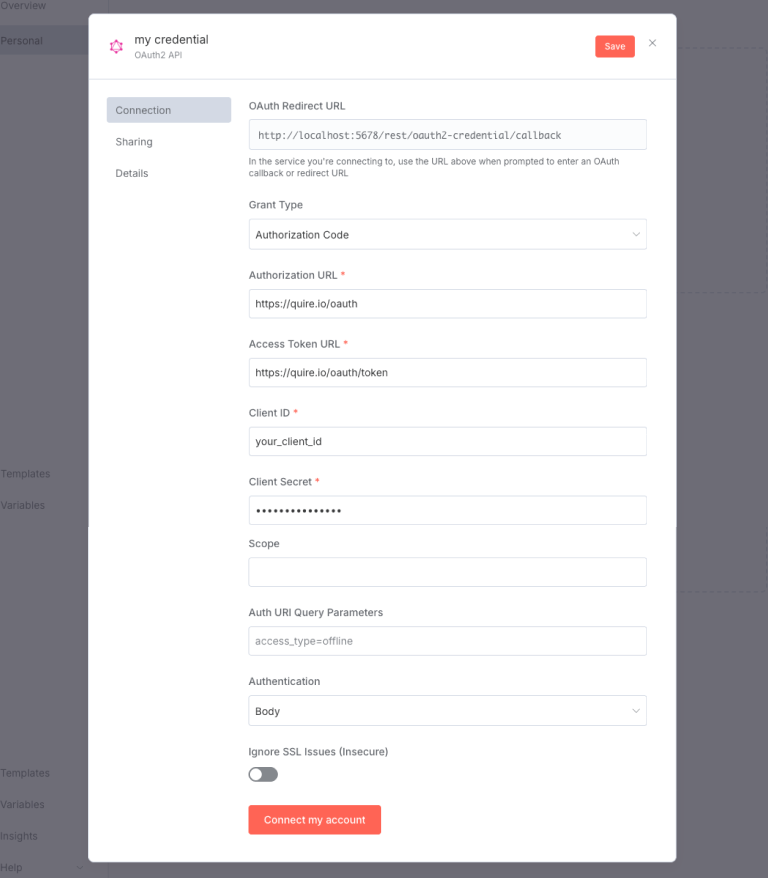
- Tragen Sie Client-ID, Client-Secret, Autorisierungs-URL, Token-URL und Redirect-URI aus Ihren Quire-App-Einstellungen ein. Die Redirect-URI muss aus n8n kopiert und in Ihre Quire-App-Einstellungen eingefügt werden, damit der OAuth2-Ablauf korrekt funktioniert. In n8n müssen Sie das Feld „Authentication" auf
Bodysetzen, damit die Zugangsdaten im von Quire geforderten Format gesendet werden.
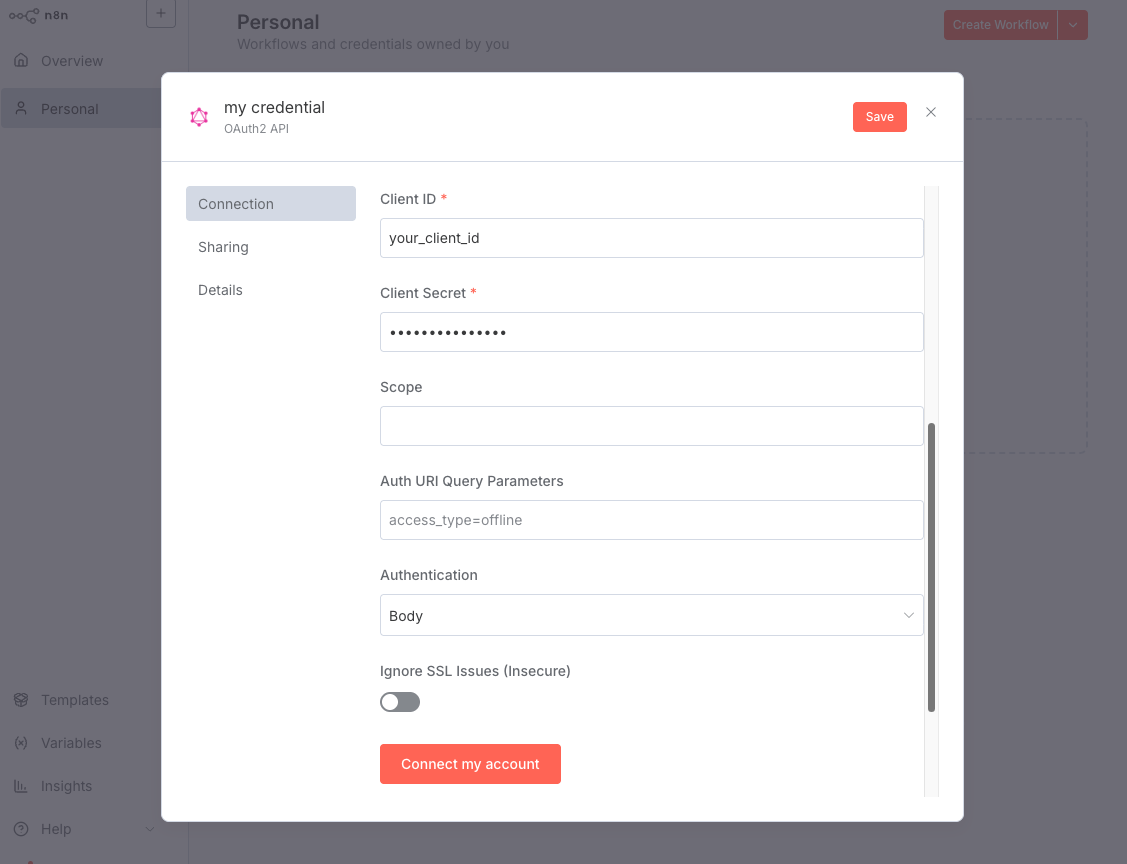
- Klicken Sie auf Connect to my account, n8n leitet Sie zur Autorisierungsseite von Quire weiter. Wählen Sie das zu autorisierende Projekt aus und schließen Sie den Ablauf ab.
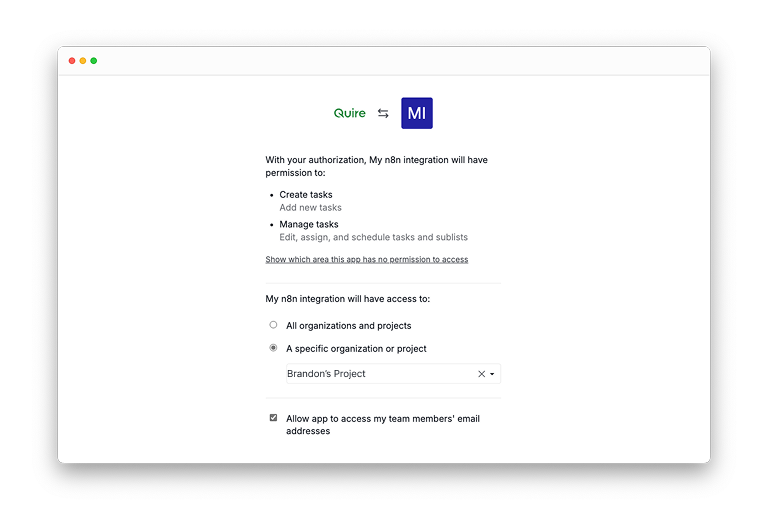
4. Ihre erste API-Anfrage senden (Aufgaben lesen)
Quire-API-Dokumentation: https://quire.io/dev/api/
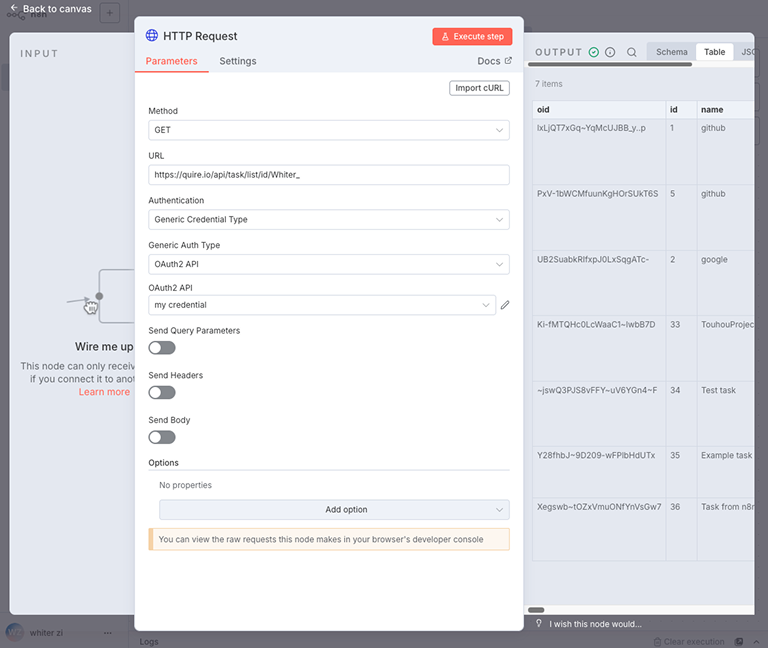
Nutzen Sie den HTTP-Request-Node von n8n, um die API aufzurufen. Rufen Sie als Beispiel alle Root-Aufgaben eines Projekts ab:
- Basis-URL:
https://quire.io/api - Endpunkt:
/task/list/id/{projectId}(ersetzen Sie{projectId}durch die Projekt-ID aus Ihrer Projekt-URL, meist in der Formhttps://quire.io/w/<projectId>)
Im HTTP-Request-Node:
- Methode: GET
- URL:
https://quire.io/api/task/list/id/<your_project_id> - Authentication: Generic Credential Type
- Generic Auth Type: OAuth2 API
- OAuth2 API:
<das gerade erstellte Credential>
Führen Sie den Node aus, um die Antwortdaten im rechten Panel zu sehen; diese Daten können Sie an nachfolgende Nodes zur weiteren Verarbeitung übergeben.
5. Aufgaben erstellen oder ändern (Schreiben)
Sie können Aufgaben über die API erstellen (siehe Add a new task in der Dokumentation).
- Endpunkt:
/task/id/{projectId}
Im HTTP-Request-Node von n8n:
- Methode: POST
- URL:
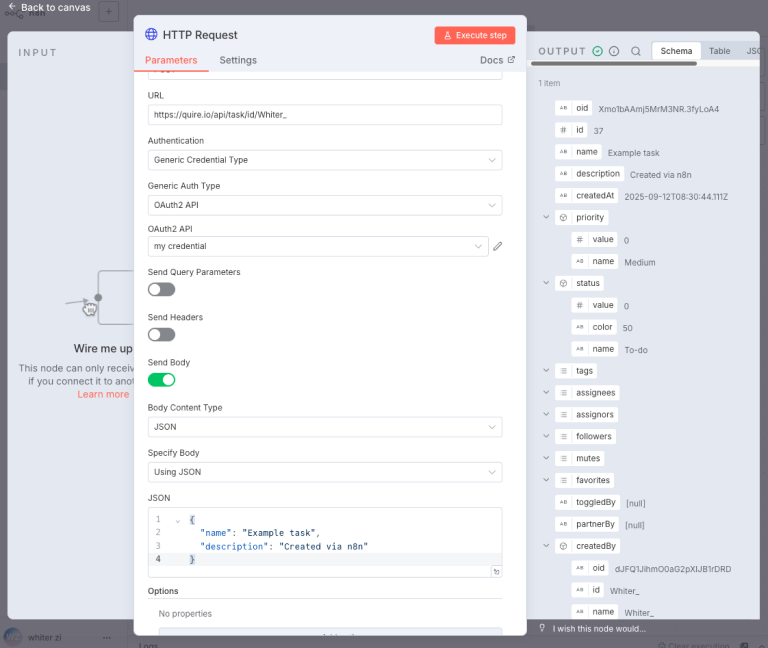
https://quire.io/api/task/id/<your_project_id> - Aktivieren Sie Send Body und geben Sie die erforderlichen Felder (z. B.
name) sowie optionale Felder wiedescriptionan.
Nachdem Sie Send Body aktiviert haben, stellen Sie sicher, dass Body Content Type auf JSON und Specify Body auf Using JSON gesetzt ist. So können Sie den Anfrage-Body im JSON-Format eingeben, entsprechend dem folgenden Beispielcode:
{
  "name": "Example task",
  "description": "Created via n8n"
}
Führen Sie den Node aus; die Antwort enthält die Details der erstellten Aufgabe, und Sie sollten die Aufgabe in Ihrem Quire-Projekt sehen.
6. sourceRef für Quellenverweise und benutzerdefinierte Daten nutzen
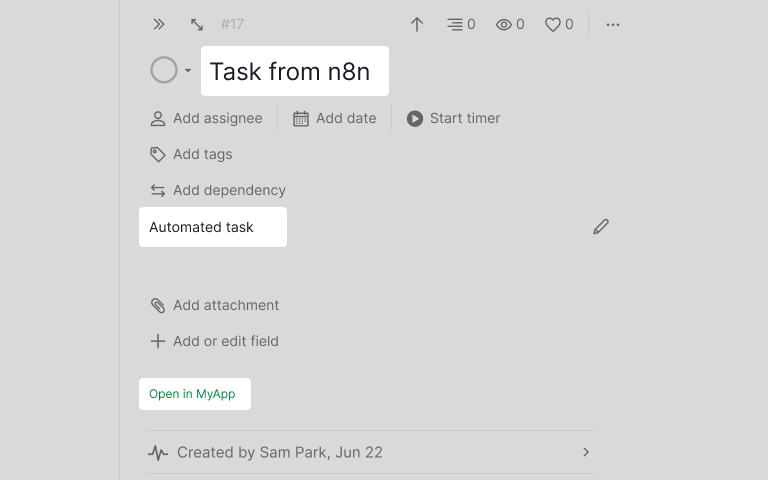
Beispiel-Anfragebody mit sourceRef:
{
  "name": "Task from n8n",
  "description": "Automated task",
  "sourceRef": {
    "text": "[Open in MyApp](https://example.com/item/123)",
    "meta": { "workflowId": "n8n-abc-123" }
  }
}
sourceRef ist zum Speichern benutzerdefinierter Daten zu einer Aufgabe gedacht. Das einzige vordefinierte Feld ist text, das Markdown unterstützt und in den Quire-Aufgabendetails angezeigt wird – ideal für Links oder kurze Beschreibungen, die Nutzer anklicken können. Alle weiteren Felder, die Sie unter sourceRef hinzufügen, liegen vollständig in der Hand Ihrer Anwendung; Sie könnten beispielsweise ein meta-Objekt oder andere Schlüssel einfügen, um Kennungen oder Flags für Ihre Automatisierung zu speichern, das ist jedoch optional.
Wenn Sie eine Aufgabe über die API lesen, achten Sie auf das sourceRef-Objekt im zurückgegebenen JSON. Sie können auf das Feld text sowie alle von Ihnen gespeicherten benutzerdefinierten Daten zugreifen, sodass Ihre Automatisierung den Ursprung leicht nachverfolgen und zusätzliche Informationen für die spätere Verarbeitung mitführen kann.
Ein weiteres nützliches Feld beim Erstellen oder Aktualisieren einer Aufgabe ist asUser.
Wenn Sie asUser auf true setzen, zeigt das Aktivitätsprotokoll den Namen der Quire-App als Nutzer an, der die Aufgabe erstellt oder aktualisiert hat. So können Nutzer erkennen, welche Aufgaben von einer API-Integration erstellt wurden.
Wie gehen Sie mit Fehlern der Quire API um?
Vier HTTP-Statuscodes decken fast jedes Problem ab, auf das Sie beim Aufruf der Quire API stoßen werden. Für jeden gibt es eine konkrete Lösung:
- 401 Unauthorized: Prüfen Sie, ob Ihr OAuth2-Token gültig und nicht abgelaufen ist. Stellen Sie sicher, dass Ihr Credential korrekt eingerichtet ist.
- 400 Bad Request: Überprüfen Sie Ihren Anfrage-Body und die Parameter. Stellen Sie sicher, dass das JSON-Format korrekt ist und alle erforderlichen Felder enthalten sind.
- 403 Forbidden: Bestätigen Sie, dass Ihre App und Ihr Nutzer Berechtigung für den Zugriff auf das Projekt oder die Ressource haben.
- 404 Not Found: Überprüfen Sie den verwendeten API-Endpunkt sowie die Projekt-/Aufgaben-IDs noch einmal.
Ziehen Sie stets die Quire-API-Dokumentation zurate, um Details zu Fehlermeldungen und erforderlichen Parametern zu erhalten. Wenn ein Fehler auftritt, lesen Sie die Antwortnachricht sorgfältig. Sie enthält oft Hinweise darauf, was schiefgelaufen ist.
Wie implementieren Sie Zwei-Wege-Synchronisation mit der Quire API?
Wie im referenzierten Artikel beschrieben, können Sie mit n8n und der Quire API auch Ihre eigene Zwei-Wege-Synchronisationslösung bauen.
Ein praktisches Beispiel finden Sie in unserem Open-Source-Repository: n8n Quire API. Das Repository bietet eine Schritt-für-Schritt-Anleitung und eine funktionierende Vorlage, mit der Sie die Zwei-Wege-Synchronisation zwischen Ihrer App und Quire leichter umsetzen können.
Eine Schritt-für-Schritt-Anleitung zum Aufbau der Zwei-Wege-Synchronisation mit der Quire API finden Sie in unserem Blogbeitrag.
Für Daten, die Ihrer Integration gehören, sperren Sie die Custom Fields, die diese Daten enthalten, damit Mitglieder die Werte lesen, aber nicht ändern können. Siehe So sperren Sie ein Custom Field.
Was ist der nächste Schritt?
Sie verfügen nun über alles Nötige, um Aufgaben zu lesen, Aufgaben zu erstellen, Ursprungsmetadaten mit sourceRef anzuhängen und Ihre Integration mit asUser im Aktivitätsprotokoll zu kennzeichnen. Die gleichen Muster lassen sich auf weitere Endpunkte der Quire API übertragen; die offizielle API-Dokumentation ist die maßgebliche Referenz.
Sollten Probleme auftreten, deckt der Abschnitt zur Fehlerbehandlung oben die vier häufigsten HTTP-Antworten ab. Für alles andere schreiben Sie an feedback@quire.io.
Verwandter Beitrag: Quire MCP in 5 Minuten einrichten: Claude, ChatGPT oder jeden anderen KI-Client verbinden – wenn Sie möchten, dass ein KI-Client direkt mit Quire arbeitet, statt eigene API-Aufrufe zu schreiben, ist MCP der schnellere Weg.
Verwandter Beitrag: Eine Schritt-für-Schritt-Anleitung zum Einrichten von Quire-Webhooks – Webhooks übertragen Updates in dem Moment an Ihre Automatisierung, in dem sich in Quire etwas ändert, statt dass Ihr Workflow die API abfragen muss.

Häufig gestellte Fragen
Was ist die Quire API und was kann ich damit tun?
Es handelt sich um eine offene API zum programmgesteuerten Lesen und Aktualisieren von Quire-Aufgaben. Nutzen Sie sie, um eigene Integrationen zu bauen, wenn eine vorhandene App im App-Verzeichnis nicht passt.
Wie authentifiziere ich mich bei der Quire API?
Quire nutzt OAuth2. Registrieren Sie eine Quire-App, holen Sie sich Client-ID und Secret, und setzen Sie das Authentication-Feld in n8n auf Body, damit die Zugangsdaten in dem Format gesendet werden, das Quire erwartet.
Kann ich n8n nutzen, um mit Quire zu integrieren?
Ja. Hosten Sie n8n kostenlos selbst oder nutzen Sie n8n.cloud, und verwenden Sie dann HTTP-Request-Nodes mit OAuth2-Zugangsdaten, um Aufgaben zu lesen und zu schreiben. Die gleichen Muster gelten für Zapier und ähnliche Plattformen.
Was ist sourceRef in der Quire API?
sourceRef speichert benutzerdefinierte Daten zu einer Aufgabe. Das vordefinierte Feld text unterstützt Markdown und wird in den Aufgabendetails angezeigt, und Sie können beliebige weitere Schlüssel wie meta anhängen, um den Ursprung nachzuverfolgen oder Automatisierungsmetadaten mitzuführen.
Was sollte ich prüfen, wenn die Quire API einen Fehler zurückgibt?
401 bedeutet ein Token-Problem, 400 einen fehlerhaften Anfrage-Body, 403 ein Berechtigungsproblem und 404 einen falschen Endpunkt oder eine falsche ID. Lesen Sie die Antwortnachricht. Sie weist meist direkt auf die Lösung hin.